

プレイリストは、すべての音楽ストリーミング・プラットフォームの基本機能です。プレイリストのポテンシャルをフルに引き出すことで、音楽リスニング体験を大きく向上させることができます。Apple Musicは、様々なジャンル、ムード、テーマにわたって専門家がキュレーションしたプレイリストの豊富なコレクションで際立っています。また、あなたの音楽の好みに合わせたパーソナライズプレイリストや、ベストアーティストを集めたアーティストエッセンシャルプレイリストも用意されています。
Apple Musicを初めて聴くリスナーにとって、このような膨大なプレイリスト・ライブラリをナビゲートするのは圧倒され、このプラットフォームのトップ・プレイリストをどのように発見すればいいのかわからないままになってしまうかもしれません。この記事では、Apple Musicのトッププレイリストを見つける方法と、MP3ファイルとしてダウンロードしてオフラインで聴き放題にする方法をご紹介します。

簡単に見つけることができるApple Musicのトッププレイリストコレクションがあります。トッププレイリストを見つけるには、以下の手順に従ってください:
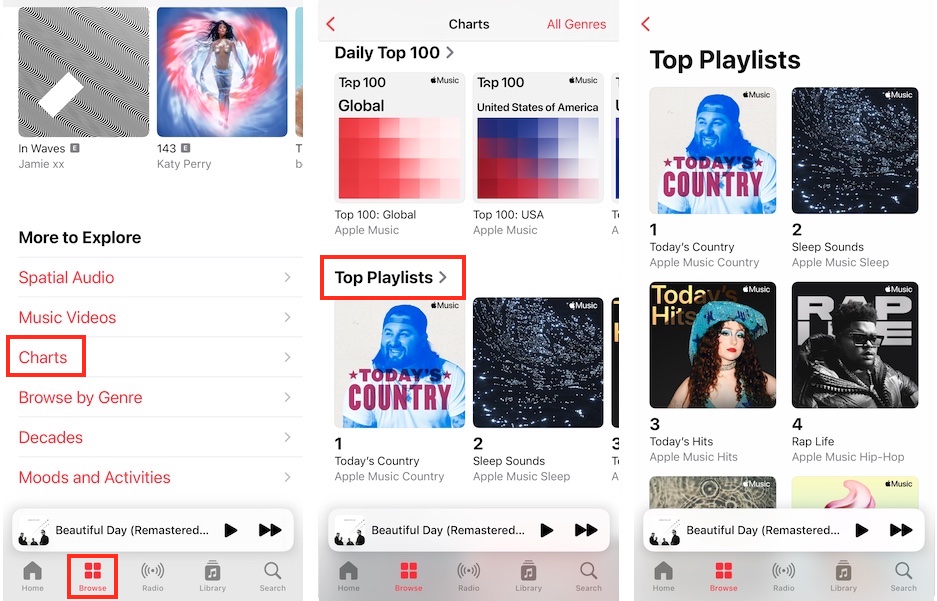
以下は、Apple Musicがランキングしたプレイリストのトップ10です。Apple Musicのトッププレイリストについてもっと知りたい方は、上記のステップに従うか、次のサイトにアクセスしてください。 Apple Musicのトッププレイリストをご覧ください。トッププレイリストはリアルタイムで変更されます。
落ち着いたアンビエントな雰囲気の楽曲が、就寝前に優しい彩りを添えます。
このプレイリストは、カントリー・シーンの中心からその外縁まで、何が起きているかを追跡する。
Today’s Hitsをライブラリに追加して、ポップ、ヒップホップ、R&Bなどの大ヒット曲を常にチェック。
ヒップホップ・カルチャーの最前線にあるプレイリスト、Rap Lifeで曲をチェックしよう。
穏やかな霧雨から遠くの雷雨まで、さまざまな天候を選べる癒しの雨音集だ。中には1時間にも及ぶ曲もあり、没入感のある体験ができる。プレイリストは常に更新され、新しいものが追加される。
R&B Nowで “Where You Go “を聴き、プレイリストをライブラリに追加して、このジャンルの最新・最高の情報をゲットしよう。
デール・プレイ!は、世界中のお気に入りのスペイン語アーティストの大ヒット・ラテン・トラックを聴ける場所である。
テイラー・スウィフトの巨大な才能を理解するには、そのすべてが始まった場所をフラッシュバックしてみよう。スウィフトは両手であなたを彼女の世界に引きずり込む。
このホワイトノイズのコレクション(ピンク、グレー、茶色のノイズもあります)を使って、煩わしい雑念を消し去り、ささやくような静寂の心地よい繭に包まれましょう。このプレイリストは定期的に更新されます。
カントリー色の強い “Turn You Down “とR&Bバンプの “Heartless “は、モーガン・ウォレンのヴォイス時代に初めて垣間見た折衷主義を示している。
ダウンロードしたApple Musicのプレイリストは、サブスクリプションが有効な間はApple Musicアプリ内でしかオフラインで聴くことができません。Apple Musicのトッププレイリストをダウンロードして、デバイスに永久保存したいなら、最高のApple Musicダウンローダー – Pazu Apple Music Converterをご利用ください。
Pazu Apple Music Converterは安全で効果的なダウンローダーで、Mac/WindowsでApple Musicのプレイリスト、アルバム、曲をMP3、AAC、FLAC、その他の一般的な形式に、品質を損なうことなくダウンロードすることができます。
Pazu Apple Music Converter は、お気に入りのプレイリストや曲をダウンロードするだけでなく、オリジナルの音質、ID3 タグ、メタデータを保持するので、重要な情報を失うことはありません。さらに、Pazu Apple Music Converter の特徴の一つは、ダウンロードと変換のスピードがとても速いことです。
Pazu Apple Music Converter は Apple Music ウェブプレイヤーと統合されているので、iTunes や Apple Music アプリがなくても、Apple Music のプレイリストやアルバムを好きな形式に一括変換できます。
Pazu Spotify Converter の主な機能
では、Pazu Spotify Music Converter を使って、Spotify の曲をダウンロードして変換する方法を、以下のチュートリアルから学びましょう。
Pazu Spotify Converter を Mac または Windows にダウンロード、インストール、実行します。内蔵のウェブプレーヤーでSpotifyアカウントにログインします。

右上の歯車アイコ ンをクリックします。ここで、出力形式(AUTO[M4A]、MP3、AAC、FLAC、WAV、またはAIFF)を選択し、出力音質を選択し、出力パスをカスタマイズし、様々な方法で出力ファイルを整理し、出力ファイルの名前を変更することができます。

統合された Spotify ウェブプレーヤーを使って、ダウンロードしたい曲、アルバム、プレイリストを検索します。リストに追加]ボタンを クリックして、アルバムまたはプレイリストのすべての曲をロードします。
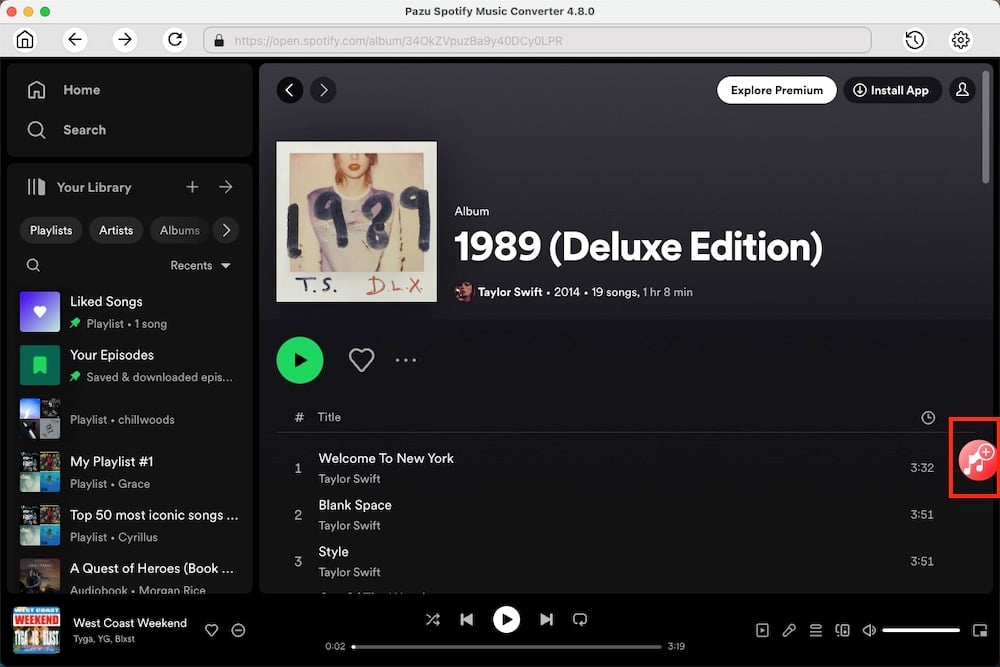
変換ボタンをクリックして、Spotifyの曲をローカルコンピュータにダウンロードし始めます。
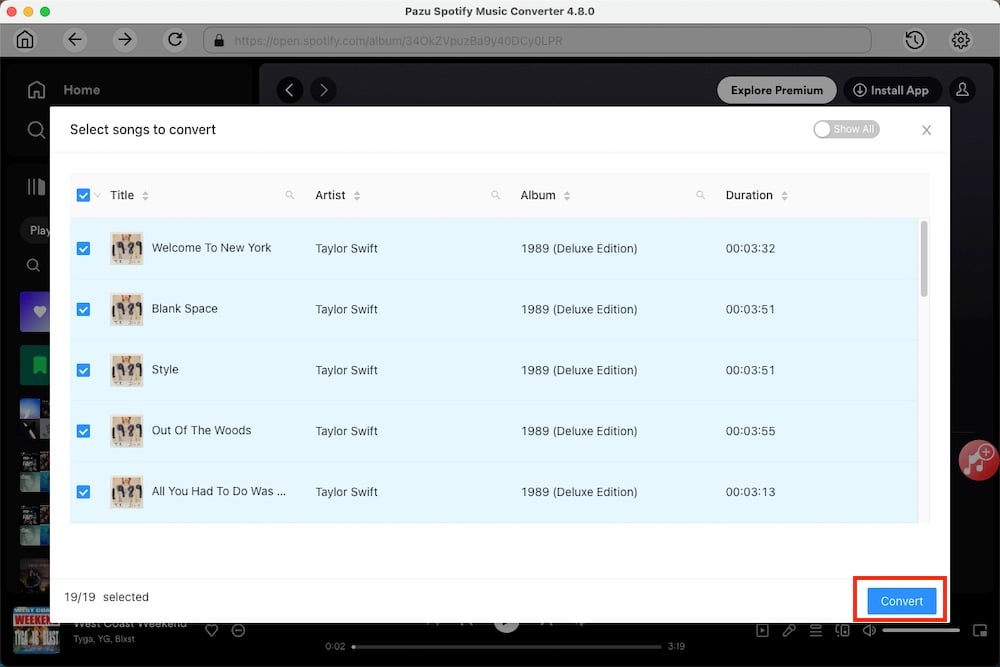
個別の曲をダウンロードすることも、プレイリスト全体を一括変換することもできます。
個別の曲またはお好みの特定の曲をダウンロードするには、ダウンロードしたくない曲のチェックを外すだけです。
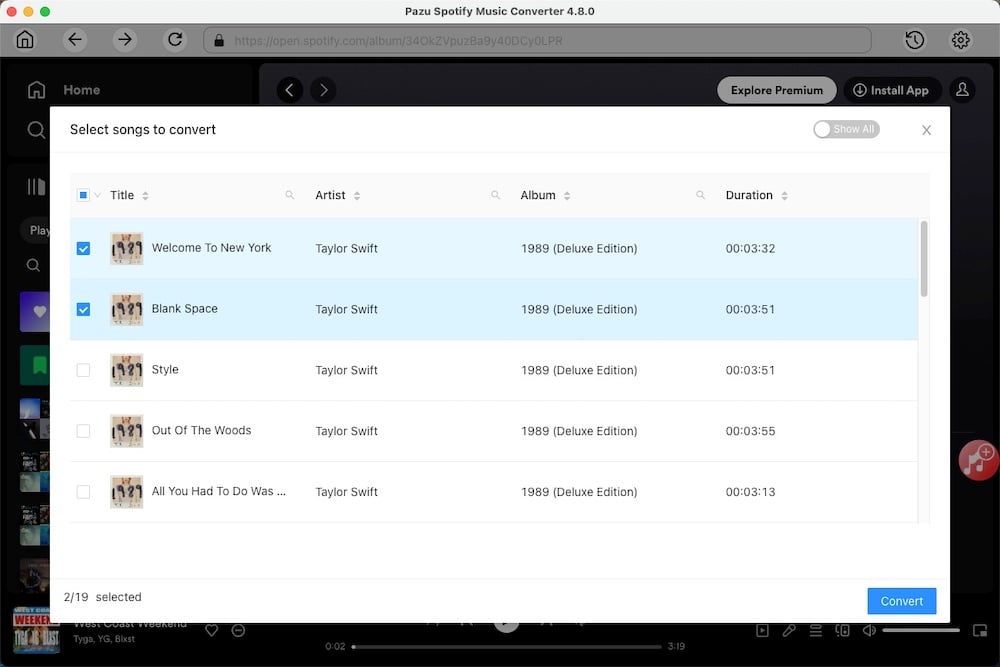
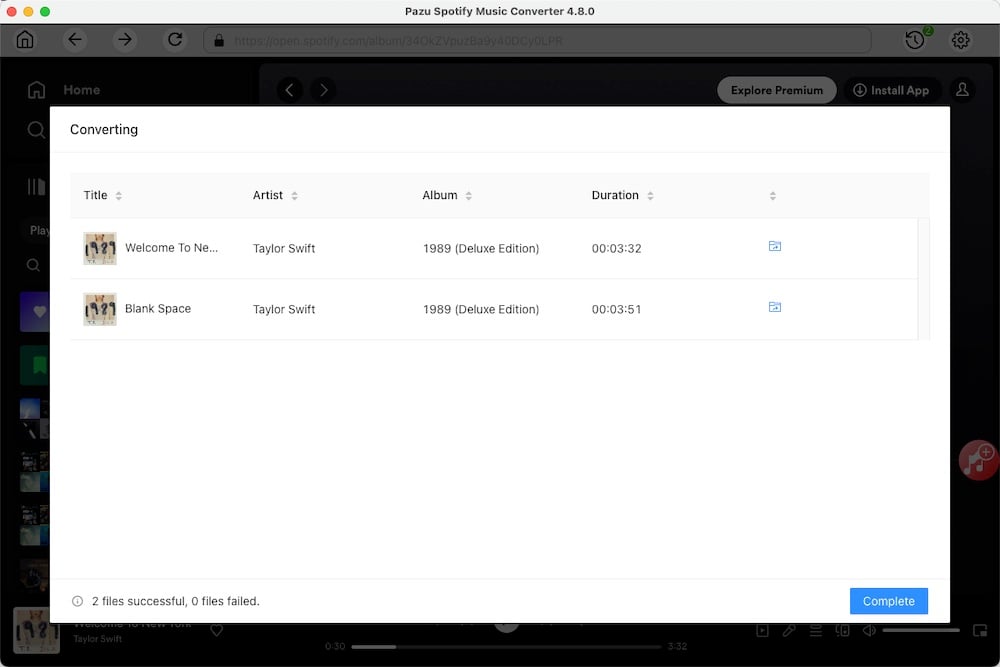
プレイリストまたはアルバムの全曲をダウンロードするには、全曲にチェックを入れてください。
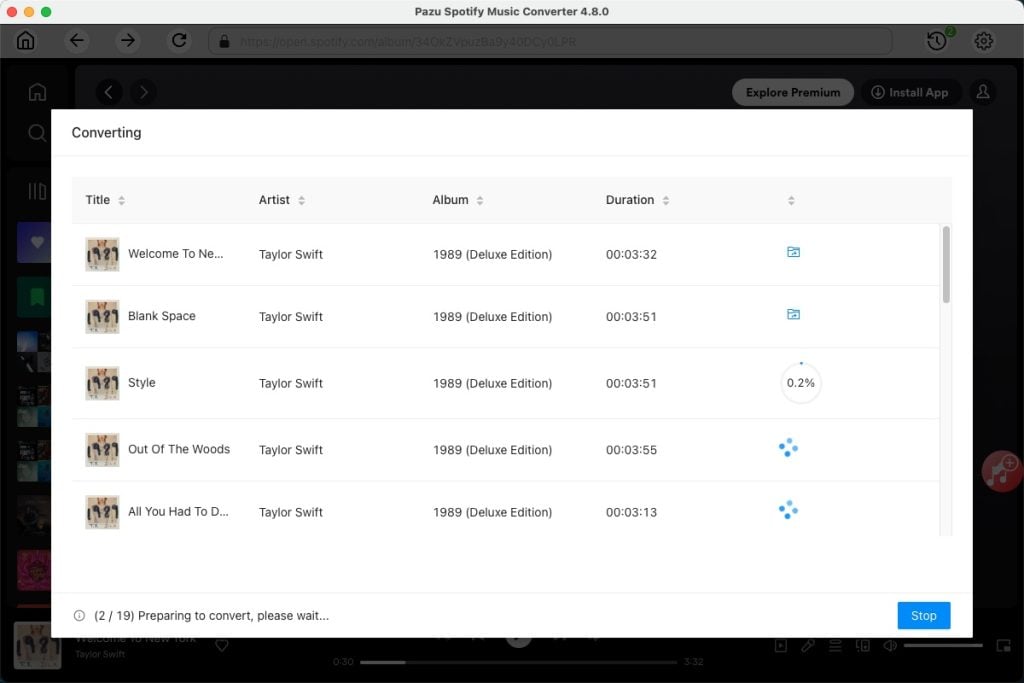
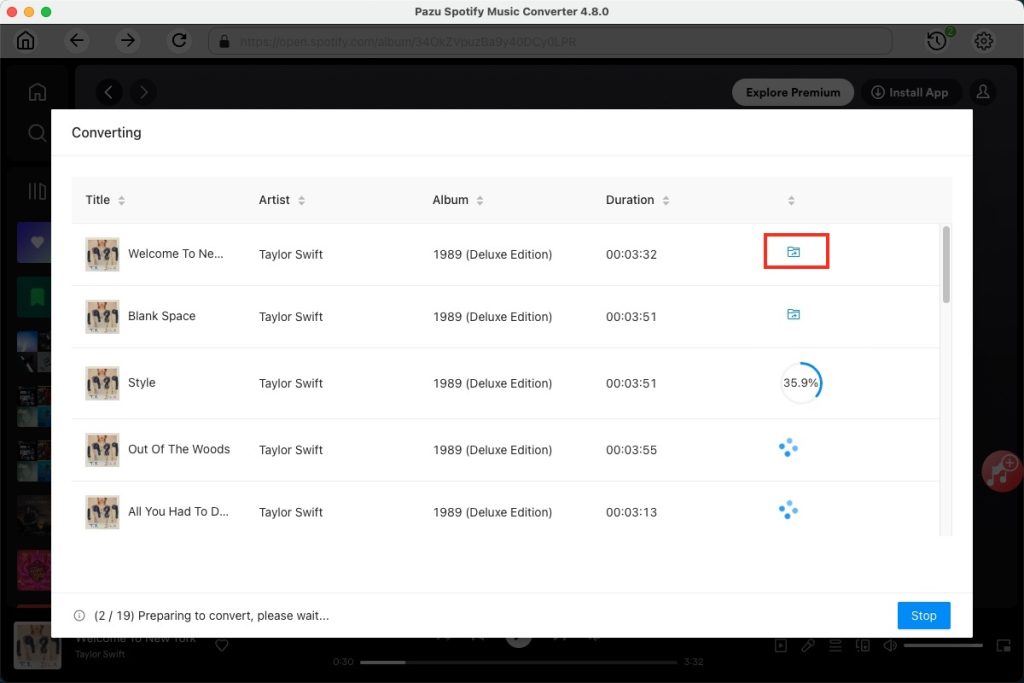
変換が完了したら、フォルダボタンをクリックするか、前のステップでカスタマイズした出力フォルダに直接行って、ローカルファイルとしてダウンロードした Spotify の曲を見つけることができます。
注意: Pazu Spotify Converter の無料試用版では、各曲の最初の3分間を変換できます。フルバージョンを購入することで、試用版の制限を解除できます。
