

Amazon Musicは、特にAmazon Prime会員にとって優れたストリーミングサービスです。Prime会員ならAmazon Music Primeを無料で利用できるからです。Prime会員でなくても、無料アカウントで無料のプレイリストやステーションを楽しむことができます。よりプレミアムな体験をお求めなら、「Amazon Music Unlimited」がおすすめです。広告なしで、高品質な音楽をオンデマンドで聴けるほか、オフライン再生も可能です。
しかし、他のストリーミングサービスと同様、Amazon Musicでも時折不具合が発生することがあります。バッファリング、一時停止、曲が正しく再生されないといった問題に直面しても、ご安心ください。ここでは、最も一般的な問題に対処するための効果的なトラブルシューティングのヒントをご紹介します。これらの解決策に従って問題を解決し、音楽を再びスムーズに再生できるようにしましょう。
Amazon Musicが再生されない場合の解決策
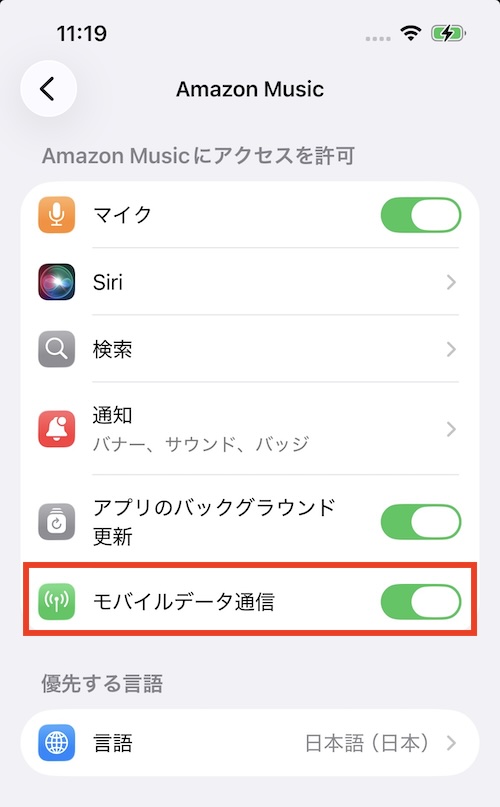
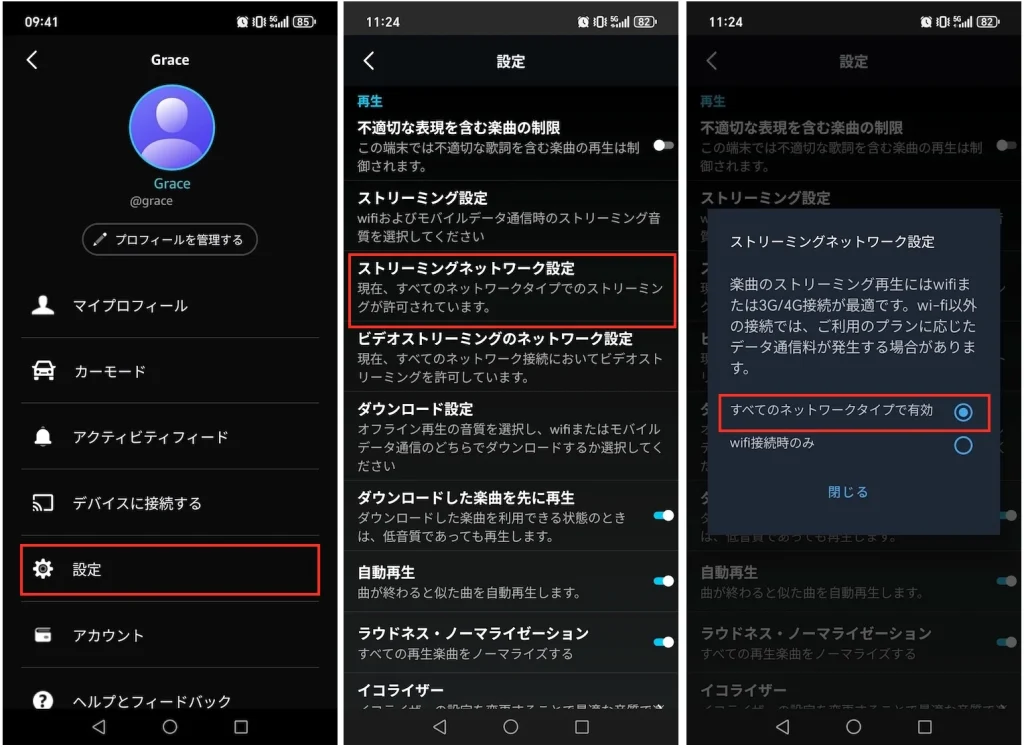
途切れることのない音楽ストリーミングには、安定したインターネット接続が不可欠です。ストリーミングの問題をトラブルシューティングするには、デバイスがWi-Fiまたはモバイルネットワークに接続されていることを確認してください。モバイルネットワークを使用している場合は、Amazon Musicアプリの設定でモバイルデータの使用が許可されているか確認してください。
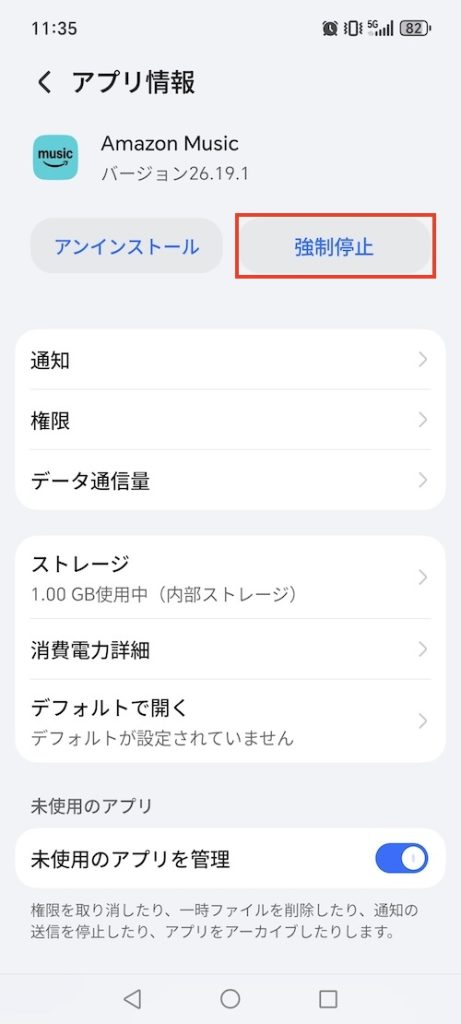
Amazon Musicアプリが反応しない場合は、アプリを強制終了してから再度開くことができます。



アプリを再起動しても問題が解決しない場合は、デバイスを再起動してみてください。これにより、アプリのパフォーマンスに影響を与えているシステムの不具合を修正できる場合があります。また、インターネット接続速度の向上や、アプリの正常な処理にもつながります。
デバイスの電源を切る前に、実行中のアプリをすべて閉じてください。電源を再投入する前に、少なくとも1分間待ってください。これにより、Amazon Musicアプリの機能が正常に復旧するはずです。
Amazon Music Unlimitedの加入者は、1億曲以上のハイデフィニション(HD)楽曲と、数百万曲のウルトラハイデフィニション(Ultra HD)楽曲からなる膨大なライブラリにアクセスできます。Amazon Musicアプリでは、再生中の曲の音質を確認できます。曲がHDまたはUltra HDで利用可能な場合、「再生中」ページに該当するバッジが表示されます。
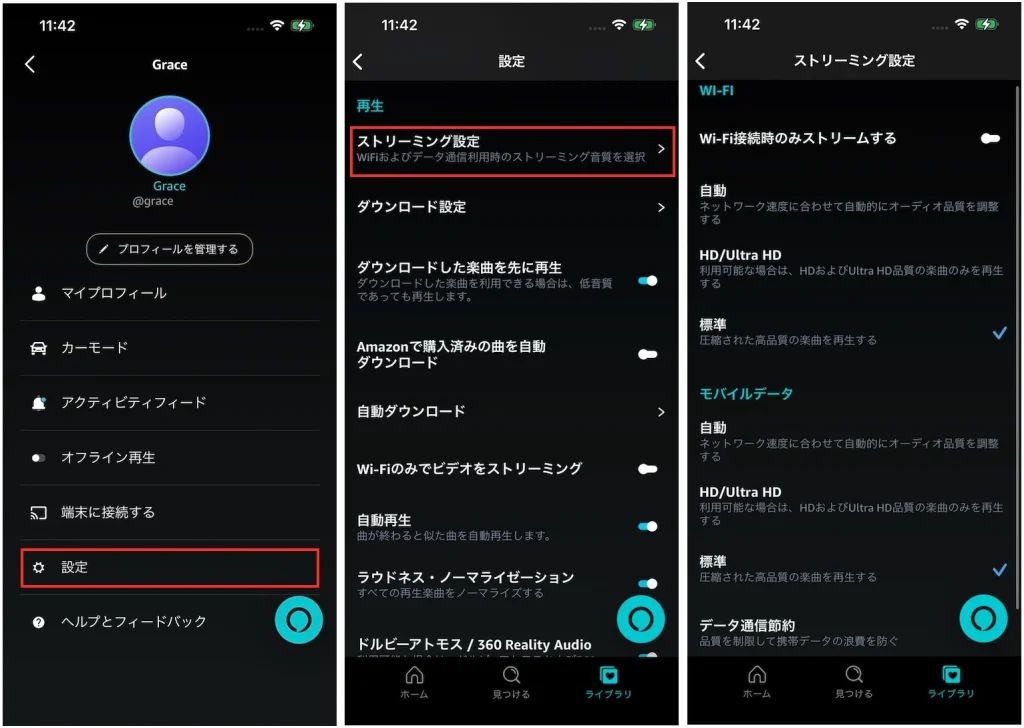
ただし、お使いのデバイスが16ビット/44.1kHz以上の音質に対応していない場合、Amazon Musicの再生に問題が生じる可能性があります。そのような場合は、互換性を確保するために、ストリーミング品質を「標準」または「データ節約」に切り替えることを検討してください。
Amazon Musicでストリーミング音質を調整するには、以下の手順に従ってください。
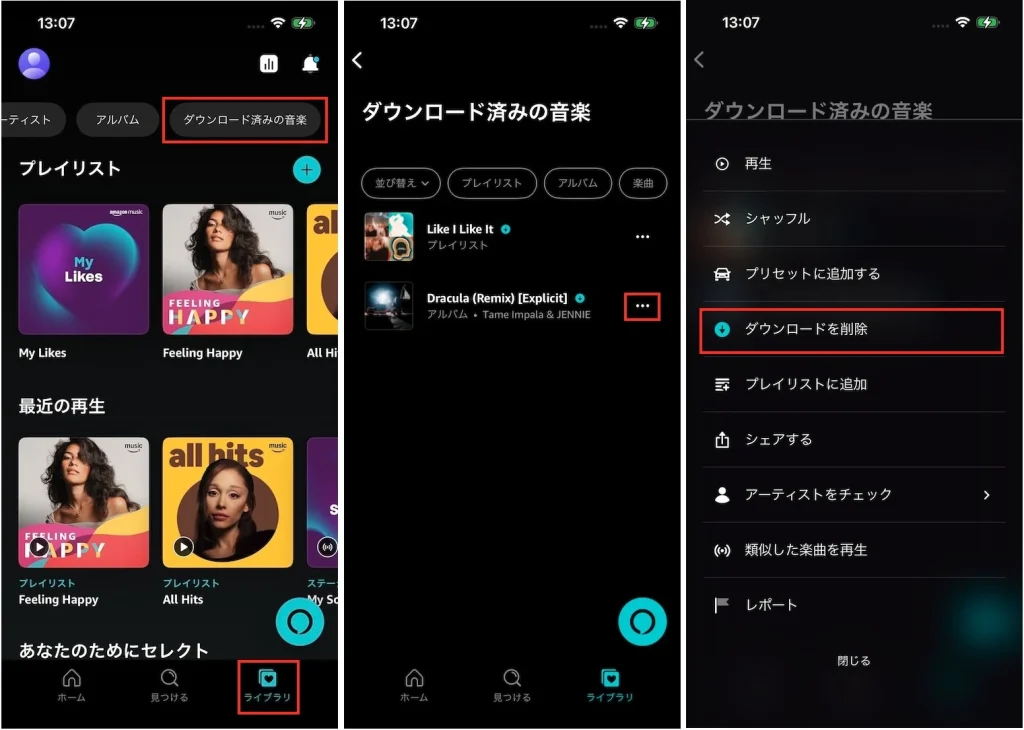
ダウンロードした楽曲が破損している場合、Amazon Musicで再生できない問題が発生する可能性があります。これを解決するには、Amazon Musicライブラリから問題のある楽曲を削除し、デバイスに再ダウンロードしてみてください。
Amazon Musicから楽曲を削除して再ダウンロードする手順は以下の通りです:
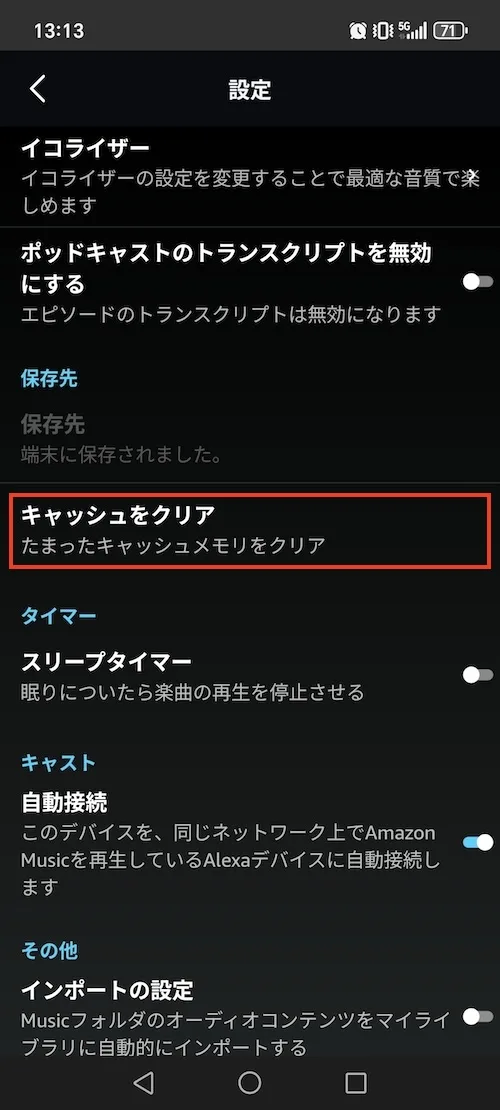
キャッシュファイルは、読み込み時間を短縮し、パフォーマンスを向上させるためにデバイスに一時的に保存されます。しかし、これらのファイルが破損すると、再生の問題を引き起こす可能性があります。
Amazon Musicのパフォーマンス問題を解決するために、Android、Fireタブレット、iOS、PC、Macなどの各種プラットフォームでキャッシュをクリアする方法を以下に示します。
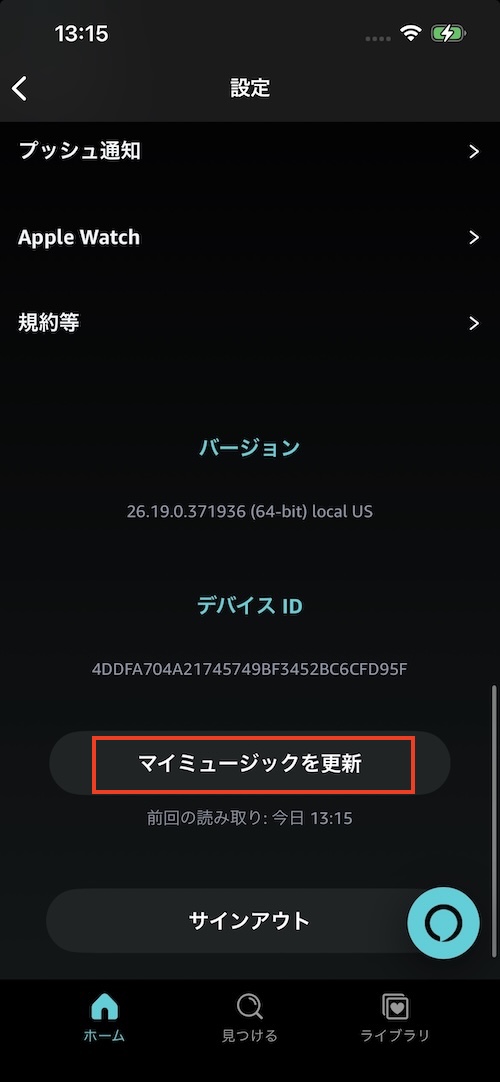
iOSデバイスには、Amazon Musicのキャッシュをすべてクリアするオプションはありません。データを更新するには、上部のプロフィール画像 > 「設定」> 「マイミュージックを更新」(ページの下部)を選択してください。
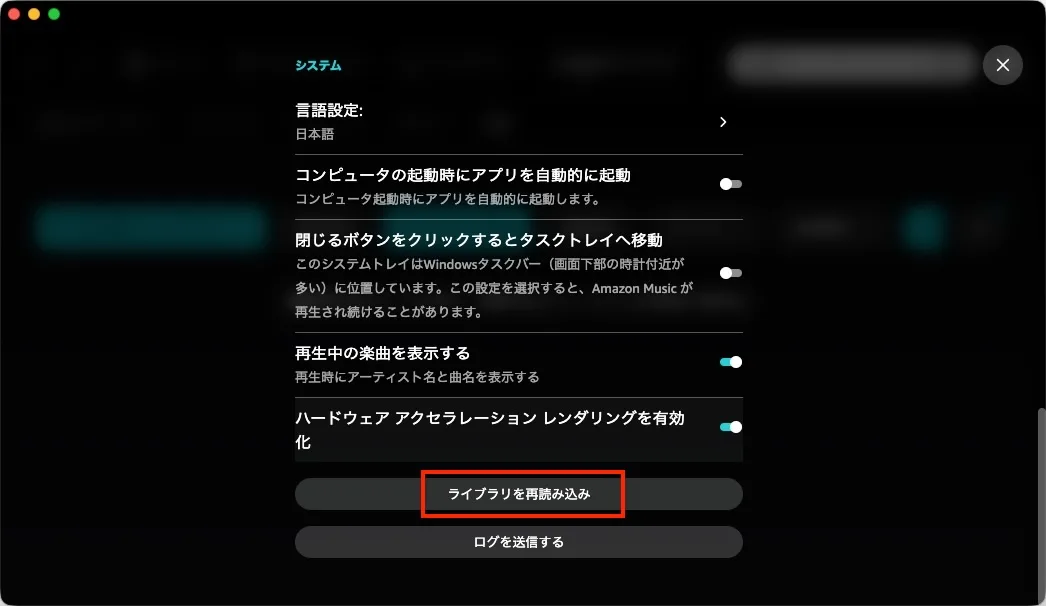
PCまたはMacでAmazon Musicのデータを更新するには、3つの方法があります。
アプリが古くなると、クラッシュや動作の不安定さ、その他の問題が発生することがよくあります。最高のパフォーマンスを得るために、Amazon Music を最新の状態に保ってください。更新を確認する方法は次のとおりです:
Amazon Musicアプリが頻繁に不具合を起こす場合は、コアファイルに問題がある可能性があります。最も効果的な解決策は、アプリをアンインストールしてから、デバイスのアプリストアから再インストールすることです。このプロセスにより、問題のあるファイルが削除され、エラーのない新しいインストールに置き換えられます。
完了したら、アカウントに再度サインインするだけで、ストリーミングを再開できます。
他のストリーミングプラットフォームと同様、Amazon Musicのサーバーも障害が発生することがあります。これが原因で、Amazon Musicが再生されないという問題に遭遇する可能性があります。
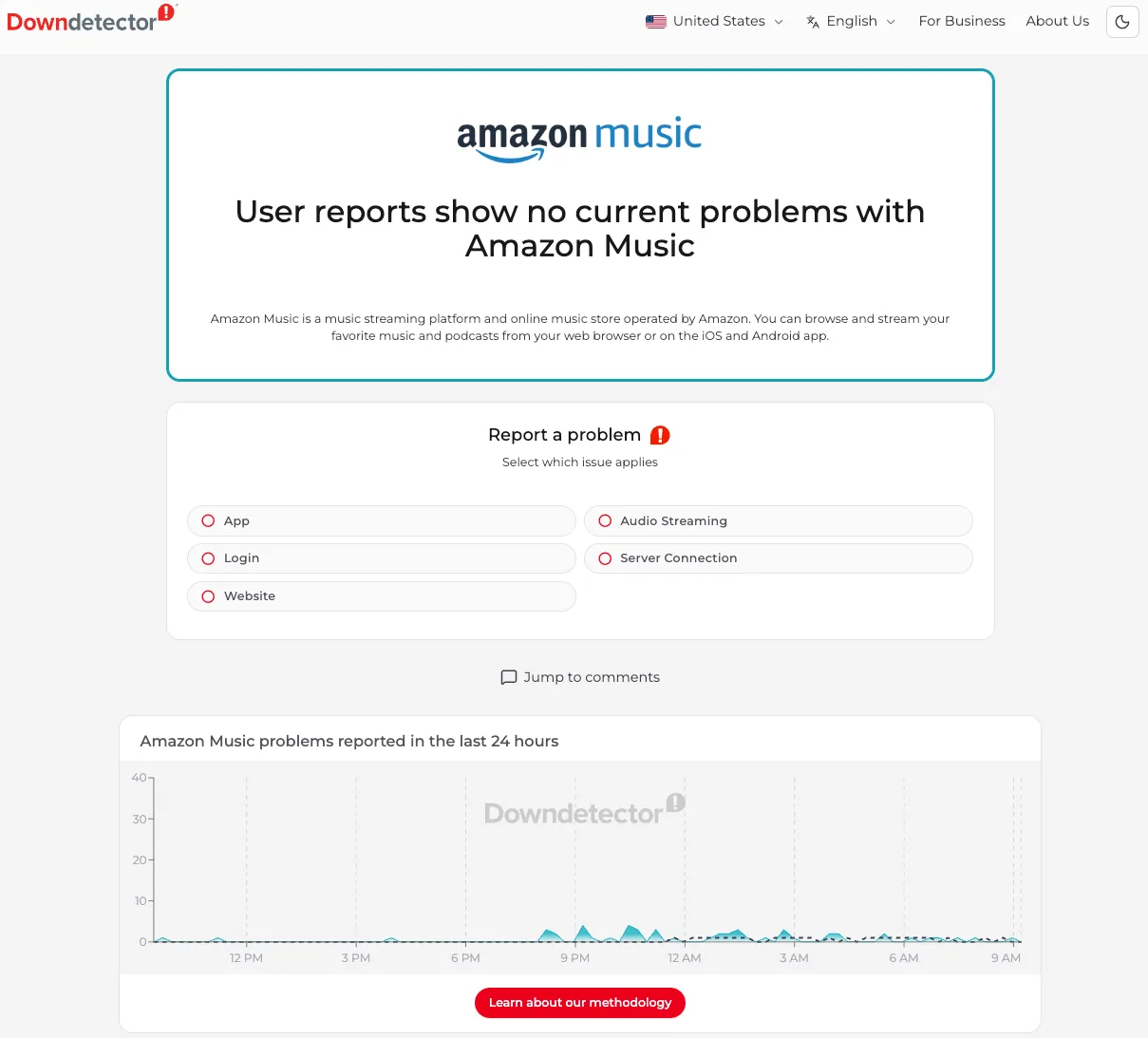
Downdetectorなどのウェブサイトにアクセスすることで、サービスに問題が発生しているかどうかを確認できます。このサイトでは、Amazon Musicだけでなく、SpotifyやApple Musicなどの他のストリーミングサービスに関する現在の障害情報も提供されています。
Amazon Musicのサービスが一時的に停止している場合は、復旧するまで待つ必要があります。復旧次第、通常通り音楽を楽しむことができます。
Amazon Prime Musicが再生されない問題を解決するもう1つの方法は、曲をMP3形式でダウンロードしてオフラインで聴くことです。
Amazon Music PrimeプランとUnlimitedプランのどちらもオフライン再生に対応していますが、この機能はPrime会員向けの「All-Accessプレイリスト」に限定されています。ただし、PrimeプランまたはUnlimitedプランのいずれでダウンロードしたコンテンツも、DRMによって保護されています。つまり、ダウンロードしたファイルはAmazon Musicアプリ内でのみ再生可能で、他のデバイスへ転送することはできません。
幸いなことに、Pazu Amazon Music Converterというプロ仕様のAmazon Musicダウンローダーがあります。これを使えば、曲、アルバム、プレイリストを、MP3、M4A、AAC、FLAC、WAV、AIFFなどの一般的な形式に、100%元の音質を保ったままダウンロードできます。そのため、Apple Music、Windows Media Player、MP3プレーヤーなど、対応しているあらゆるデバイスやアプリケーションで再生でき、Amazon Musicの再生トラブルを回避できます。
Amazon Music Freeはオフライン再生に対応していません。しかし、「Pazu Amazon Music Converter」を使えば、Amazon Music Freeの楽曲もダウンロードできます。以下のチュートリアルに従って、わずか数ステップでAmazon MusicをMP3に変換する方法を学びましょう。
お使いのコンピュータに「Pazu Amazon Music Converter」をダウンロード、インストールして起動し、「サインイン」をクリックしてAmazonアカウントにログインします。
ライセンスを購入済みの場合は、鍵のアイコンをクリックしてコンバーターを登録してください。購入していない場合は、試用版を引き続きご利用ください。

右上隅の設定アイコンをクリックし、MP3やFLACなどの出力形式を選択します。

ダウンロードしたい曲、アルバム、またはプレイリストを選択します。右側にある赤い「追加」ボタンをクリックします。

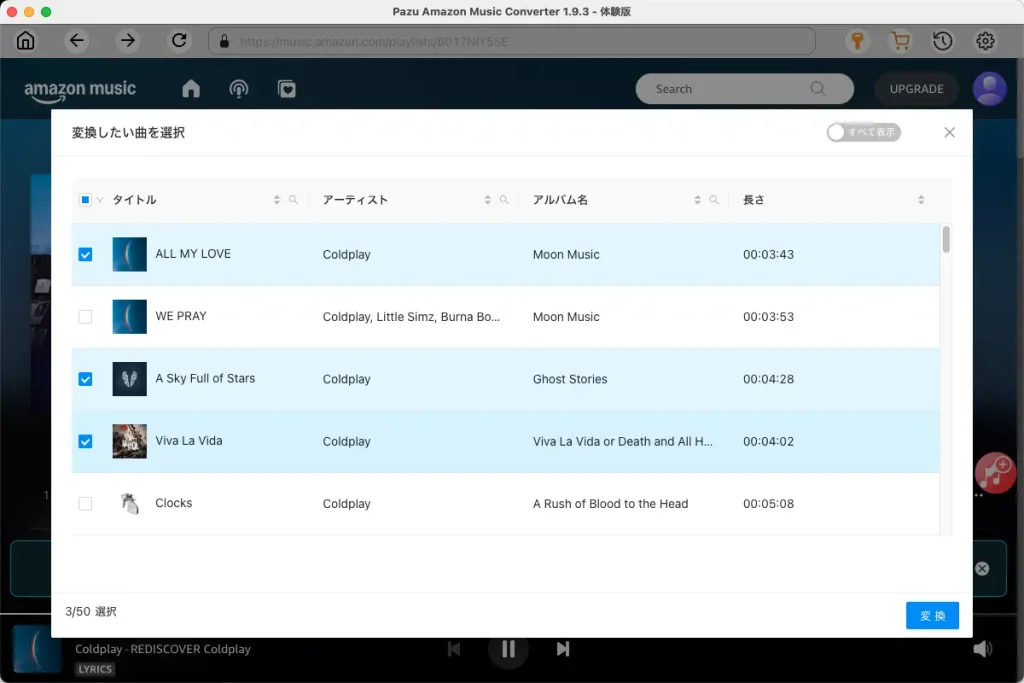
デフォルトでは、プレイリスト内のすべての曲がダウンロードリストに追加されます。不要な曲のチェックを外し、右下の「変換」ボタンをクリックしてください。
ダウンロードが完了したら、時計アイコンをクリックしてダウンロードされた曲を確認してください。対応しているプレイヤーやデバイスであれば、オフラインで再生できます。

