

アマゾン・ミュージックには3段階のサブスクリプションがある:無料、プライム、無制限だ。ただし Amazon Music PrimeはAmazon Prime会員であれば無料で利用できますがしかし、すでにプライム会員であるにもかかわらず、Amazon Musicに予期せぬ料金が請求されるという苦情が一部のユーザーから寄せられています。これには複数の理由が考えられますが、最も可能性の高いものをいくつか挙げてみます。
Amazon Music」の課金に気づいた場合、それはAmazon Music Unlimitedの課金である可能性があります。Amazon Music Primeは、Amazonプライム会員の無料特典です。このサブスクリプションは、HDおよびスペーシャルオーディオ、オンデマンド音楽、ライブラリ全体のオフライン再生など、Amazon Musicのいくつかの限定機能を提供する別のサブスクリプションです。

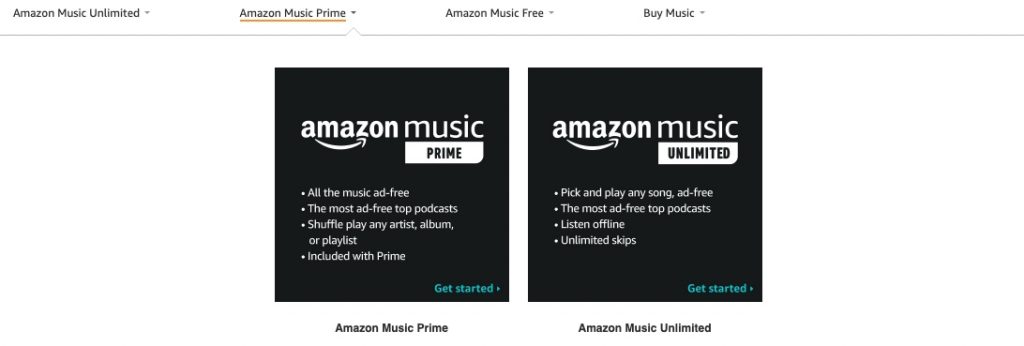
Amazon Music Unlimitedには4つのプランがあります:
各プランには30日間の無料トライアル期間があり、ユーザーは有料サブスクリプションを契約する前にサービスを試すことができます。ただし、Amazon Music Unlimitedのいずれかのプランで無料トライアルを開始し、トライアルが終了する前にキャンセルし忘れた場合、サブスクリプションは自動的に有料アカウントとして継続されます。
Amazon Musicで複数のアカウントをお持ちの場合、それぞれのアカウントごとに料金が発生しますのでご注意ください。これらの追加アカウントを忘れてしまい、予期せぬ請求が発生する可能性があります。あなたがこれらのアカウントを見落としていても、サービスは忘れることなく、対応する料金を請求します。
一部の楽曲は、Amazon Musicのプライム・ライブラリにはなく、プライム・ストア以外から購入することができます。また Amazonデジタルミュージックストアで購入した場合、Amazon Musicアカウントに別途料金が表示される場合があります。

Amazon Musicで予期せず支払いが発生した場合、どのプラットフォームでも起こりうる一般的なエラーが原因である可能性があります。これを解決するには、Amazon Musicアプリを再起動してください。問題が解決しない場合は、アプリケーションの再インストールを検討してください。これを行うには、アプリを削除してからダウンロードし、再インストールする必要があります。
Amazon Musicでの予期せぬ支払いは、お子様や配偶者など、カードにアクセスできる他人があなたのカード番号を使って注文した場合に発生することがあります。アカウントの利用状況を確認し、その支払いがあなたの支払い情報にアクセスできる人物による合法的な購入であるかどうかを確認することが重要です。
Amazon Musicで予期せぬ支払いに遭遇した場合、その理由を理解するのは当然のことです。状況を明らかにするには、次の手順を実行します:
カード番号への不正アクセスが疑われる場合は、「お支払い情報」の「お支払い情報」を更新してください。 お支払いを更新してください。
さらに詳しいサポートが必要な場合は、以下の方法でAmazonカスタマーサービスにお問い合わせください:
未承認のサブスクリプションの払い戻しに成功したユーザーもいますので、遠慮なくお問い合わせください。
Amazonから購入した曲とは異なり、Amazon Music Prime/Unlimitedからダウンロードした曲はDRMで保護されており、Amazon Musicアプリ内でしか再生できません。実際、購入した曲のような再生可能なオーディオファイルは見つかりません。しかし、Amazon Music Prime/Unlimitedから任意の曲、アルバム、プレイリストをMP3、M4A、AAC、FLAC、WAV、AIFFにダウンロードできる専門的なAmazon Musicダウンローダーがあります。
この専門的なアマゾンミュージックダウンローダは Pazu Amazon Music ConverterAmazonミュージックの曲、アルバム、プレイリストをMP3、M4Aなどにダウンロードするために開発されました。ダウンロードされたmp3ファイルの音質とオリジナルのID3タグはよく保存されます。以下のチュートリアルに従って、いくつかのステップでAmazon MusicをMP3に変換してください。
Amazon Music Freeはオフライン再生に対応していません。しかし、Pazu Amazon Music Converterを使えば、Amazon Music Freeで曲をMP3にダウンロードすることもできます。
Pazu Amazon Music Converterをパソコンにダウンロード、インストール、起動し、サインインをクリックしてAmazonアカウントにログインします。

ライセンスを購入した場合は、鍵のアイコンをクリックしてコンバータを登録します。そうでない場合は、試用版を使い続けてください。
右上の設定アイコンをクリックして、出力形式としてMP3を選択します。

ダウンロードしたい曲、アルバム、プレイリストを選択してください。アルバム/プレイリストを開き、右側にある赤い追加ボタンをタップすると、曲のリストが表示されます。

デフォルトではプレイリスト内のすべての曲が追加されます。変換したくない曲の隣にあるチェックボックスをクリックしてください。

右下の変換ボタンをクリックすると、Pazu Amazon Music Converter は自動的に Amazon Music のトラックをダウンロードし、パソコンのデフォルトフォルダに変換します。

変換プロセスが終了したら、 アイコンをクリックして、履歴リストで変換されたすべての曲をブラウズできます。これで、どこでも Amazon Music の曲をストリーミングする準備ができました。

Pazu Amazon Music Converter でダウンロードした MP3 曲は、正しくタグ付けされます。MP3 プレーヤーは MP3 ファイルに埋め込まれた ID3 タグからアーティスト、曲、その他の情報を読み取ります。
