

Amazon Musicで音楽を整理するためのプレイリストの作成は簡単なプロセスで、デスクトップとモバイルデバイスの両方で行うことができます。
デスクトップでプレイリストを作成するには、デスクトップアプリを開くか、Amazon Musicのオンラインプレーヤーにアクセスします。
モバイルアプリでは、プレイリストの作成手順が若干異なる場合があります。
一度プレイリストを作成すれば、いつでも好きな時に曲を追加したり、編集したりすることができます。
ここでは、その方法を順を追って説明します。
1.開く Amazon Musicデスクトップアプリまたはウェブプレーヤーを開き、「ライブラリ」-「ミュージック」-「プレイリスト」をクリックします。
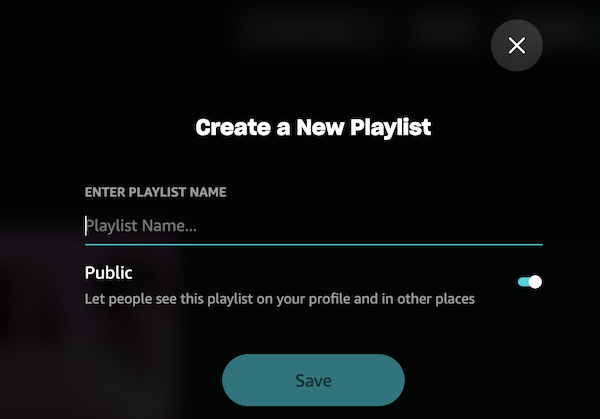
2.新しいプレイリストを作成」をクリックします。

3.プレイリスト名を入力し、公開するかどうかを設定します。
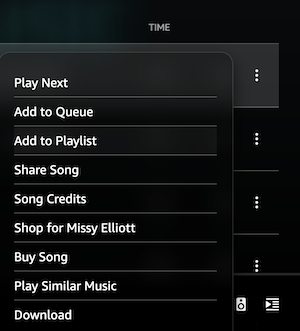
4.プレイリストに追加したい曲を探して、3つの点のアイコンをクリックし、プレイリストに追加を選択します。
5.作成したプレイリストを選択します。新規プレイリストの作成はこちらからもできます。

オプション1

オプション2

プレイリストを開いて下にスクロールし、候補から素早く曲を追加することもできます。プレイリストには2500曲の制限があります。
プレイリストに自分の音楽ファイルをアップロードできますか?
Amazonは、Amazonミュージック・ライブラリに自分の音楽ファイルをアップロードする機能を停止しました。しかし、Amazonはユーザーが自分のローカルファイルにアクセスすることを許可しています。以下のことが可能です。 ローカルの音楽をインポートするアプリ Amazon Musicデスクトップアプリ.ただし、その曲はデバイス間で同期されず、他のプレイリストに追加することはできません。
Amazon Music Unlimitedでは、お好みの曲やプレイリスト全体をデバイスに直接ダウンロードすることができます。この機能により、フライト中やドライブ中、接続が制限されている地域など、安定したインターネット接続が利用できない状況でも音楽を楽しむことができます。
逆に、Amazon Music Primeは、Amazon Primeメンバーシップの一部として提供され、ユーザーはAll-Accessプレイリストのみをダウンロードすることができます。ただし、Amazon Music Freeにはオフライン再生機能はない。
Amazon Music Unlimitedのサブスクリプションをキャンセルすると、以前にダウンロードしたすべての曲、アルバム、プレイリストも削除されることに注意が必要です。
この制限を回避するには、Pazu Amazon Music Converterを使用して、お気に入りのプレイリストをMP3形式にダウンロードすることができます。このソリューションは、Amazon Music Free、Prime、Unlimitedのどれを利用していてもシームレスに機能します。
Pazu Amazon Music ConverterはAmazon Musicの曲、アルバム、プレイリストをMP3、M4Aなどにダウンロードするために開発されました。ダウンロードされたMP3ファイルの音質とオリジナルのID3タグはそのままです。以下のチュートリアルに従って AmazonミュージックをMP3に変換するに変換します。
Amazon Music Freeはオフライン再生に対応していません。しかし、Pazu Amazon Music Converterを使えば、Amazon Music Freeで曲をMP3にダウンロードすることもできます。
Pazu Amazon Music Converterをパソコンにダウンロード、インストール、起動し、サインインをクリックしてAmazonアカウントにログインします。

ライセンスを購入した場合は、鍵のアイコンをクリックしてコンバータを登録します。そうでない場合は、試用版を使い続けてください。
右上の設定アイコンをクリックし、出力形式としてWAVを選択します。

ダウンロードしたい曲、アルバム、プレイリストを選択してください。アルバム/プレイリストを開き、右側の赤い追加ボタンをタップすると、曲のリストが表示されます。

デフォルトではプレイリスト内のすべての曲が追加されます。変換したくない曲の横のチェックボックスをクリックしてください。

右下の変換ボタンをクリックすると、Pazu Amazon Music Converter は自動的に Amazon Music のトラックをダウンロードし、パソコンのデフォルトフォルダに変換します。

変換プロセスが終了したら、 アイコンをクリックして、履歴リストで変換されたすべての曲をブラウズできます。これで、どこでも Amazon Music の曲をストリーミングする準備ができました。

Pazu Amazon Music Converter でダウンロードした MP3 曲は、正しくタグ付けされます。MP3 プレーヤーは MP3 ファイルに埋め込まれた ID3 タグからアーティスト、曲、その他の情報を読み取ります。
