

Amazon Primeの会員であれば、Amazon Musicは最も適した音楽ストリーミングサービスとなるかもしれない。Amazon Prime会員なら誰でも、1億曲と人気のポッドキャストを広告なしで楽しめるAmazon Music Primeを利用できる。充実した音楽カタログから、アーティスト、アルバム、プレイリストをシャッフル再生したり、自分の好みに基づいて新しい音楽を発見したりできる。ただし、Amazon Music Prime会員がオフラインで聴くためにダウンロードできるのはAll-Accessプレイリストのみだ。この記事では、Pazu Amazon Music Converterを使ってAmazon Prime Musicから任意の曲をダウンロードする方法について説明する。
はい、ただし制限がある。Amazon Music PrimeはAmazon Prime会員特典に含まれている。1億曲を超える全カタログにアクセスできる。しかし、カタログの大部分の再生はシャッフルモードに制限されている。オンデマンド再生およびダウンロード機能は、「All-Accessプレイリスト」でのみ利用可能だ。完全なオンデマンド再生を有効にし、個々の楽曲、アルバム、またはプレイリストをオフラインでダウンロードするには、追加料金を支払ってAmazon Music Unlimitedにアップグレードする必要がある。
「All-Accessプレイリスト」は、ユーザーの再生履歴に加え、厳選されたジャンル、ヒット曲、編集部のおすすめに基づいて自動的に生成される。「All-Accessプレイリスト」は、Amazon Musicアプリまたはウェブプレーヤーのホーム画面で確認できる。
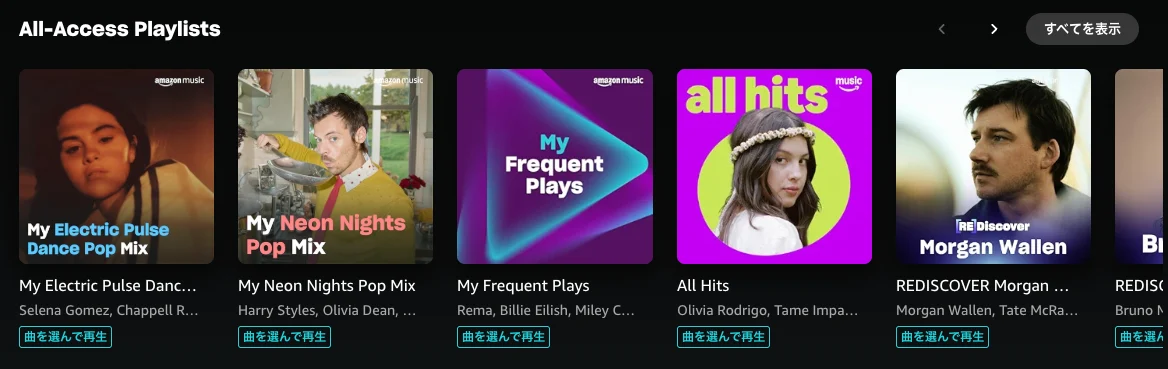
デスクトップの場合
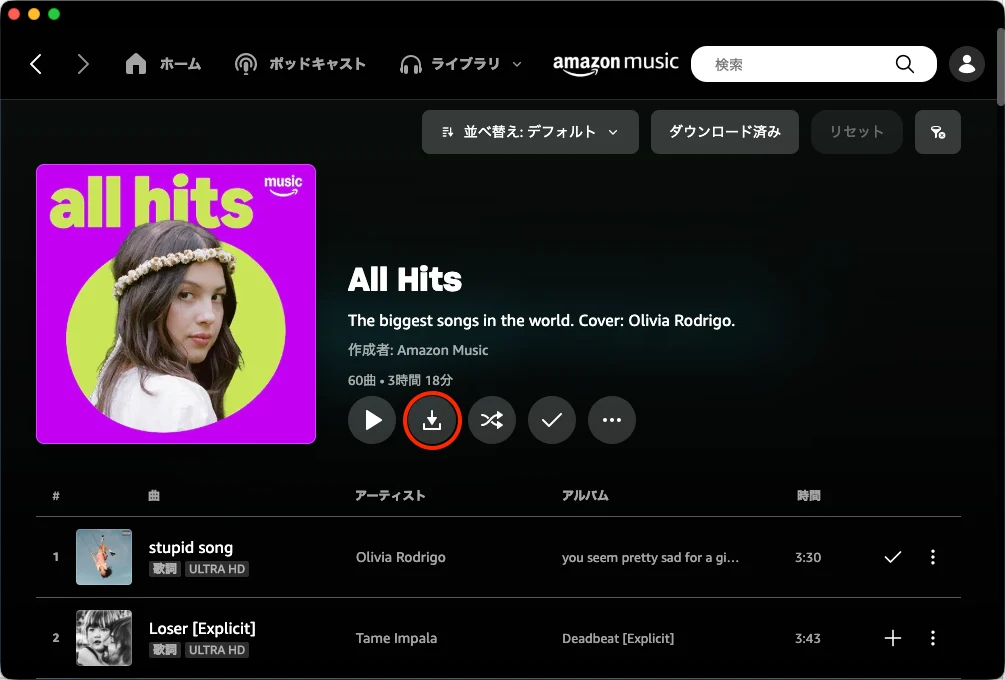
モバイルの場合

プレイリストが「All-Accessプレイリスト」でない場合、オフライン再生用にダウンロードすることはできない。

Amazon Music Primeは、追加費用なしでAmazon Prime会員特典に含まれている。Amazon Primeの特典として、Amazon Music Prime会員は「All-Accessプレイリスト」のみをダウンロードしてオフラインで聴くことができる。オフラインで聴ける音楽をもっと増やしたい場合は、以下の3つの選択肢がある。
オフラインで聴ける音楽を増やしたい場合は、Amazon Music Unlimitedに加入して、さらに数百万曲のオフライン楽曲を利用できるようにしよう。
Prime会員であれば、Amazon Music Unlimitedに月額1,080円で加入するか、年額10,800円で加入できる。プライム会員以外の場合は月額1,180円となる。あらゆる楽曲、アルバム、プレイリストをダウンロードできるため、モバイル端末やデスクトップ端末でオフライン再生が可能だ。
Webプレイヤー
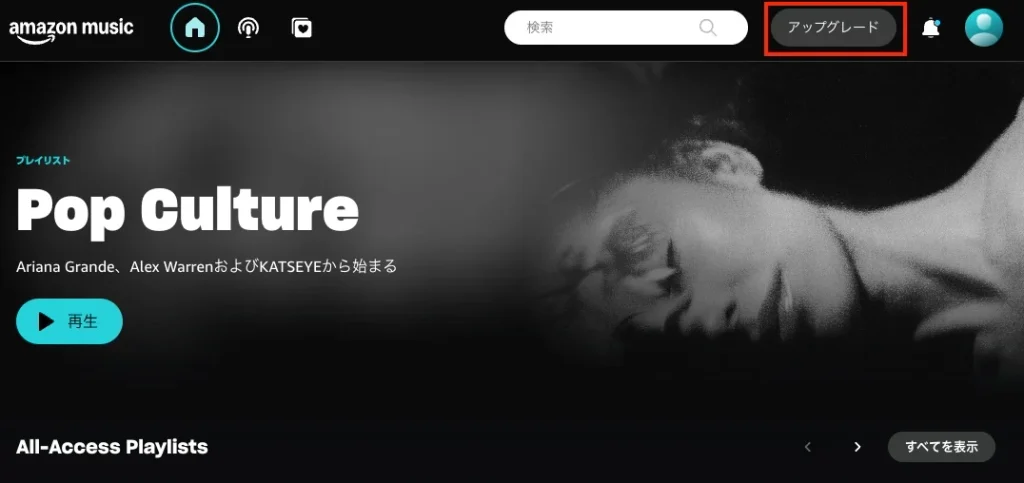
デスクトップアプリ
モバイルアプリ
なお、Amazon Music PrimeからAmazon Music Unlimitedへのアップグレードは、Appleの課金(Apple tax)のため、iPhoneでは通常、より高額になる点に注意が必要だ。
Amazon Musicでは、音楽のストリーミングに加え、デジタル音楽の購入も可能だ。購入したAmazon Musicの楽曲は、256 kbpsでエンコードされたDRMフリーのMP3としてダウンロードできる。つまり、Apple Music/iTunesやWindows Media Playerなど、あらゆるMP3プレーヤーで再生でき、フォーマットの互換性やライセンスの有効期限を気にする必要はない。
Amazon Music Storeの利用は簡単だ。購入できる楽曲は数百万曲に及ぶ。ほとんどの曲は200円から350円の間で、ほとんどのアルバムは800円から4,000円の間だ。価格やジャンル別に閲覧したり、ベストセラーをチェックしたり、新譜や発売予定の作品を調べたりできる。購入前に楽曲を試聴することもできる。会員登録と支払い情報の設定が完了していれば、「ワンクリック注文」機能により、音楽の購入が非常に簡単になることがわかるだろう。
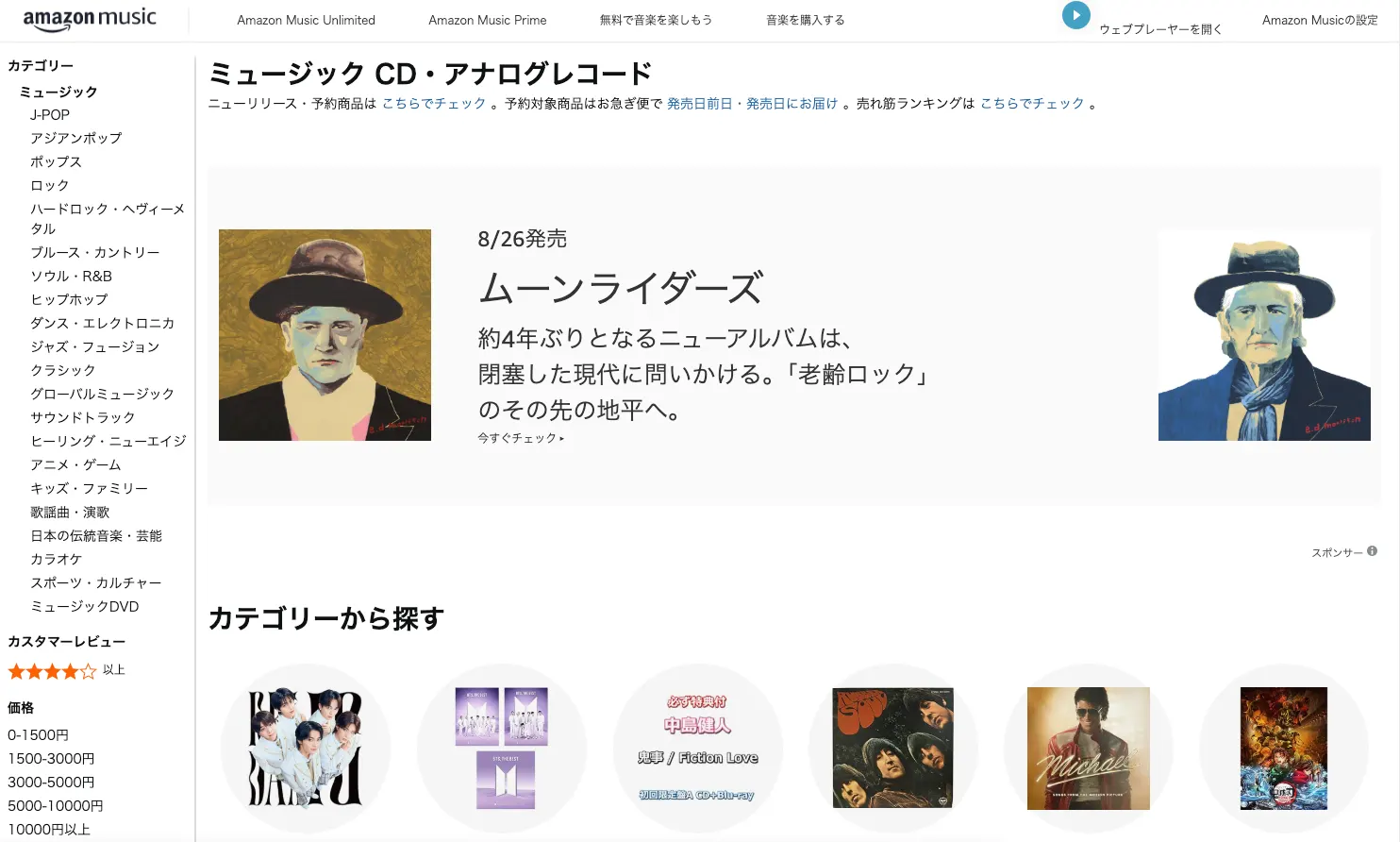
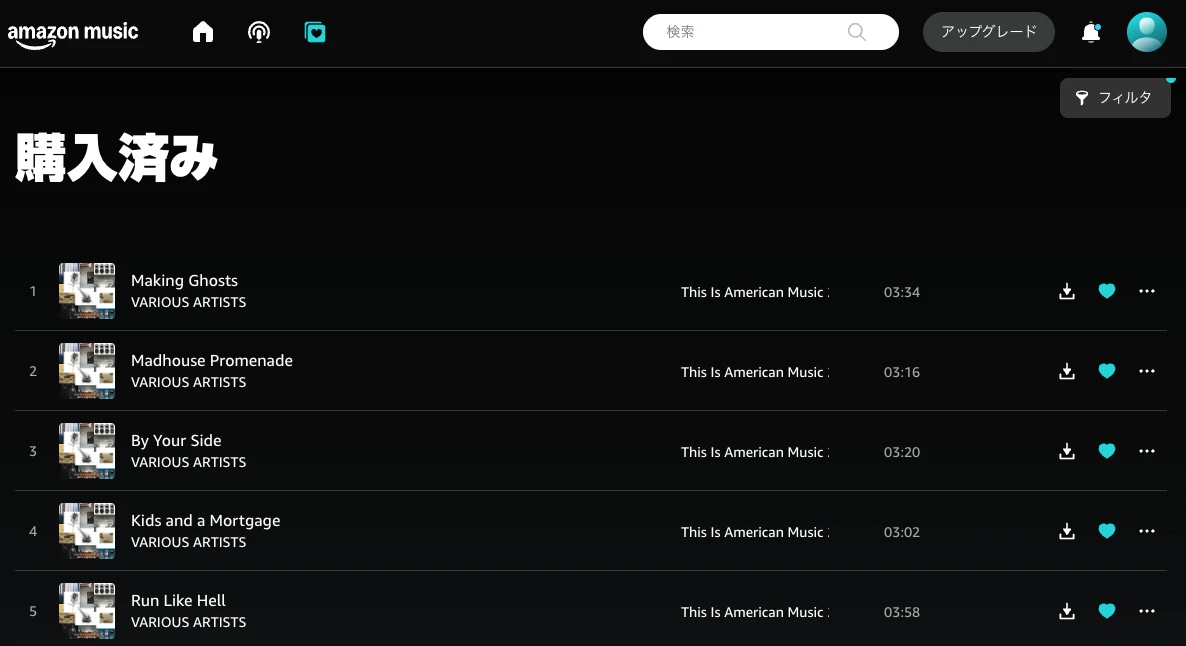
購入後は、Amazonの購入済み音楽ページで楽曲を確認できる。ダウンロードアイコンをクリックして楽曲をデバイスに直接保存し、お好みのメディアプレーヤーに転送すればよい。
Amazon Music Prime/Unlimitedの曲、アルバム、プレイリストをMP3、M4A、AAC、FLAC、WAV、AIFF形式でダウンロードできるプロ仕様のAmazon Musicダウンローダーがある。これにより、iTunes、Windows Media Player、MP3プレーヤーなどで、好きな場所で曲を再生できる。
このプロ仕様のAmazon MusicダウンローダーはPazu Amazon Music Converterであり、Amazon Musicのあらゆる楽曲、アルバム、プレイリストをMP3やM4Aなどにダウンロードできるよう開発されている。ダウンロードされたMP3ファイルでは、音質と元のID3タグがしっかりと保持される。それでは、以下のチュートリアルに従って、数ステップでAmazon MusicをMP3に変換しよう。
Pazu Amazon Music Converterをコンピュータにダウンロード、インストールして起動し、「サインイン」をクリックしてAmazonアカウントにログインする。
ライセンスを購入済みの場合は、鍵のアイコンをクリックしてコンバーターを登録する。購入していない場合は、試用版を使い続ける。

右上隅の「設定」アイコンをクリックし、出力形式としてMP3を選択する。

ダウンロードしたい曲、アルバム、またはプレイリストを選択する。アルバムやプレイリストを開き、右側に表示されている赤い「追加」ボタンをタップすると、曲の一覧が表示される。

デフォルトでは、プレイリスト内のすべての曲が追加される。変換したくないトラックの横にあるチェックボックスをクリックする。
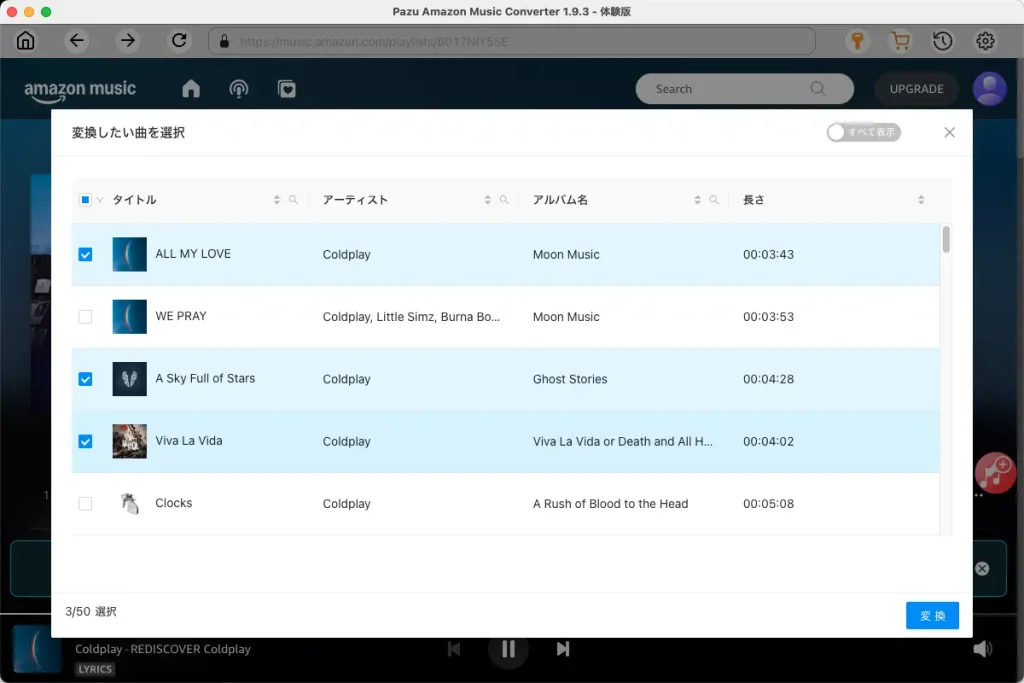
右下隅の「変換」ボタンをクリックすると、Pazu Amazon Music Converterが自動的にAmazon Musicのトラックをダウンロードし、コンピューターのデフォルトフォルダに変換する。
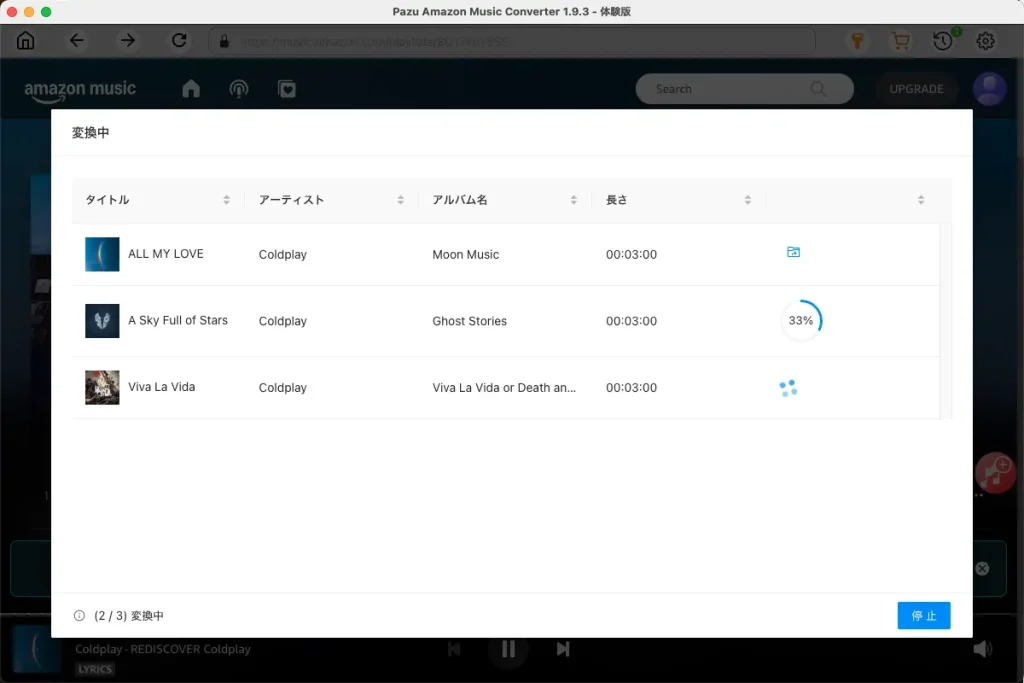
変換処理が完了したら、 アイコンをクリックして履歴リストから変換されたすべての楽曲を確認できる。これで、どこからでもAmazon Musicの楽曲をストリーミングできるようになった。

