

アマゾン・ミュージック 無料トライアル個人、家族、学生、シングルデバイスの無制限プランを含む、すべての無制限サブスクリプションオプションに対して、30日間の無料トライアルを提供します。ユーザーは、いつでもサブスクリプションをキャンセルすることができ、料金を支払うことなくサブスクリプションの特典を楽しむことができます。
新規会員であろうとベテランユーザーであろうと、解約手続きについて知っておくことは非常に重要だ。iPhoneまたはiPadを使用している場合、Amazon Musicアプリを使ってAmazon Music Unlimitedの購読をキャンセルすることはできません。 代わりに、デバイスの設定アプリまたはブラウザからAmazon Musicの購読をキャンセルする必要があります。Amazon Musicにどのように登録したかによります。方法は以下の通りです。
ただし、Amazon Music Unlimitedのサブスクリプションをキャンセルすると、オフラインモードにアクセスできなくなり、Amazon Musicの曲をダウンロードできなくなります。そこで、購読後もAmazon Musicをオフラインに保つための特典もお届けします。スクロールダウンして詳細をご覧ください!
Amazon経由で契約した場合、Amazon Music iPhoneアプリからAmazon Musicの契約をキャンセルすることはできません。以下の手順でいつでもAmazon Musicを解約することができます:
iOSデバイスでAmazon Music Unlimitedプランから退会するには、「設定」にアクセスします。手順は以下の通りです。
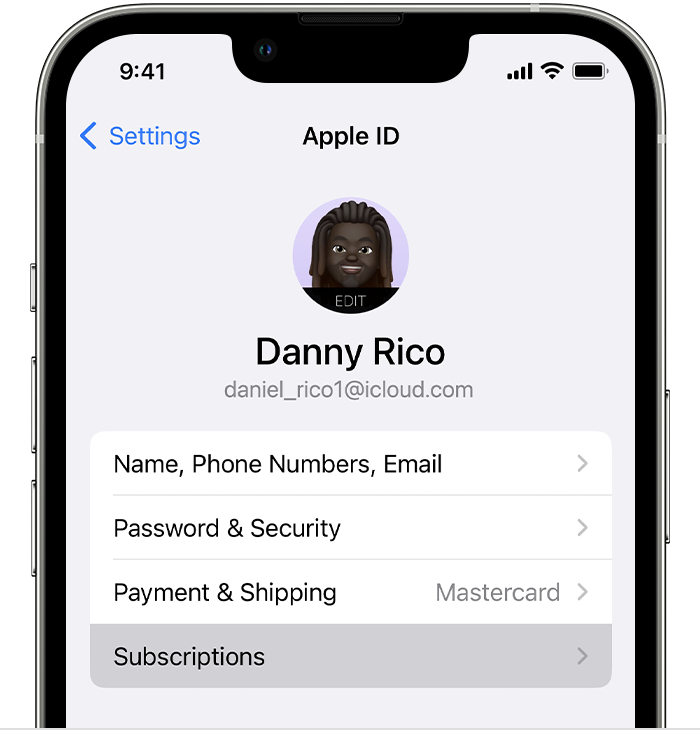
サブスクリプションをキャンセルすると、課金サイクルが終了するまでAmazon Music Unlimitedにアクセスし続けることができます。その後、ライブラリ内のAmazon Music Unlimitedタイトルはグレーアウトし、再生オプションも削除されます。
Amazon Music Unlimitedのファミリープランに加入している場合、Amazon Musicのサブスクリプションをキャンセルするオプションはありません。ファミリープランを解約できるのは、ファミリープランの所有者のみです。ファミリープランの所有者がファミリープランを解約すると、終了日以降はAmazon Music Unlimitedへのアクセスもできなくなります。Amazon Music Primeにはファミリープランはありません。
iPhoneでAmazon Music Unlimitedのファミリープランを退会するには?
次のサイトにアクセスします。 amazon.com/ミュージック/設定にアクセスし、アカウントにログインして「退会」を選択します。確認後、すぐにAmazon Music Unlimitedにアクセスできなくなります。

サブスクリプションをキャンセルした後でも、Amazon Musicの曲をデバイスに保存してオフラインで再生したい場合は、Pazu Amazon Music Converterの素晴らしい機能をお試しください。この強力なツールを使えば、いつでもどこでもお気に入りの曲を楽しむことができます。
Amazonから購入した曲とは違い、Amazon Music Prime/Unlimitedからダウンロードした曲はDRMで保護されており、Amazon Musicアプリ内でしか再生できません。実際、購入した曲のような再生可能なオーディオファイルは見つかりません。しかし、Amazon Music Prime/Unlimitedから任意の曲、アルバム、プレイリストをMP3、M4A、AAC、FLAC、WAV、AIFFにダウンロードできる専門的なAmazon Musicダウンローダーがあります。
この専門的なアマゾンミュージックダウンローダは Pazu Amazon Music ConverterAmazonミュージックの曲、アルバム、プレイリストをMP3、M4Aなどにダウンロードするために開発されました。ダウンロードされたmp3ファイルの音質とオリジナルのID3タグはよく保存されます。以下のチュートリアルに従って、いくつかのステップでAmazon MusicをMP3に変換してください。
Amazon Music Freeはオフライン再生に対応していません。しかし、Pazu Amazon Music Converterを使えば、Amazon Music Freeで曲をMP3にダウンロードすることもできます。
Pazu Amazon Music Converterをパソコンにダウンロード、インストール、起動し、サインインをクリックしてAmazonアカウントにログインします。

ライセンスを購入した場合は、鍵のアイコンをクリックしてコンバータを登録します。そうでない場合は、試用版を使い続けてください。
右上の設定アイコンをクリックし、出力形式としてWAVを選択します。

ダウンロードしたい曲、アルバム、プレイリストを選択してください。アルバム/プレイリストを開き、右側の赤い追加ボタンをタップすると、曲のリストが表示されます。

デフォルトではプレイリスト内のすべての曲が追加されます。変換したくない曲の隣にあるチェックボックスをクリックしてください。

右下の変換ボタンをクリックすると、Pazu Amazon Music Converter は自動的に Amazon Music のトラックをダウンロードし、パソコンのデフォルトフォルダに変換します。

変換プロセスが終了したら、 アイコンをクリックして、履歴リストで変換されたすべての曲をブラウズできます。これで、どこでも Amazon Music の曲をストリーミングする準備ができました。

Pazu Amazon Music Converter でダウンロードした MP3 曲は、正しくタグ付けされます。MP3 プレーヤーは MP3 ファイルに埋め込まれた ID3 タグからアーティスト、曲、その他の情報を読み取ります。
