

音楽を聴きながら眠りにつくのが好きな方にとって、スリープタイマーは便利なツールです。これにより、音楽が一晩中再生され続けるのを防ぎ、健康的な睡眠習慣を促進し、予期せぬ音による妨げを最小限に抑え、デバイスのバッテリーを節約することができます。Amazon Musicのモバイルアプリには、便利な内蔵スリープタイマー機能が備わっています。
また、Alexa対応デバイスでは、音声コマンドを使ってAmazon Musicのタイマーを簡単に設定することもできます。MacやWindowsユーザーは、特定の時間にコンピュータをスリープ状態またはシャットダウンするようにスケジュールすることで、同様の効果を得ることができます。これらのさまざまなプラットフォームでAmazon Musicのスリープタイマーを設定する方法の詳細な手順については、以下をお読みください。
目次
iOSデバイスでは、Amazon Musicアプリまたはプリインストールされている「時計」アプリのいずれかから、Amazon Musicのスリープタイマーを設定できます。
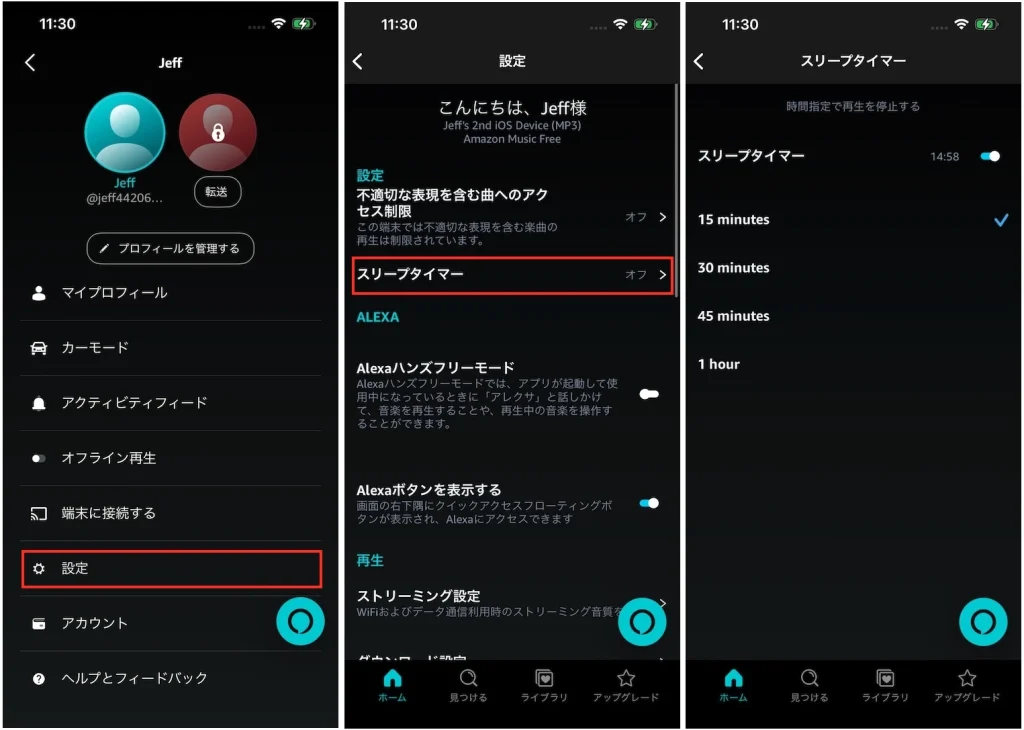
Amazon Musicアプリには、15分、30分、45分、または60分後に自動的に再生を停止するように設定できる「スリープタイマー」機能があります。iPhoneまたはiPadでスリープタイマーを設定するには:
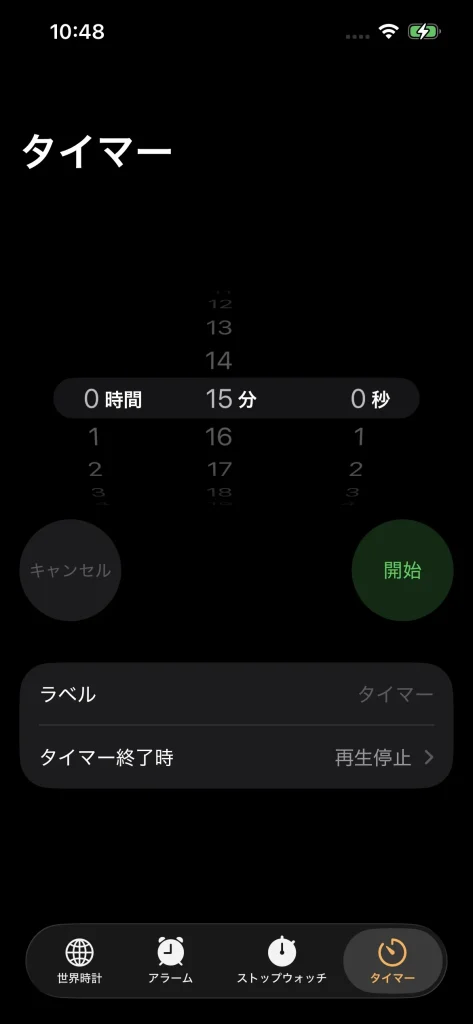
iPhoneやiPadにプリインストールされている「時計」アプリを使って、Amazon Musicの再生を自動的に停止させることもできます。「時計」アプリの利点は精度が高く、スリープタイマーを秒単位で設定できることです。
「時計」アプリでスリープタイマーを設定する手順は以下の通りです:
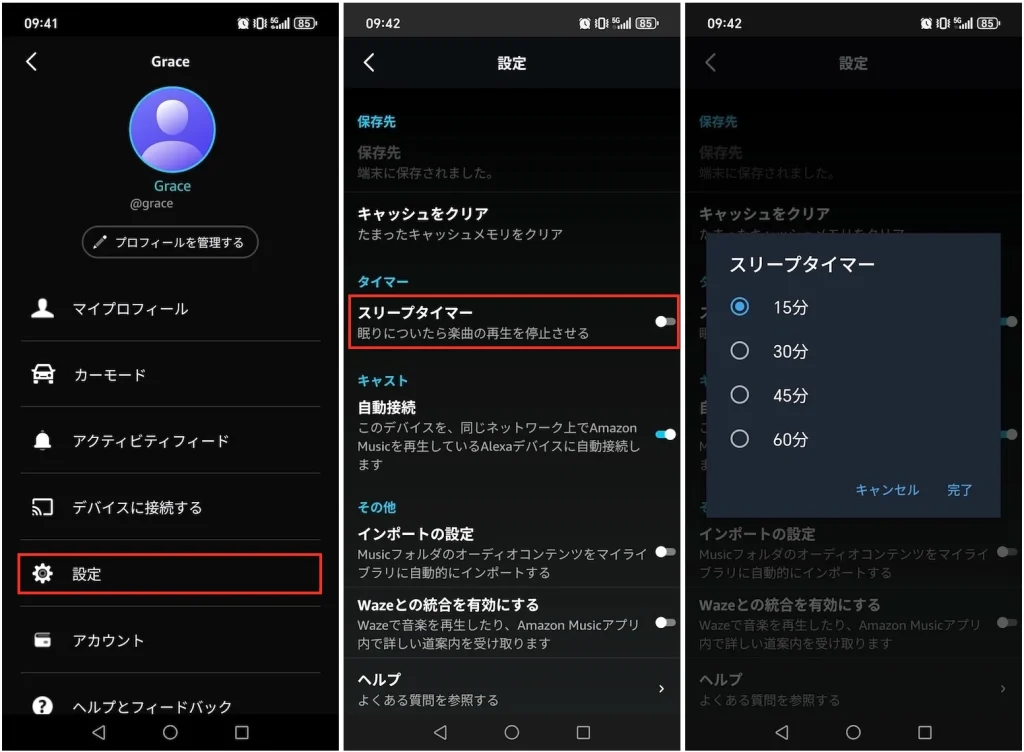
AndroidスマートフォンやタブレットでAmazon Musicのスリープタイマーを設定するには、以下の手順に従ってください:
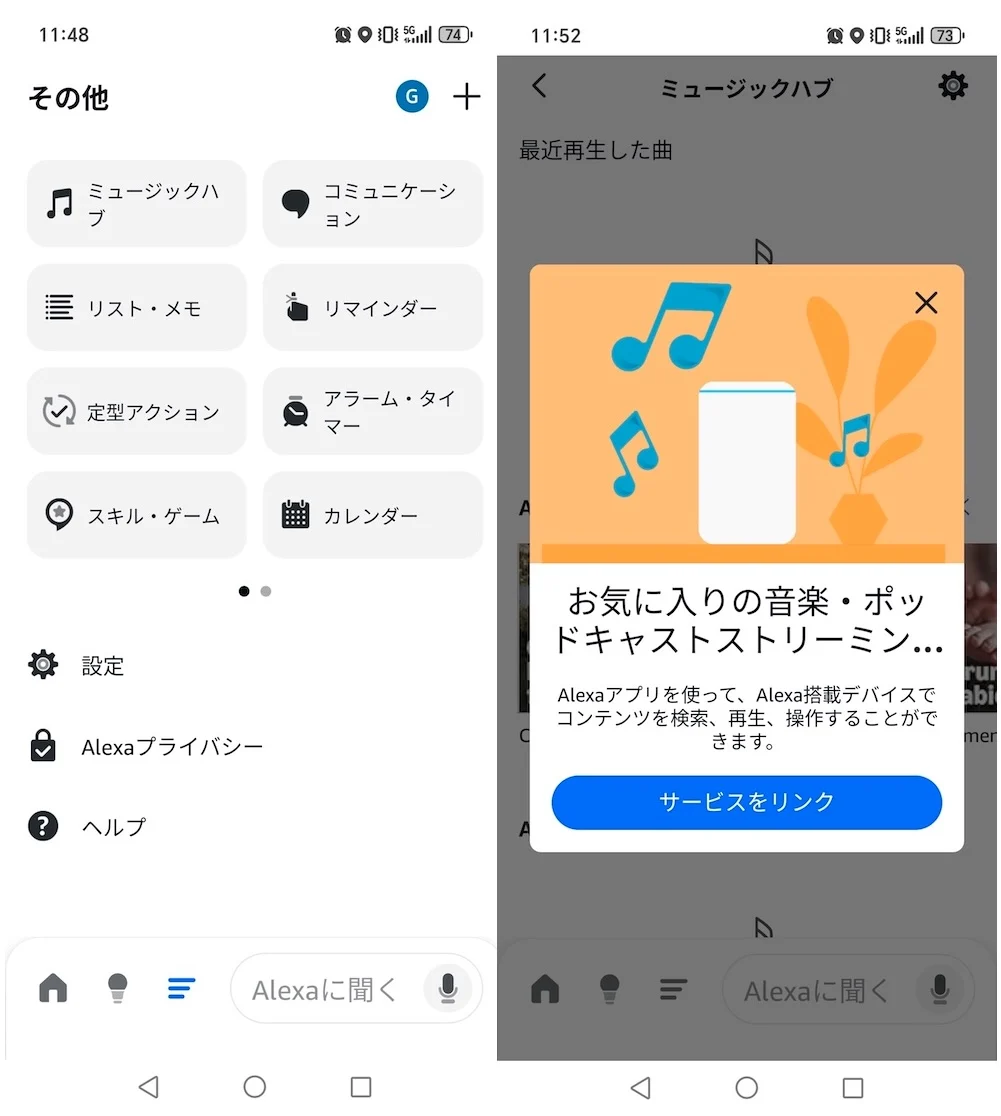
Alexa対応デバイスをお持ちの場合は、Alexaアプリを通じてAmazon Musicをデフォルトの音楽サービスとして連携させると、音声コマンドを使って簡単にスリープタイマーを設定できます。その設定方法については、こちらのガイドをご覧ください:
Macで自動スリープ時間を設定することで、Amazon Musicの再生を停止することもできます。
Macがスリープ状態にならない場合は、Bluetooth接続を無効にしてみてください。
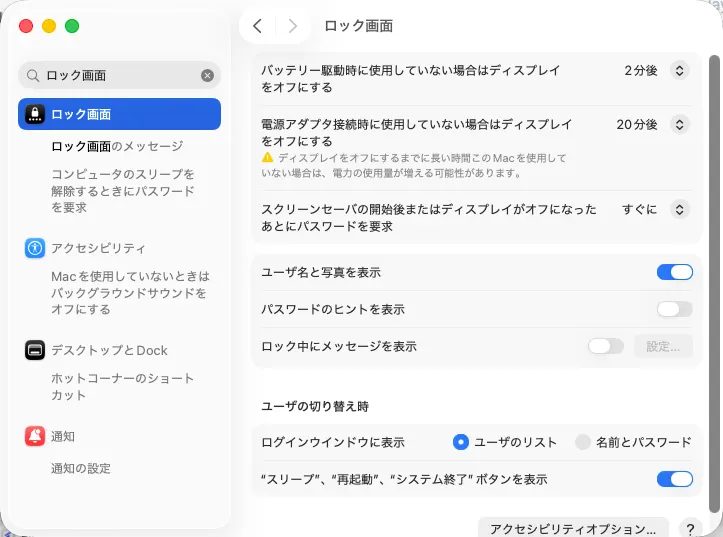
macOS Monterey 以前の場合

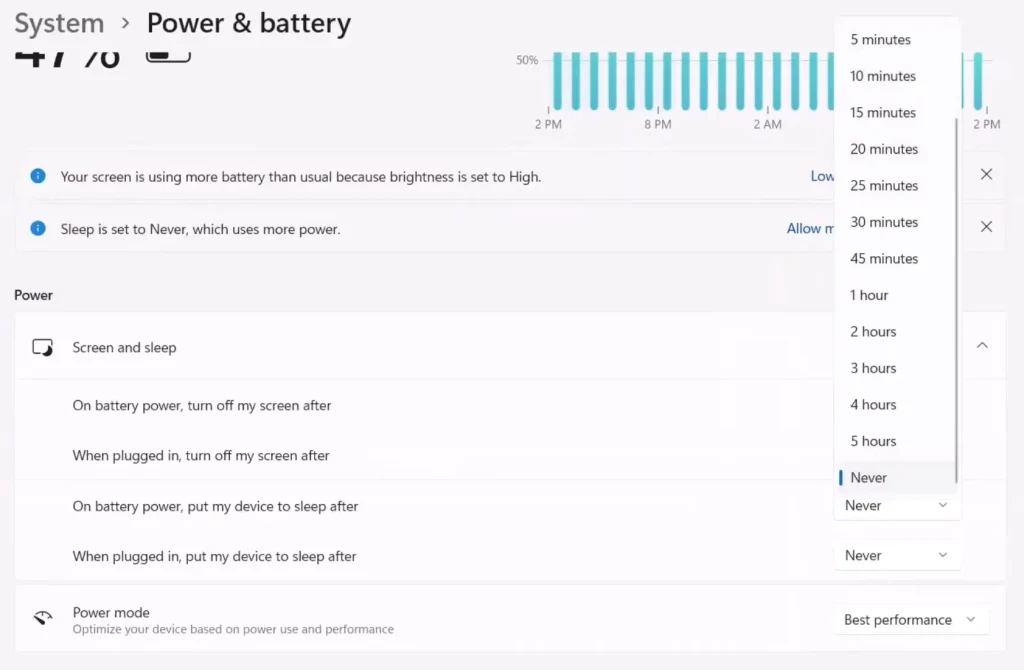
Windows PCでAmazon Musicの再生を停止するには、コンピューターの自動スリープ時間を設定します。WindowsでAmazon Musicのスリープタイマーを設定するには、以下の手順に従ってください:
Amazon Music Unlimited会員は、オフライン再生のために曲、アルバム、プレイリストをダウンロードできますが、Amazon Music Prime会員は「All-Accessプレイリスト」のみをダウンロードできます。さらに、ダウンロードしたコンテンツはDRMによって保護されています。つまり、Amazon Musicアプリ内でのみ再生可能で、他のデバイスへ転送することはできません。
Amazon Musicのコンテンツを保存して他のデバイスで再生したい場合は、プロ仕様のAmazon MusicダウンローダーであるPazu Amazon Music Converterをご利用ください。このツールを使えば、Amazon Music Prime/Unlimitedの曲、アルバム、プレイリストをMP3、M4A、AAC、FLAC、WAV、AIFF形式でダウンロードできます。これにより、お気に入りの曲をどこでも聴くことができ、互換性のあるあらゆるデバイスで再生できます。さらに、ダウンロードしたMP3ファイルの音質や元のID3タグも保持されます。
Amazon Music Freeではオフライン再生に対応していません。しかし、「Pazu Amazon Music Converter」を使えば、Amazon Music Freeでも曲、プレイリスト、アルバムをMP3形式でダウンロードできます。
それでは、以下のチュートリアルに従って、わずか数ステップでAmazon MusicをMP3に変換する方法を学びましょう。
お使いのコンピュータにPazu Amazon Music Converterをダウンロード、インストールして起動し、「サインイン」をクリックしてAmazonアカウントにログインします。
ライセンスを購入済みの場合は、鍵のアイコンをクリックしてコンバーターを登録してください。購入していない場合は、試用版のまま使用を続けてください。

右上隅にある設定アイコンをクリックし、出力形式としてMP3を選択します。

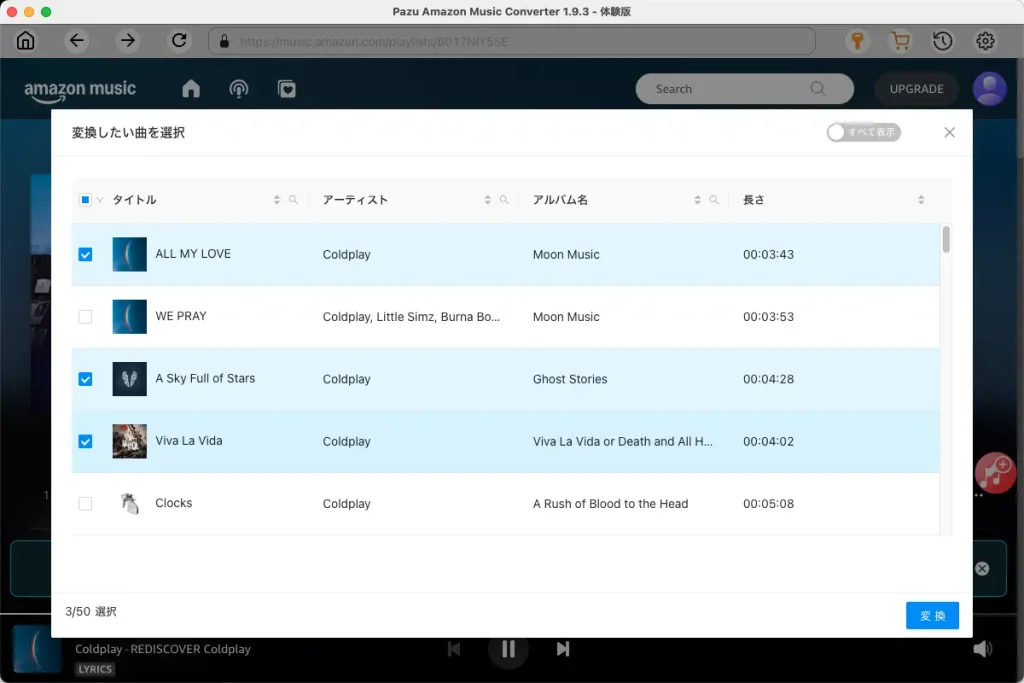
ダウンロードしたい曲、アルバム、またはプレイリストを選択します。アルバムやプレイリストを開き、右側に表示されている赤い「追加」ボタンをタップすると、曲の一覧が表示されます。

デフォルトでは、プレイリスト内のすべての曲が追加されます。変換したくないトラックの横にあるチェックボックスをクリックして選択を解除してください。
右下隅にある「変換」ボタンをクリックすると、Pazu Amazon Music Converterが自動的にAmazon Musicのトラックをダウンロードし、お使いのコンピューターのデフォルトフォルダに変換します。
変換処理が完了したら、アイコンをクリックして履歴リストから変換済みのすべての曲を閲覧できます。これで、どこからでもAmazon Musicの曲をストリーミングできるようになりました。

