

Spotify Smart Shuffleは、プレイリストのシャッフル時にリスニング体験をリフレッシュする機能です。有効にすると、プレイリストの雰囲気に合った新しいおすすめ曲とミックスして楽しむことができます。スマートシャッフルは、Spotifyの楽曲推薦の利点に取って代わりました。 エンハンス機能に置き換えられ、iOSとAndroidデバイスで世界中のプレミアム・ユーザーに展開されました。
しかし、スマートシャッフルに対するユーザーの意見は分かれています。スマートシャッフルを気に入っている人は、音楽発見の利便性とサプライズ要素を高く評価していますが、一方で、予測不可能でコントロールに欠け、邪魔だと感じる人もいるかもしれません。このガイドでは、Spority Smart Shuffleのオン/オフの切り替え方と、おすすめ曲が自分の好みに合っている場合の保存方法をご紹介します。
こちらもお読みください プレイリストにない曲を再生しないようにする方法

Spotifyのプレイリストでスマートシャッフルを使用すると、あなたがすでに知っていて好きな曲と一緒におすすめの曲をさりげなく統合することで、リスニング体験を向上させることができます。この機能は基本的なランダム化を超えており、あなたのリスニング習慣とプレイリスト全体の雰囲気に基づいておすすめ曲が選ばれます。
スマートシャッフルの機能は、iOSとAndroidデバイスのSpotifyPremiumユーザーに限定されている。しかし、現在、ブラジル、コロンビア、エジプト、インド、インドネシア、ナイジェリア、パキスタン、南アフリカ、タイ、フィリピン、トルコ、ベトナムの無料ユーザーの モバイルデバイスでは、デフォルトの再生モードとなっている。
プレイリストをリフレッシュしたい場合は、シャッフルボタンを使ってスマートシャッフル機能を有効にしてください。 リスニング体験を完全にコントロールし、元のプレイリストの順番に戻したい場合は、スマートシャッフルボタンをタップしてオフにするだけです。
Spotifyのスマートシャッフルをオフにするには、緑色のスマートシャッフルボタンを一度タップすると、白いシャッフルオフアイコンに戻ります。

スマートシャッフルは、おすすめの曲を既存のプレイリストの曲とシームレスにブレンドします。15曲以上のプレイリストの場合、Spority Smart Shuffleは3曲ごとに1曲をおすすめします。お勧めの曲を確認し、気に入ったらプレイリストに追加する方法をご紹介します。
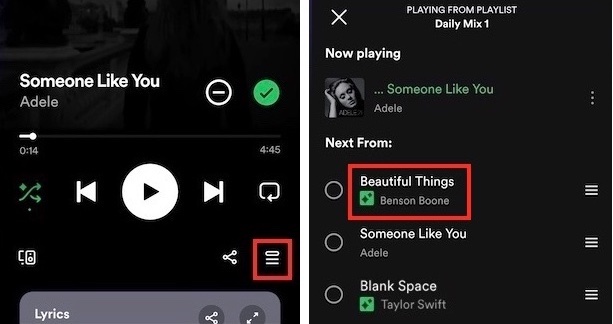

残念ながら、Spotifyモバイルアプリで曲を好きな順番で再生することは、無料ユーザーにはできません。プレイリストのシャッフル再生を無効にしようとすると、Spotifyは以下のようなメッセージを表示し、Premiumの利用を勧めます。

しかし、この制限はインテリジェントなSpotify音楽コンバーターで克服できます。 Pazu Spotify コンバーターはSpotify FreeとPremiumユーザーのためにデザインされたもので、オフラインで聴くために、Spotifyの全ての曲、プレイリスト、アルバム、ポッドキャストをダウンロードできます。Spotify 音楽を抽出し、MP3、M4A、AIFF、WAV、FLAC、AAC などの様々な高品質フォーマットに変換します。Pazu Spotify Converter は Windows と Mac の両方をサポートします。ダウンロード後、曲を他の互換性のあるデバイスに転送して、オフラインで楽しむことができます。このツールで、音楽コレクションを完全にコントロールし、プレミアムなしで好きな順番で再生できます。
では、Pazu Spotify Music Converterを使って、Spotifyの曲を無料ダウンロードする方法を説明しましょう。
Pazu Spotify Converter を Mac または Windows にダウンロード、インストール、実行します。Spotify アカウントにログインした後、統合された Spotify ウェブプレーヤーを使って、ダウンロードしたい曲、アルバム、プレイリストを検索します。リストに追加ボタンを クリックして、アルバムやプレイリストの全ての曲をロードします。

右上の歯車アイコ ンをクリックして、出力形式(AUTO[M4A]、MP3、AAC、FLAC、WAV、AIFF)を選択し、出力音質を選択し、出力フォルダをカスタマイズします。

変換ボタンをクリックして、Spotify の曲をローカルコンピュータにダウンロードし始めます。
個々の曲や特定の曲をダウンロードするには、ダウンロードしたくない曲のチェックを外して 変換ボタンをクリックします。

変換が完了したら、フォルダボタンをクリックするか、前のステップでカスタマイズした出力フォルダに直接行って、ダウンロードした Spotify の曲を見つけます。そこから、任意の互換性のあるデバイスに曲を転送し、任意の順序でそれらを楽しむことができます。
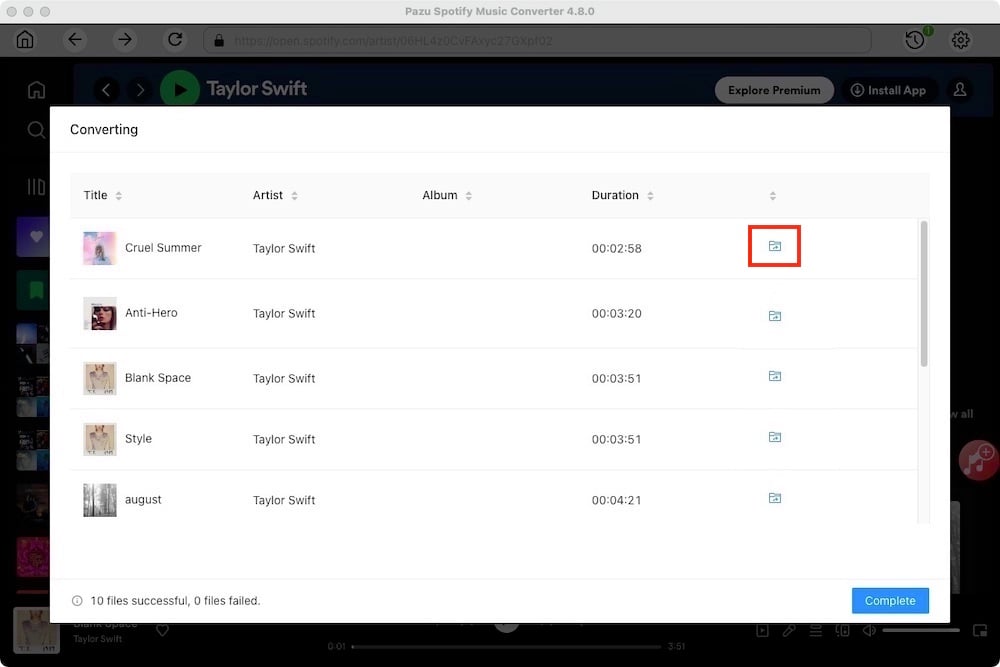
注意: Pazu Spotify Converter の無料試用版では、各曲の最初の3分間を変換できます。フルバージョンを購入することで、試用版の制限を解除できます。
Smart Shuffleは、Premiumユーザーにパーソナライズされたおすすめで新しい音楽を探す楽しい方法を提供します。オリジナルのプレイリストを聴きたい場合は、シャッフルボタンをタップして簡単にオフにできます。残念ながら、無料ユーザーはモバイルアプリ上でしかSpotifyプレイリストをシャッフル再生できない。音楽コレクションをもっとコントロールするには Pazu Spotify Converterを使ってSpotifyの曲をダウンロードすることができる。これにより、互換性のあるデバイスでオフラインで好きな順番で再生することができます。
