

テスラは2019年、車載ソフトウェアの新バージョン10.0をリリースし、テスラでSpotifyを聴けるようになった。テスラのオーナーなら誰もが喜ぶことだろう。Spotifyは多くの楽曲カタログを持つ人気の音楽ストリーミングサービスであるため、Spotifyがテスラ車に直接統合されることで、ドライバーはいつでも好きな曲を聴くことができる。現在、テスラはSpotify、TuneIn、TIDAL、Slacker Radio(社内音楽アプリの一部)をサポートしている。Pandora、Apple Music、Amazon Music、YouTube Musicなどはまだ対象外だ。
ただし、テスラでSpotifyを再生できるのは、車載ソフトウェアのバージョンが10.0の場合のみ。旧バージョンをお持ちの方も、慌てないでください。Spotifyの曲をそのままテスラで聴きたい方も、それ以前のモデルをお持ちでその方法を知りたい方も、どちらの選択肢もカバーしますので、読み進めてください。

関連記事
テスラは2019年にSpotifyの統合を導入し、Spotifyのプレミアムユーザーにシームレスなストリーミング体験を提供し、ユーザーがログインして簡単にプレイリストをストリーミングできるようにした。ただし、音楽ストリーミング機能を利用するには、プレミアムコネクティビティが必要だ。
ストリーミングサービスは、データ接続が可能な場合(Wi-Fiやプレミアム接続など)にのみ利用できる。 プレミアム・コネクティビティは現在、月額9.99ドル+消費税、または年間99ドル+消費税でご利用いただけ、車両のタッチスクリーンまたはテスラアプリからいつでもご購入いただけます。モデルS、モデルX、モデルY、モデル3のご注文には、納車時にプレミアム・コネクティビティのトライアルが提供されます。
テスラは2022年5月25日に新しいソフトウェア・アップデート(2022.16.0.2)をリリースし、ドライバーは1台の車両に複数のSpotifyアカウントをリンクさせることができるようになり、選択したドライバー・プロファイルに基づいて自動的にアカウント間を移行します。これは、テスラを複数のドライバープロファイルで共有しているオーナーにとっては朗報だ。この機能が追加される前は、ユーザーが自分のプレイリストや「いいね!」した曲、おすすめコンテンツを見たい場合、それぞれのアカウントからログインしたりログアウトしたりする必要があった。
しかしその前に、あなたの自動車が最新の10.0バージョンであることを確認してください。Wi-Fiに接続すれば、アップデートは勝手に行われるはずだ。曲を聴くには、Spotify Premiumアカウントが必要です。以下のステップを踏んでください:
ステップ1:メディアプレイヤーを開く。タッチスクリーンの下部にあるミュージックアイコンを選択する。アプリのリストからSpotifyを選択する。新しいブラウザウィンドウが表示されます。ここでログインを求められます。Spotifyの無料アカウントではテスラは機能しませんのでご注意ください。
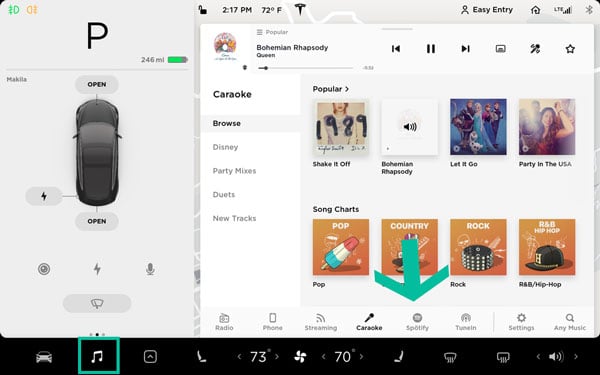
ステップ 2: ログイン方法としてテスラアカウントを選択します。この方法でSpotify Premiumアカウントが即座にリンクされます。Spotifyアカウントは車のオーディオ画面に表示され、そこから曲、プレイリスト、ステーション、アルバムを選択することができます。

ステップ3: 設定が完了したら、音声コマンド機能を使ってテスラにSpotifyのプレミアム楽曲を再生するよう指示することができます。
また、Premium Spotifyのアカウントに登録し、そこから音楽を車に同期させることもできる。その他の機能には変更はない。一方、テスラでは新しいプレイリストを作ることはできない。
ただし、スポティファイのプレミアムアカウントを持っている必要がある。現在Spotify Premiumの料金を支払っていない場合、テスラのMedia Playerからアクセスすることはできない。ただし、Bluetooth経由で携帯電話からSpotifyを再生したり、気に入ったプレイリストをUSBフラッシュドライブにダウンロードしてテスラで再生するなどの回避策があります。
テスラをBluetooth対応デバイス(電話、iPod Touch、iPad、Androidタブレットなど)に接続し、充電しながらデバイスからSpotifyを実行します。
Bluetooth対応デバイスのペアリング方法は?
デバイスを一度ペアリングすると、テスラはそのデバイスが圏内にあるときはいつでも接続できます。最大10台までのBluetooth電話をペアリングできます。特定の電話を優先デバイスに指定したり、優先デバイスに指定した電話が圏外でない場合を除き、モデルSは常に最後に使用した電話に接続します(その電話が圏内にある場合)。別の電話に接続するには Bluetooth®の互換性.
ただし、オーディオファンの間では、Bluetoothはワイヤレス伝送のためにデータストリームを圧縮するため、音楽の質が低下すると指摘されることがあります。
Spotifyは、車載UIよりもAndroid Autoの方が使いやすく安定しており、利用にはプレミアム契約が不要です。
テスラ車のオーナーは、TeslAAと呼ばれる新しいアプリのおかげで、ついにAndroid Auto体験を楽しむことができる。アプリの価格は4.99ドルで、現在 グーグルプレイストア.アプリをダウンロードしてスマホにインストールしたら、スマホをブルートゥースで車両に接続する。次に、テスラのWiFiを携帯電話のホットスポットに接続し、テスラのブラウザーでandroidwheels.comにアクセスする。すべてがうまくいけば、センターコンソールにAndroid Autoの画面が表示されるはずです。
自分でダウンロードした音楽コレクションを再生したいオーナーのために、テスラではUSBドライブを接続してデバイスから直接MP3を再生することもできる。この機能は、テスラのプレミアム・コネクティビティに加入していない場合や、電波の届きにくい場所を運転することがある場合に便利です。ドライブが接続されると、ランチャーにある新しいUSBアイコンから音楽にアクセスできるようになります。
USBドライブからSpotifyをテスラで再生できますか?
はい、USBドライブからテスラでSpotifyを再生することができます。ただし、サードパーティのアプリケーションを使用する必要があります。このアプリケーションは、Spotifyの音楽をMP3、ACC、FLAC、その他のテスラ車に互換性のあるフォーマットに変換します。
テスラ・モデルS、3、X、Yにはすべて2つの USBポートセンターコンソールのフロントコンパートメントにあります。これらのポートは以下の用途に使用できます:

2021 年 11 月 1 日以降に製造された一部のモデル 3 および Y では、センターコンソールの USB ポートが充電デバイスにしか対応していない場合があります。USB デバイスからの音楽再生を含む他のすべての機能には、グローブボックス内の USB ポートを使用してください。

USBからテスラで音楽を再生するには?

注:メディアプレーヤーはexFATフォーマットのUSBフラッシュドライブをサポートします(NTFSは現在サポートされていません)。
USBドライブからTeslaでSpotifyを再生するには、Spotifyの曲をMP3にダウンロードし、携帯電話またはUSBデバイスに保存する必要があります。そのために必要なものは Pazu Spotify コンバーター.
Pazu Spotify Converterは、Spotifyの無料ユーザーとプレミアムユーザーの両方が、MacとWindowsでSpotifyの曲、アルバム、プレイリストをMP3、M4AなどにダウンロードできるプロフェッショナルなSpotify音楽ダウンローダーツールです。
Pazu Spotify ConverterをMacまたはWindowsにダウンロード、インストール、実行します。Spotifyアカウントにログインする必要があります。

Spotifyアカウントにログインすると、Spotifyライブラリにフルアクセスできるので、ダウンロードしたい曲、アルバム、プレイリストを選択できます。Spotify Converterは全ての曲を検出し、表示します。ダウンロードしたくない曲があれば、チェックを外してください。全て表示」アイコンをクリックして「変換済み非表示」をオンにしてください。

右上の「オプション 」ボタンをクリックしてください。ここで、出力形式(MP3/M4A/AAC/FLAC/WAV/AIFF)、出力品質、出力パスのカスタマイズ、様々な方法で出力ファイルの整理、出力ファイルの名前の変更などを選択できます。

変換ボタンをクリックして、Spotifyの曲をローカルコンピューターにダウンロードし始めます。

Spotifyの音楽をUSBディスクに転送することができます。USBドライブをコンピュータに接続し、曲をUSBドライブのフォルダにドラッグ&ドロップするだけです。最後に、USBドライブを車に接続して音楽を聴くことができます。車の内蔵メディア・プレーヤーを利用するだけで、オフラインのSpotify楽曲の再生が始まります。
