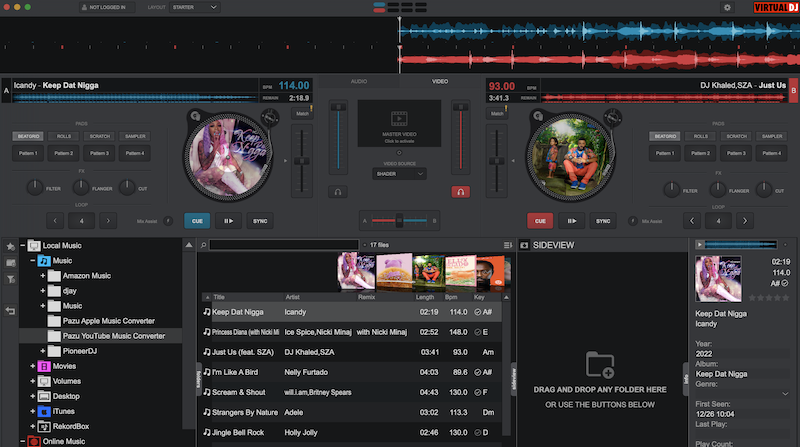
Virtual DJは、世界で最も人気があり、プロ向けのDJソフトウェアの一つです。このDJソフトウェアは、ユーザーが音楽をミックスしたり、新しいサウンドを作成したり、セットにエフェクトを追加したりするのに役立つ、さまざまなツールや機能を提供しています。また、他のユーザーが厳選したセットを聴くこともできます。
YouTube Musicライブラリにたくさんの曲があり、それらをVirtual DJにインポートする方法をお探しなら、ここでその答えが見つかります。
目次
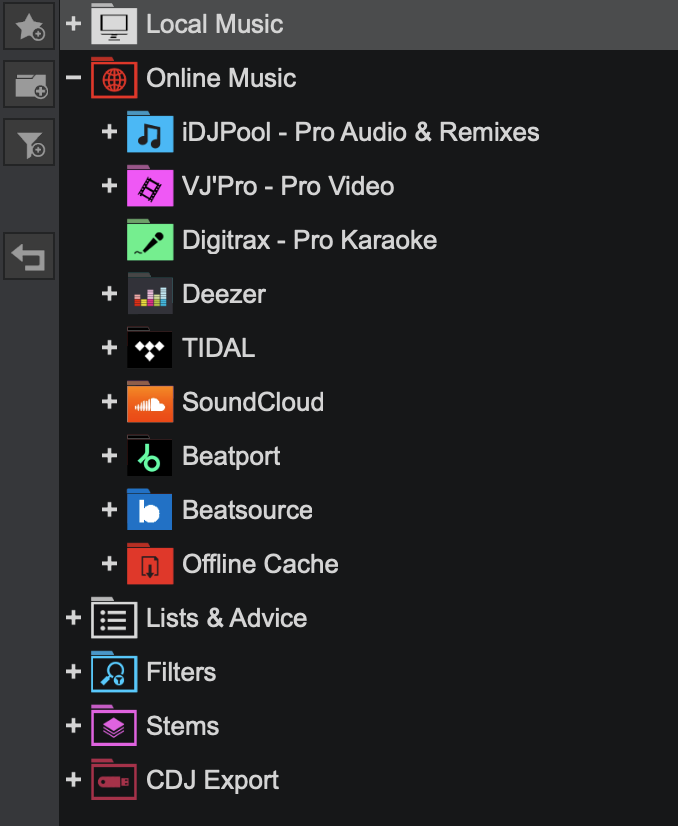
Virtual DJソフトウェアには楽曲ライブラリが標準で搭載されており、ご自身の音楽をそのライブラリに追加することも可能です。さらに、いくつかの音楽ストリーミングサービスとも連携しており、対応するサブスクリプション契約をお持ちであれば、楽曲を直接インポートすることができます。しかし、以下のスクリーンショットからもお分かりいただけるように、Virtual DJがサポートしている音楽ストリーミングサービスには、Deezer、TIDAL、SoundCloud、Beatport、Beatsourceなどが含まれます。YouTube MusicはVirtual DJでは利用できません。
関連記事:
Virtual DJでYouTube Musicを使用したい場合、YouTube Musicの曲・アルバム・プレイリストをMP3などのVirtual DJ対応形式にダウンロードし、Virtual DJソフトウェアからローカル音楽としてアクセスするのが、YouTube MusicをVirtual DJに追加するための回避策となります。
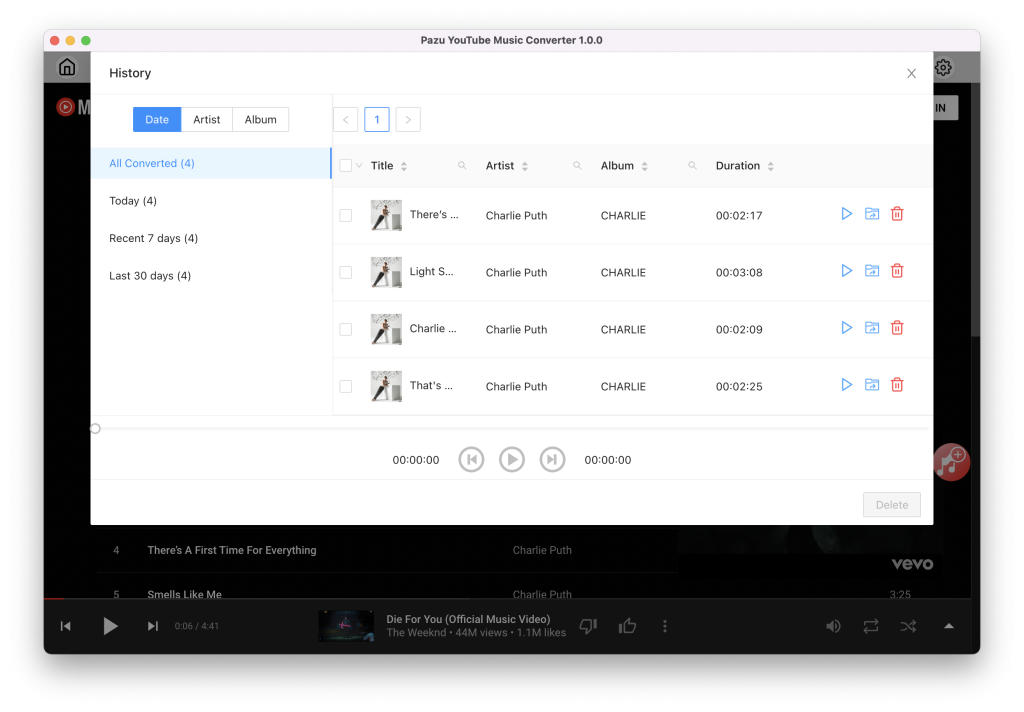
Virtual DJソフトウェアでDRMフリーのYouTube Musicの楽曲を利用するには、Pazu YouTube Music Converterさえあれば十分です。Pazu YouTube Music Converterは、YouTube Musicの無料ユーザーおよびプレミアムユーザーの両方に対応しており、あらゆる楽曲、アルバム、プレイリストをMP3(320kbps)、M4A、AAC、FLAC、WAV、AIFF形式でダウンロードし、オフライン再生できるように特別に設計されています。
Pazu YouTube Music ConverterにはYouTube Musicのウェブプレーヤーが内蔵されており、MacやWindows上で、YouTube Musicの楽曲をDRMフリーのMP3、M4A、AAC、FLAC、WAV、AIFF形式に簡単かつ便利にダウンロードできます。

YouTube Musicの楽曲・アルバム・プレイリストをMP3、M4A、WAV、FLAC、AIFF、AAC形式でダウンロードする。
Virtual DJにYouTube Musicを追加するには、MP3などVirtual DJがサポートする標準形式で楽曲をダウンロードしてください。以下の手順に従ってください。
まず、Pazu YouTube Music Converter をダウンロード、インストールし、Mac または Windows PC で実行してください。
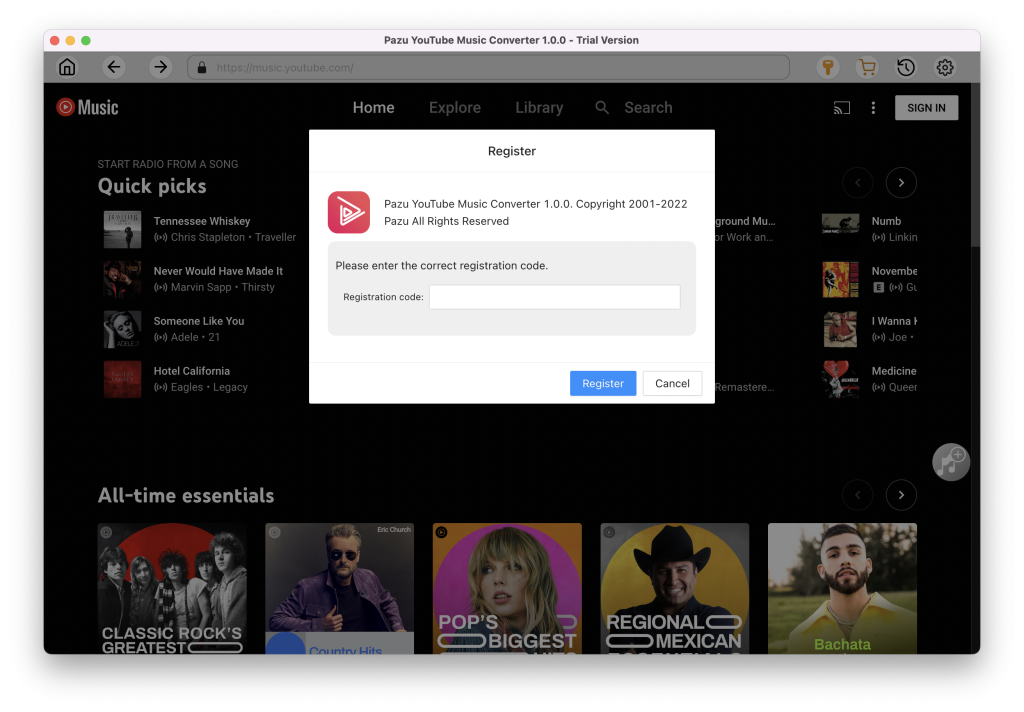
すでにライセンスをご購入済みの場合は、鍵のアイコンをクリックしてコンバーターを登録してください。まだの場合は、試用版を引き続きご利用ください。
YouTube Musicアカウントへのサインインは必要ありません。
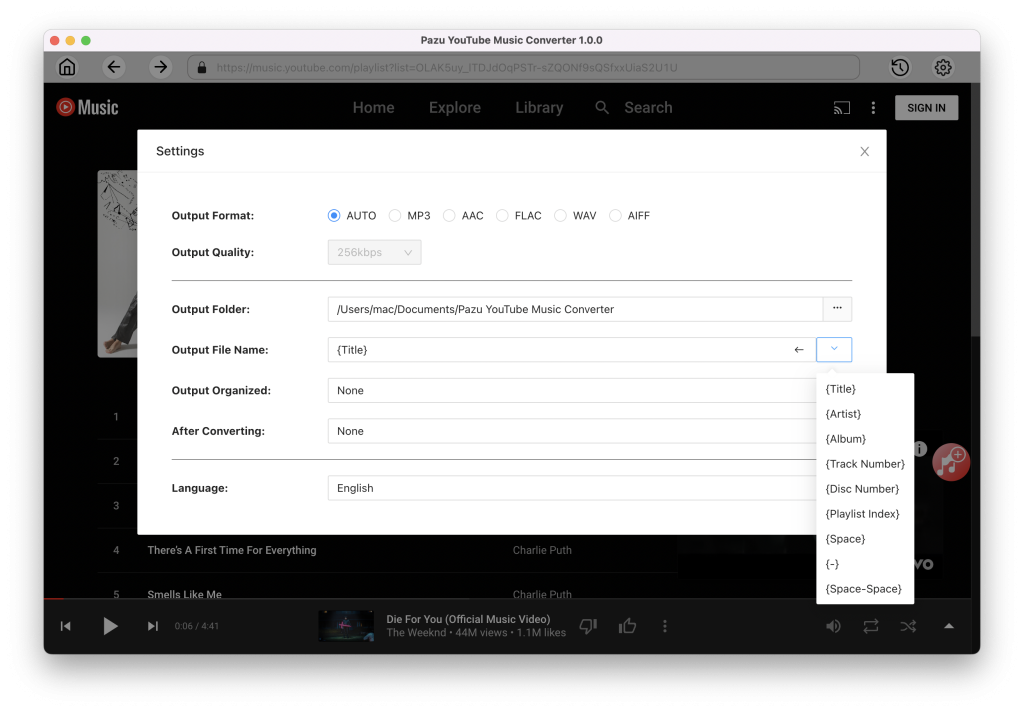
右上隅の歯車アイコンをクリックして、出力ファイル形式、出力品質、出力フォルダ、ファイル名の形式などの出力設定をカスタマイズします。また、ダウンロードした曲をアーティストやアルバムごとに並べ替えることもできます。
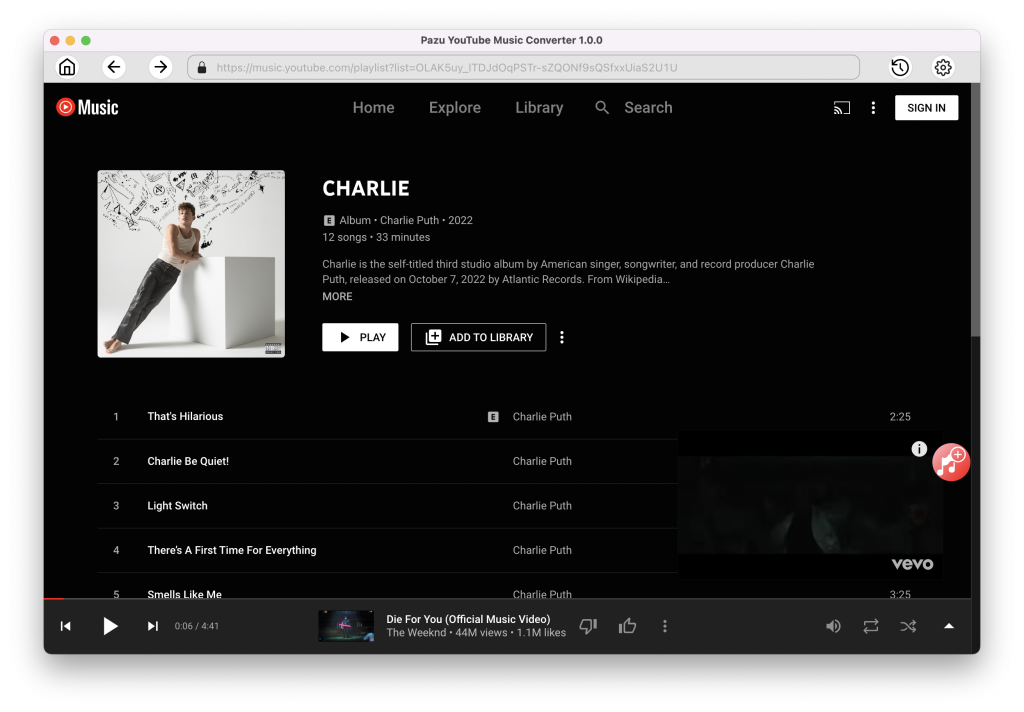
Virtual DJに追加したい曲、アルバム、またはプレイリストを、参照または検索して見つけてください。赤いアイコンをクリックするだけで、曲を読み込むことができます。
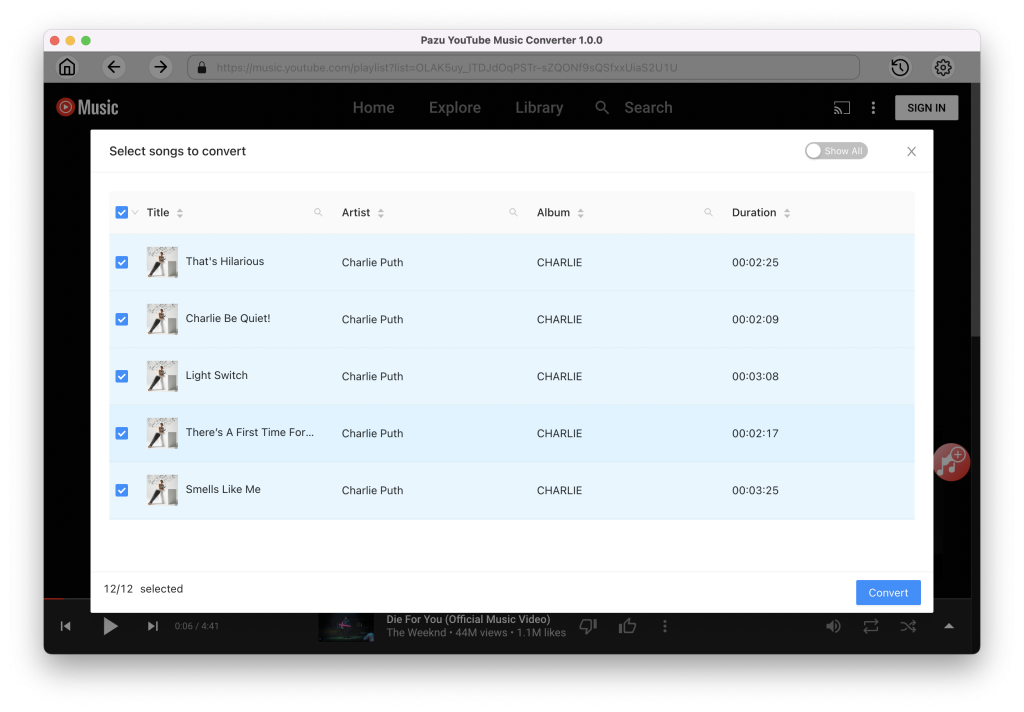
Pazu YouTube Music Converterは、数秒でプレイリストを自動的に分析します。デフォルトではすべての曲がダウンロード対象として選択されていますが、Virtual DJに追加したくない曲のチェックを外し、「変換」ボタンをクリックしてください。
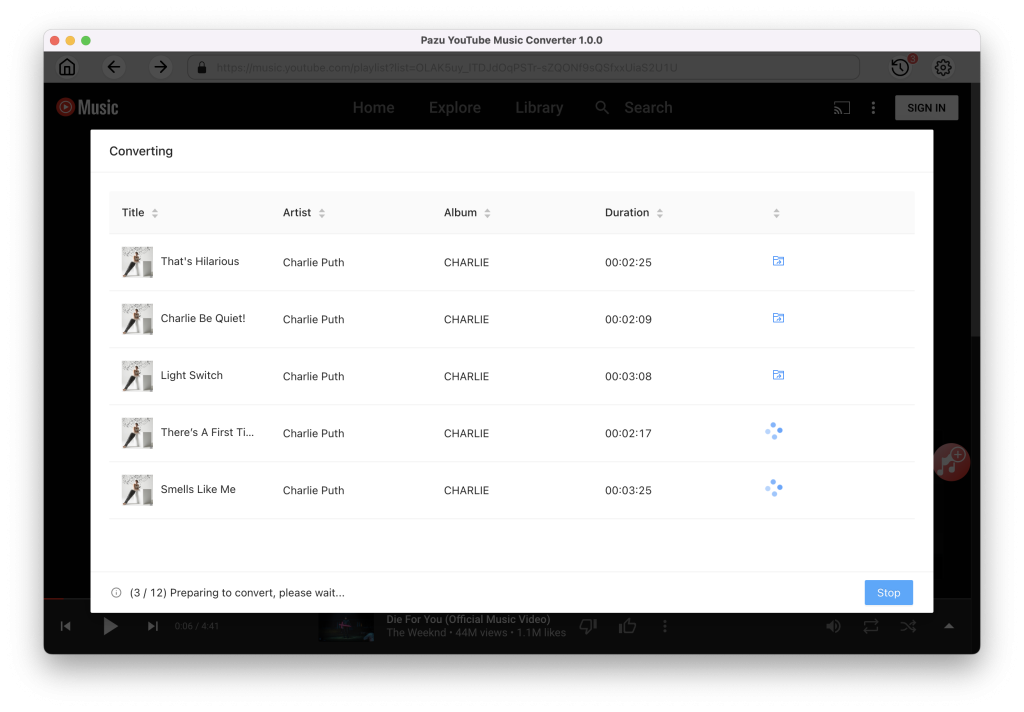
曲を選択したら、「変換」ボタンをクリックして、YouTube Musicの曲を指定した形式へダウンロードを開始します。音楽のダウンロード進行状況を示す進捗サークルが表示されます。
変換がすべて完了すると、保存先フォルダにMP3形式のYouTube Musicの曲が保存されます。その後、YouTube Musicの曲をローカル音楽としてVirtual DJにインポートすることができます。