

YouTube Music Premiumは新規ユーザーに1ヶ月の無料トライアルを提供しています。ウェブブラウザを開き、YouTube Musicのウェブサイト(music.youtube.com)にアクセスするか、モバイル端末でYouTube Musicアプリを開きます。利用資格を満たしていれば、画面の指示に従って支払い情報を入力すれば、トライアルを開始できます。通常、試用期間中は、広告なしのリスニング、オフラインダウンロード、バックグラウンド再生など、YouTube Musicのプレミアム機能にアクセスできます。
有料のサブスクリプションを継続したくない場合は、終了前にトライアルをキャンセルするリマインダーを必ず設定してください。トライアル期間が終了する前にキャンセルしないと、自動的にサブスクリプションの料金が請求される。実際、無料トライアルを取得した後、すぐにキャンセルすることができますが、トライアルが終了するまで、すべてのプレミアム機能にアクセスすることができます。YouTube Musicの無料トライアルをキャンセルする方法はたくさんあり、数分で完了します。
プレミアム無料トライアルをキャンセルしても、トライアルが終了するまではアクセスできます。それ以降は課金されません。

YouTube Premium 無料トライアルではなく、YouTube Music Premium 無料トライアルに登録した場合は、次のサイトにアクセスしてください。 https://music.youtube.com/paid_membershipsにアクセスし、「利用停止」をクリックします。
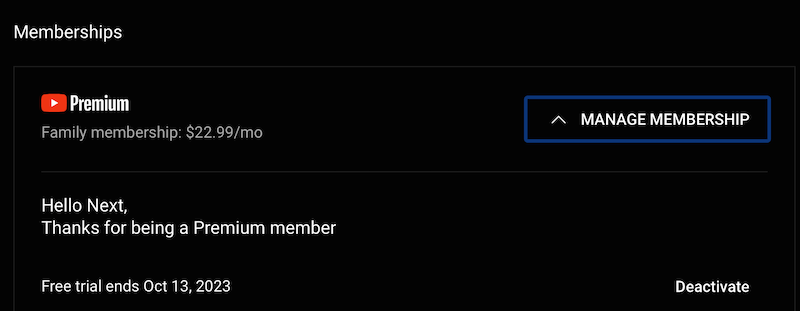
iOSデバイスでYouTube Music Premiumに加入するとApple税がかかるので、加入しない方がいいですが、iOSデバイスのYouTube Musicアプリで加入または無料トライアルをキャンセルすることができます。


YouTube Music Premium 無料トライアルをキャンセルしても、トライアル期間が終了するまで YouTube Music メンバーシップの特典は継続されます。その後、広告付きの無料版に戻ります。すべての Premium 機能をご利用いただけなくなります。オフラインリスニング、as-freeの曲などが利用できなくなります。ライブラリーに変更はありませんが、アプリでダウンロードした音楽はすべて削除されます。YouTube Music Premium を解約した後、ダウンロードしたすべての曲を保持するには?
無料体験をキャンセルした後でも、YouTube Music Premium でダウンロードしたコンテンツを保持したい場合は、こちらをご覧ください。 Pazu YouTube Music Converterを使えば、YouTube Music を解約しても、ダウンロードしたコンテンツをオフラインで再生することができます。Pazu YouTube Music Converter を使えば、以下のことができます。 YouTube 音楽を MP3AAC, WAV, FLAC, AIFF, M4A に保存できます。
Pazu YouTube Music Converter のおかげで、お気に入りの YouTube Music トラックを無期限に保存できるだけでなく、YouTube Music アプリがなくても、ダウンロードした曲をどのデバイスでも楽しむことができます。YouTube Music を解約しても、YouTube Music のコンテンツを保持する方法は、以下のチュートリアルを参照してください。
とても簡単です。では、以下をお読みください。
まず、Windows PCにPazu YouTube Music Converterをダウンロード、インストール、実行します。
ライセンスを購入済みの場合は、キーアイコンをクリックしてコンバータを登録します。そうでない場合は、試用版を使い続けてください。

YouTube Musicアカウントにサインインする必要はありません。
デフォルトの出力形式は M4A です。Pazu YouTube Music Converter は MP3、AAC、FLAC、WAV と AIFF もサポートしています。必要に応じて、オプションボタンをクリックして、出力形式や出力フォルダを変更します。また、必要に応じてビットレート、サンプリングレートも変更できます。

ブラウズまたは検索してダウンロードしたい曲、アルバムまたはプレイリストを見つけます。ダウンロードしたいアルバムやプレイリストをクリックしてください。次に赤いアイコンをクリックして曲をロードします。

初期設定ではプレイリスト/アルバム内のすべての曲が選択されています。不要な曲のチェックを外すことができます。

曲を選択した後、変換ボタンをクリックしてYouTube Musicの曲を選択したフォーマットにダウンロードし始めます。音楽がダウンロード中であることを示す進行状況の円が表示されます。

曲のダウンロードが完了したら、フォルダアイコンをクリックして、選択した形式のDRMフリーのYouTube Musicの曲をすぐに見つけます。その後、どこにでも転送して再生することができます。
ダウンロードしたすべての音楽を表示または管理するには、YouTube Music Converter インターフェイスの右上隅にある時計のアイコンをクリックします。
ダウンロードした曲は、YouTube Music Premium の有無にかかわらず再生できます。

