

プレイリストは、音楽を整理し、特定の気分や活動に合わせてカスタマイズするのに最適な方法です。また、友人や家族、そしてより広い視聴者、特にYouTubeのようなグローバルなプラットフォームで、自分の音楽の好みを共有するための素晴らしいツールでもあります。YouTubeと統合されたYouTube Musicでは、プレイリストに3つのプライバシーレベルを提供しています。プレイリストを公開に設定すると、世界中と共有できます。公開検索やプロフィールからプレイリストを非表示にしたい場合は、以下の手順で「非公開」または「限定公開」に設定してください。
YouTube Musicでは主に3つのプライバシー設定が用意されています:公開、限定公開、非公開。これらの設定により、プレイリストへのアクセス権限を管理でき、音楽体験を望む通りにプライベートまたはパブリックに保てます。
プレイリストのプライバシー設定を確認するには、YouTube Musicのライブラリに移動します。プレイリストを選択すると、プレイリスト名の下にプライバシーレベル(公開、限定公開、非公開)が表示されます。この方法はモバイルアプリとウェブプレイヤーの両方で機能します。
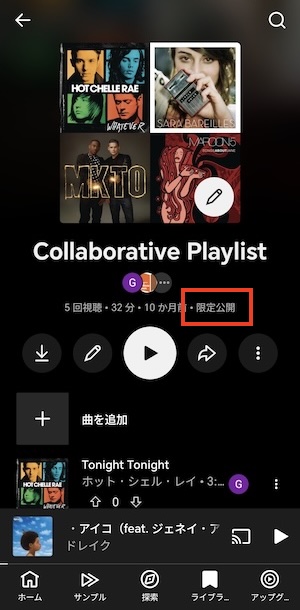
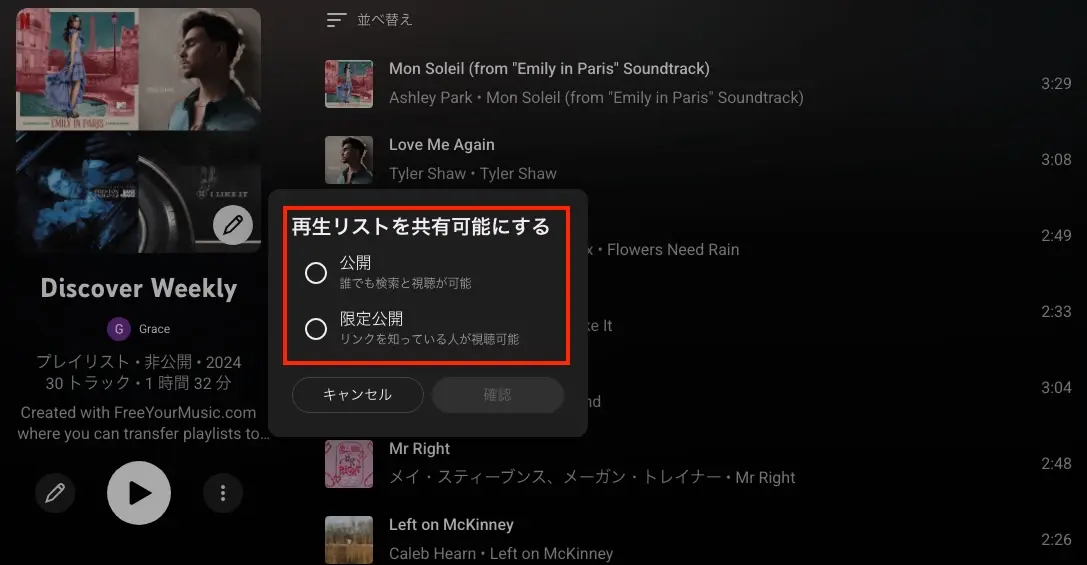
これら3つの設定のプライバシーレベルを表で比較してみましょう。
| 機能 | 公開 | 限定公開 | 非公開 |
|---|---|---|---|
| URL共有 | 可能 | 可能 | 不可 |
| YouTubeチャンネルセクションへの追加 | 可能 | 可能 | 不可 |
| YouTube Musicプロフィールへの表示 | 可能 | 不可 | 不可 |
| 検索、関連コンテンツ、おすすめへの表示 | 可能 | 不可 | 不可 |
| チャンネルへの投稿 | 可能 | 不可 | 不可 |
| 購読者フィードへの表示 | 可能 | 不可 | 不可 |
デフォルトでは、YouTube Musicの新規プレイリストは「公開」に設定されており、誰でも検索・閲覧可能です。プライバシーを保護するには、手動で設定を「非公開」または「限定公開」に変更する必要があります。
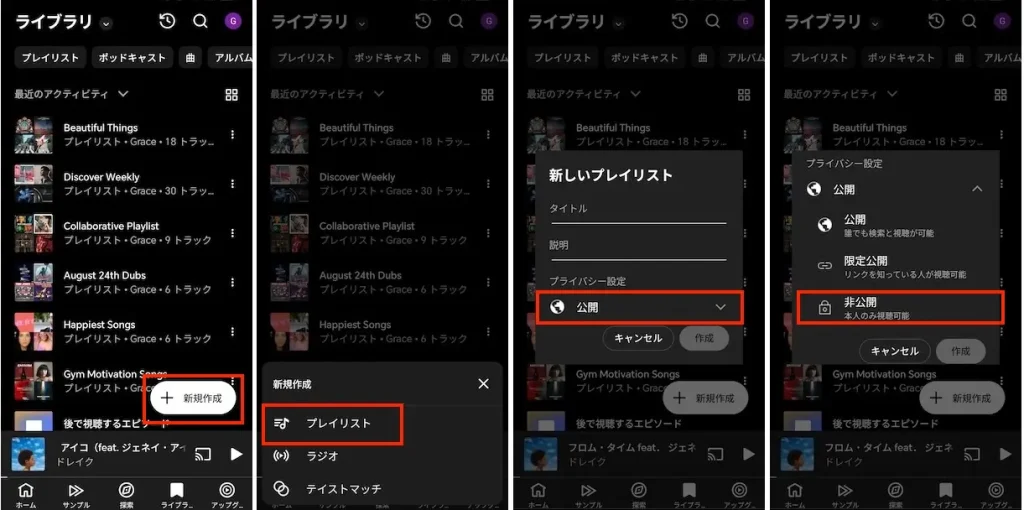
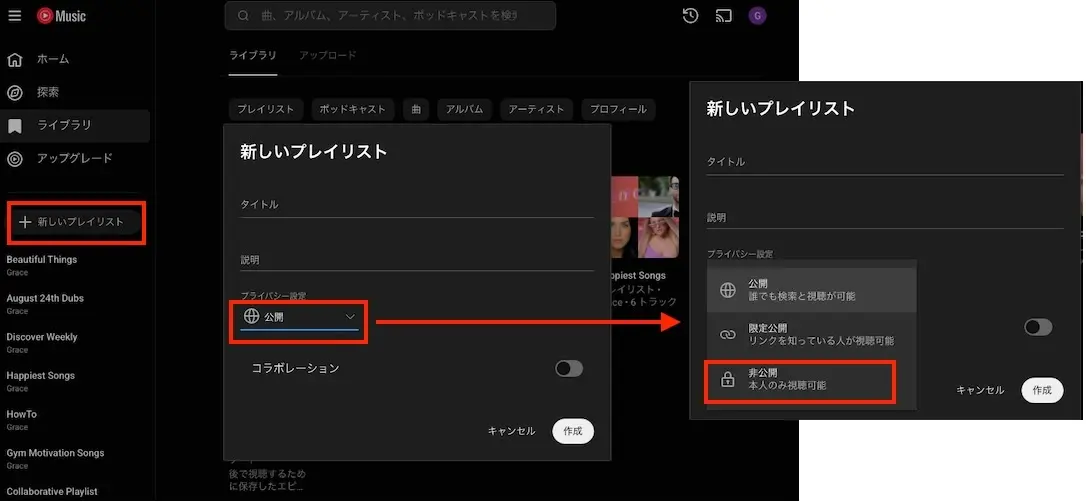
YouTube Musicプレイリストを公開から非表示にしたい場合、または自分だけで利用したい場合、モバイルとデスクトップの両方でYouTube Musicプレイリストを非公開にする方法は以下の通りです:
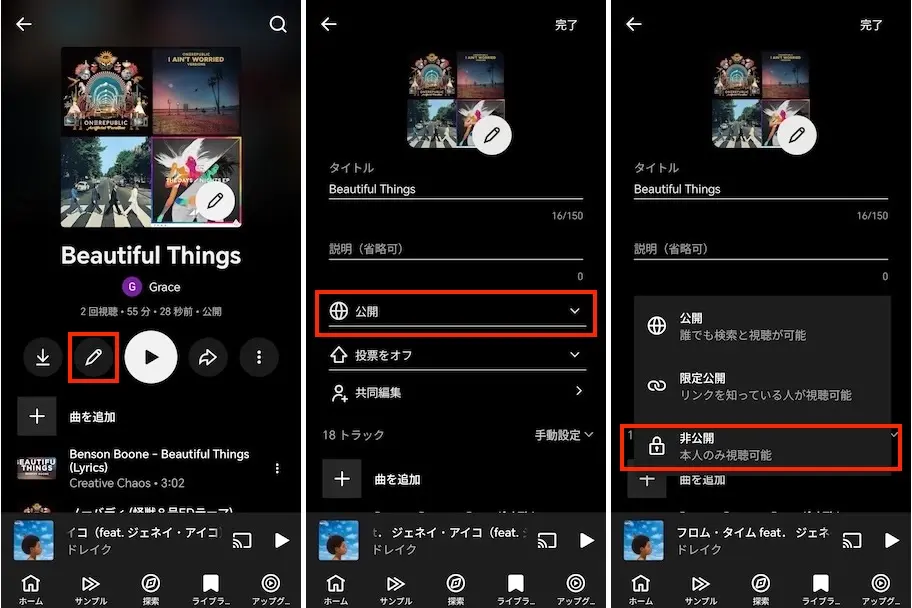
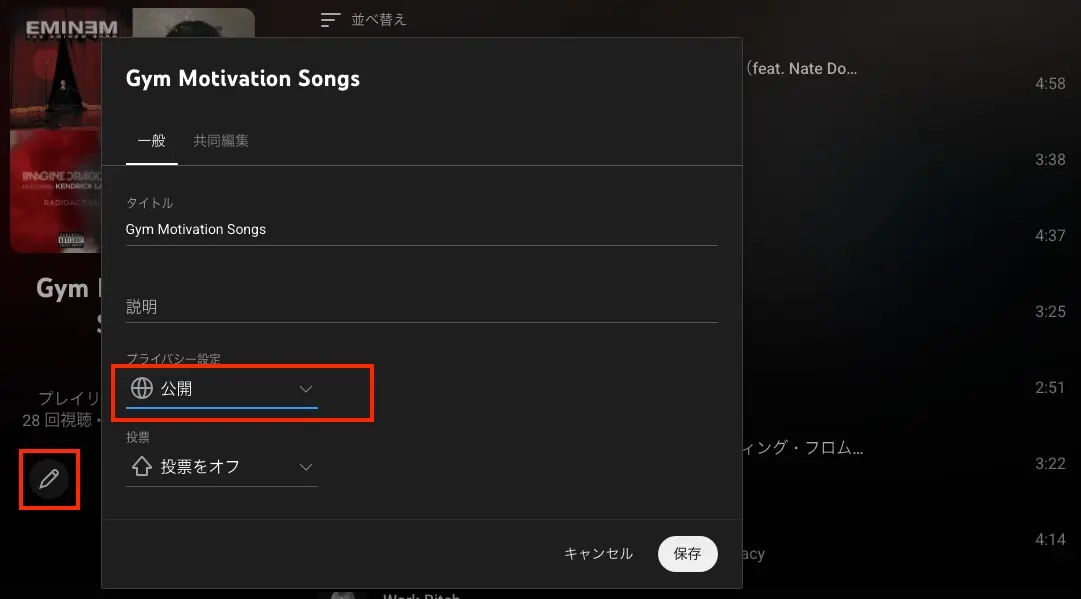
プレイリストを非公開にすると、あなただけが閲覧・再生できるようになります。
音楽ライブラリを完全に管理し、究極のプライバシーを確保したいですか?YouTube MusicプレイリストをMP3ファイルとしてダウンロードするのが最適です。この方法なら、インターネット接続や公共のストリーミングサービスに依存せず、お気に入りの曲をオフラインで楽しめます。
このプロセスを簡略化するには、Pazu YouTube Music Converterの使用をお勧めします。この強力なツールは、無料ユーザーでもプレミアムユーザーでも、YouTube Musicから楽曲・アルバム・プレイリストをダウンロードできるように設計されています。さらに内蔵のYouTube Musicウェブプレイヤーにより、お気に入りのトラックを高品質なMP3形式で検索・ダウンロードするのが簡単です。
ダウンロード後は、あらゆるデバイスで音楽を転送・再生でき、完全なプライバシーと管理が保証されます。詳細な手順を見ていきましょう。
まず、MacまたはWindowsにPazu YouTube Music Converterをダウンロード、インストールし、起動します。内蔵のYouTube Musicウェブプレイヤーが特徴です。
インストール完了後、お使いのコンピューターでPazu YouTube Music Converterを起動します。ライセンスを既に購入済みの場合は、キーアイコンをクリックしてコンバーターを登録してください。未購入の場合は、トライアル版を継続して使用できます。

YouTube Musicアカウントにサインインすると、プレイリストにアクセスできます。
右上の「設定」アイコンをクリックし、設定ウィンドウを開きます。出力形式、出力品質、出力フォルダ、ファイル名形式、出力曲の整理方法、インターフェース言語などをカスタマイズできます。
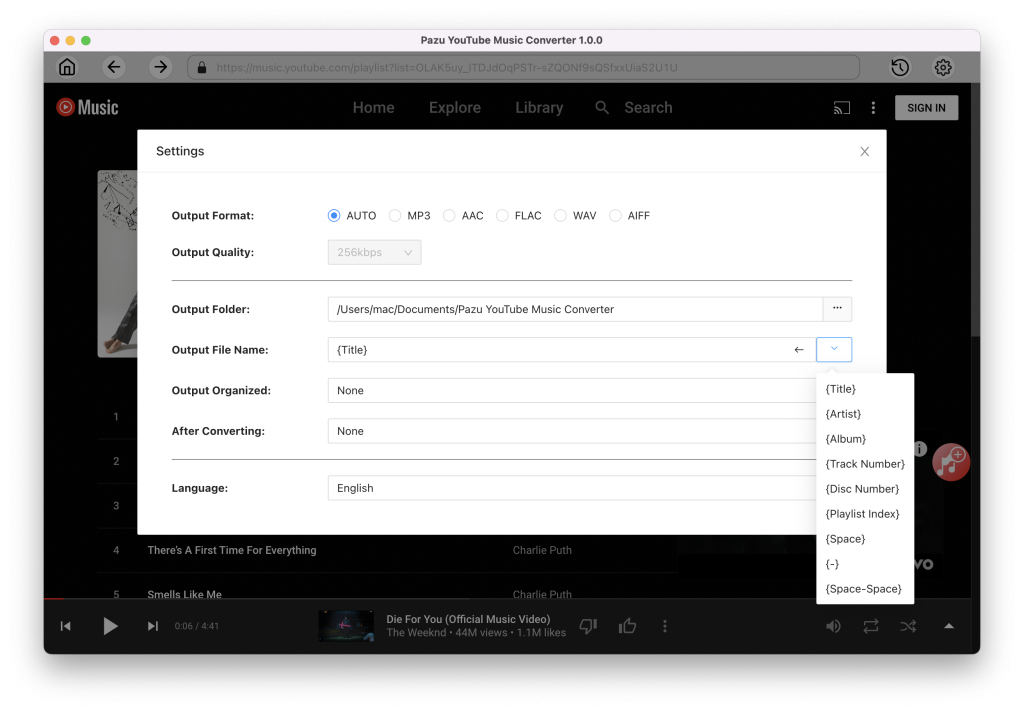
ダウンロードしたい曲、アルバム、プレイリストをブラウズまたは検索して見つけてください。ダウンロードしたいアルバムまたはプレイリストをクリックします。赤いアイコンをクリックして楽曲を読み込みます。

プレイリスト/アルバム内の全楽曲がデフォルトで選択されます。不要な楽曲はチェックを外してください。

「変換」アイコンをクリックすると、YouTube Music楽曲の変換が開始されます。

変換完了後、右上の「時計」アイコンをクリックすると、ローカルディレクトリから変換済みのYouTube Music楽曲を確認できます。

