YouTube Musicのユーザーは、iOSとAndroidのアプリで曲を聴きながら歌詞を読むことができる。YouTubeは、この機能は積極的に取り組んでいると述べている。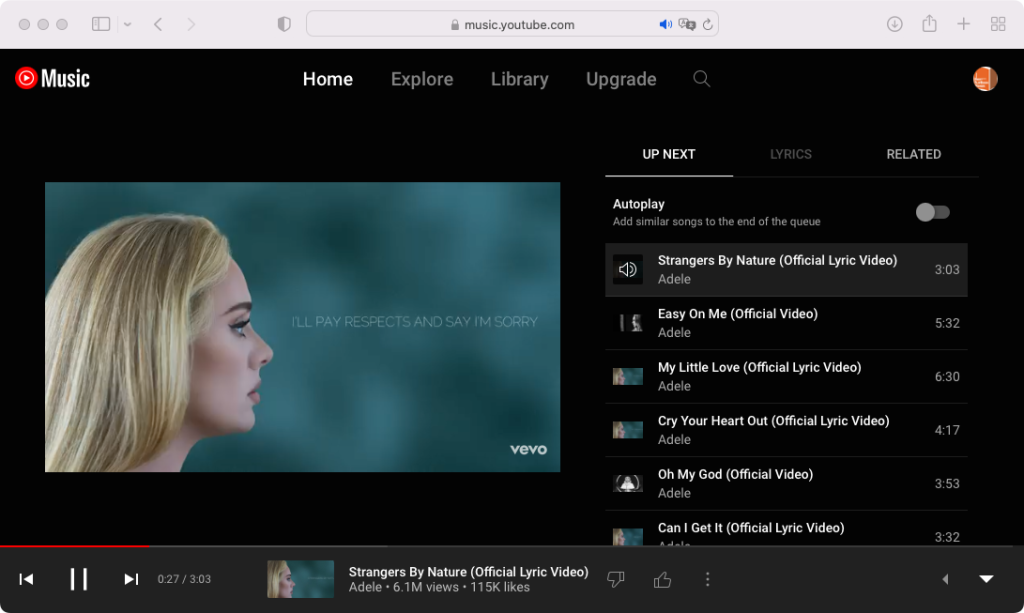
この拡張機能をブラウザにインストールする方法
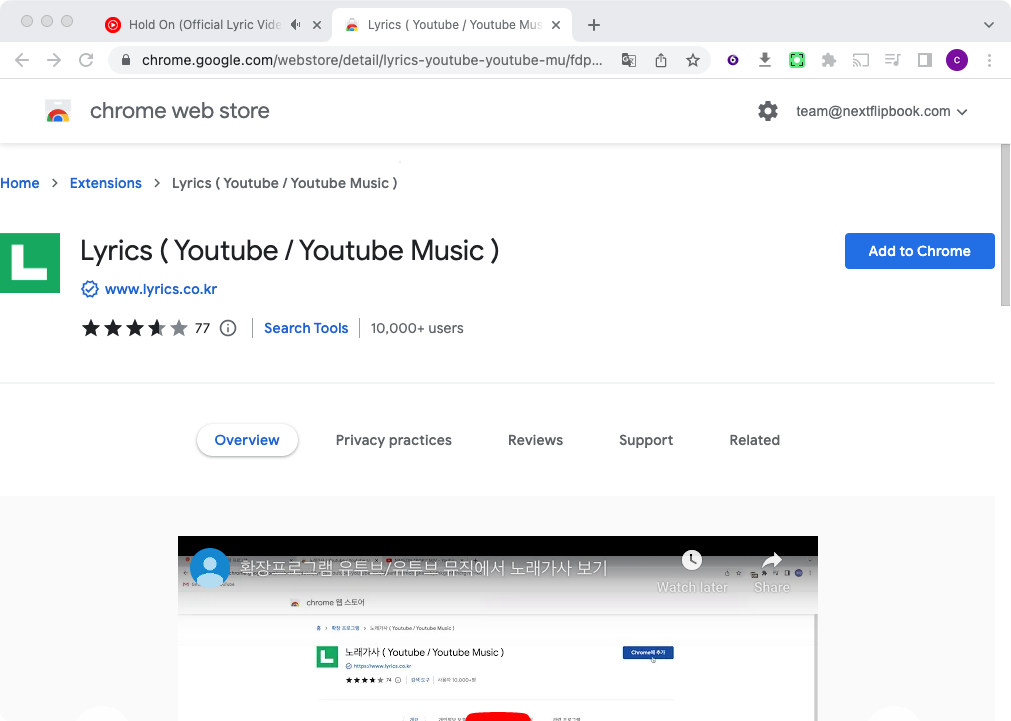
1.Lyrics ( Youtube / Youtube Music )をGoogle Chromeブラウザで開き、Chromeに追加をクリックします
2. https://music.youtube.com/ を開き、曲を再生すると、下に歌詞機能が表示されます。
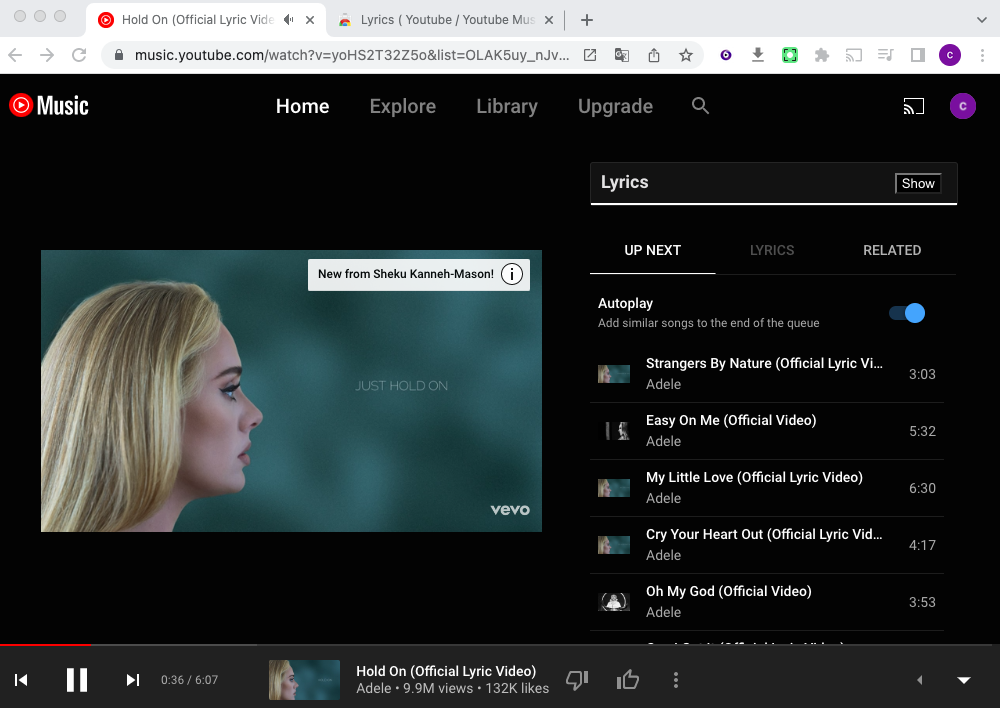
3.表示ボタンをクリックすると歌詞が表示されます。
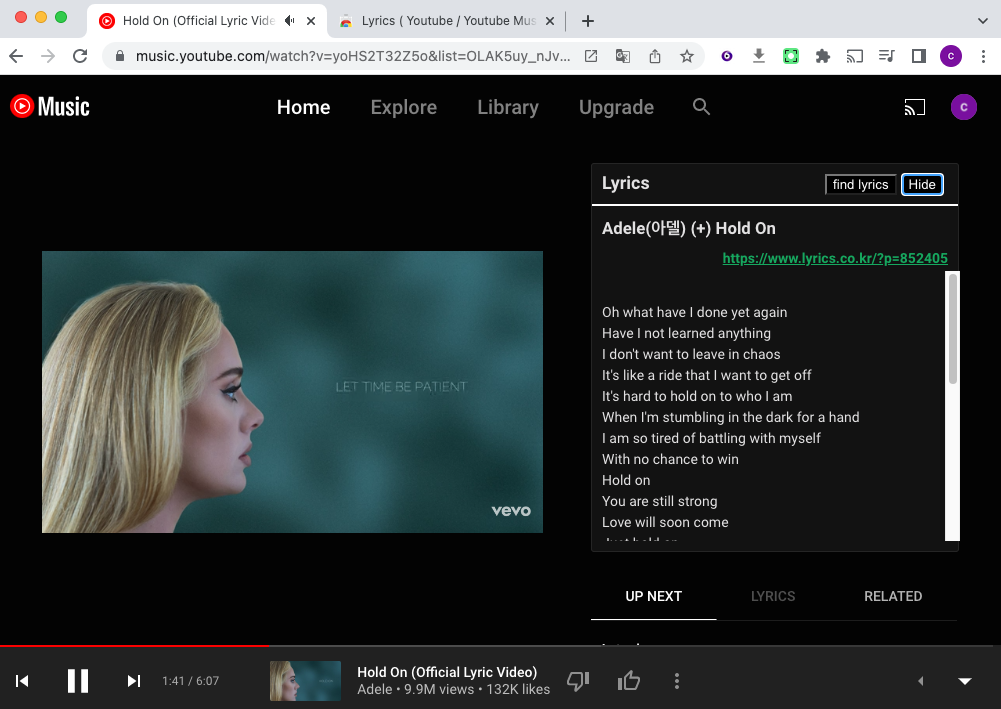
しかし、歌詞はSpotifyのように曲の再生に合わせてリアルタイムでスクロールするわけではありません。
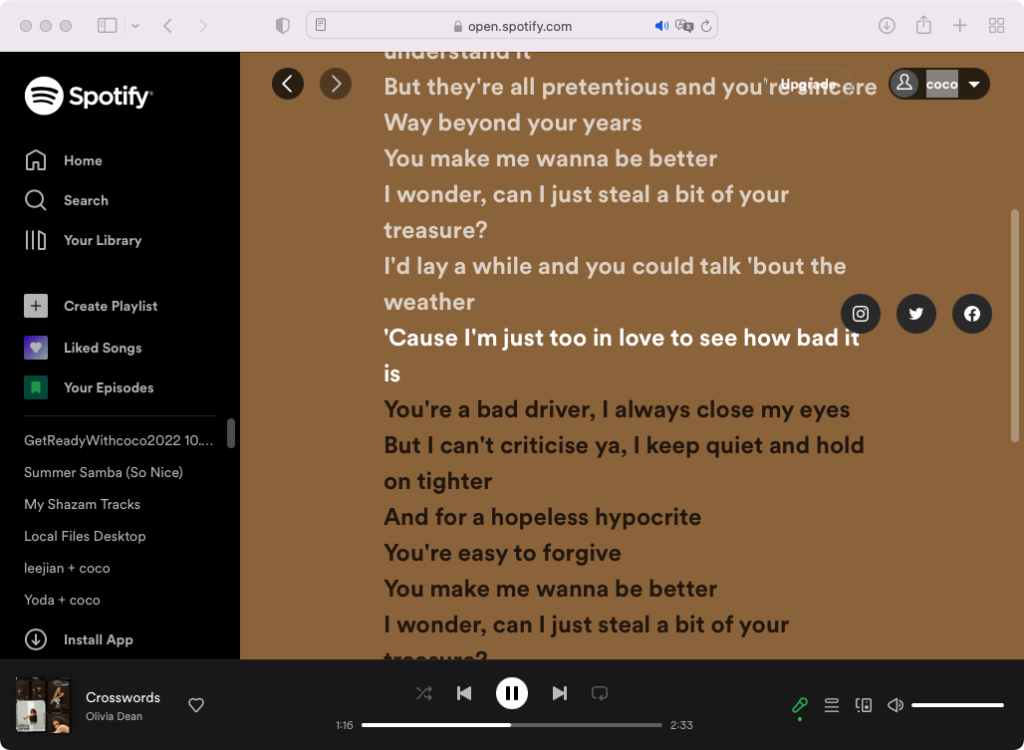
Spotifyのライブ/スクロール歌詞:
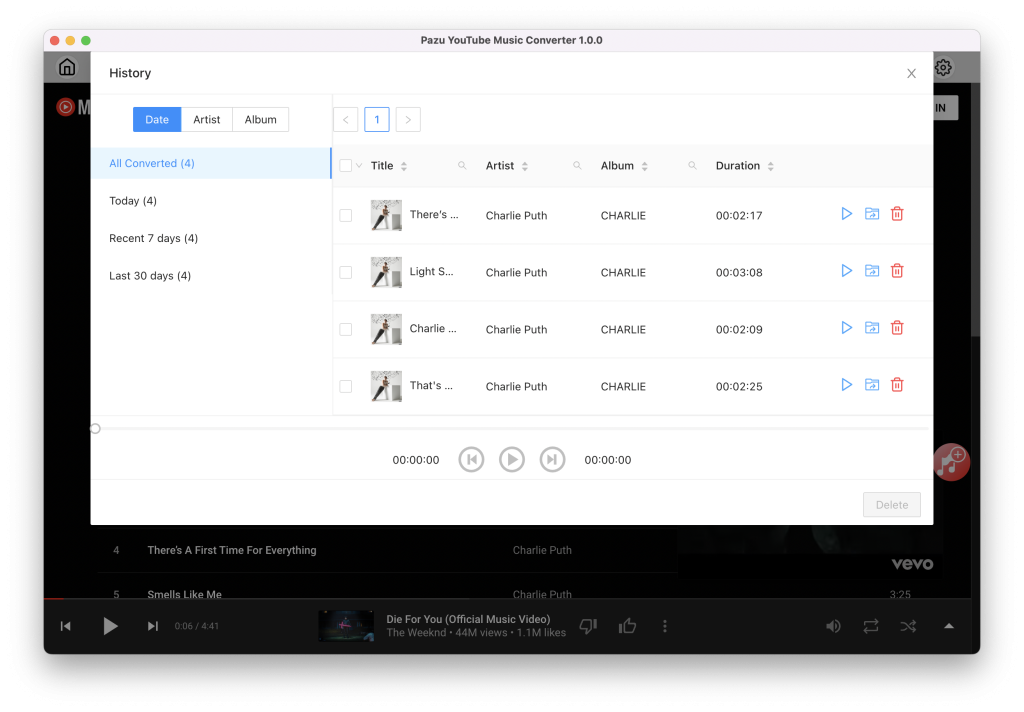
YouTube音楽の曲、アルバム、プレイリストをMP3に変換する最良の方法は、専門的なYouTube音楽ダウンローダーを使用することです。Pazu YouTube Music Converter はそのような専門的な YouTube Music Downloader で、YouTube Music ウェブプレイヤーが内蔵されています。ダウンロードしたい曲、アルバム、プレイリストを簡単にブラウズまたは検索し、ワンクリックでMP3、M4A、AAC、FLAC、WAV、AIFFにダウンロードすることができます。
YouTube Music Premiumに加入することなく、YouTube Musicの曲、アルバム、プレイリストをダウンロードしたいなら、Pazu YouTube Music Converterが必要です。
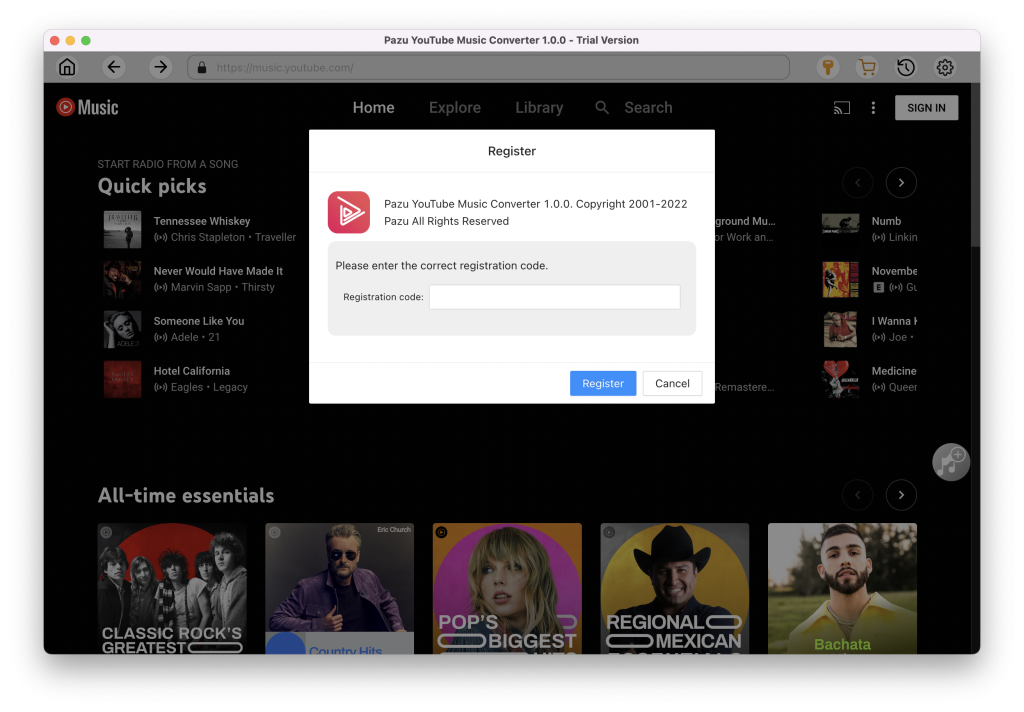
YouTubeミュージックアカウントにサインインする必要はありません。
右上の「設定」アイコンをクリックして設定ウィンドウを開き、出力形式、出力品質、出力フォルダ、ファイル名形式、出力曲の整理方法、インターフェース言語などをカスタマイズできます!/wp:paragraph –> 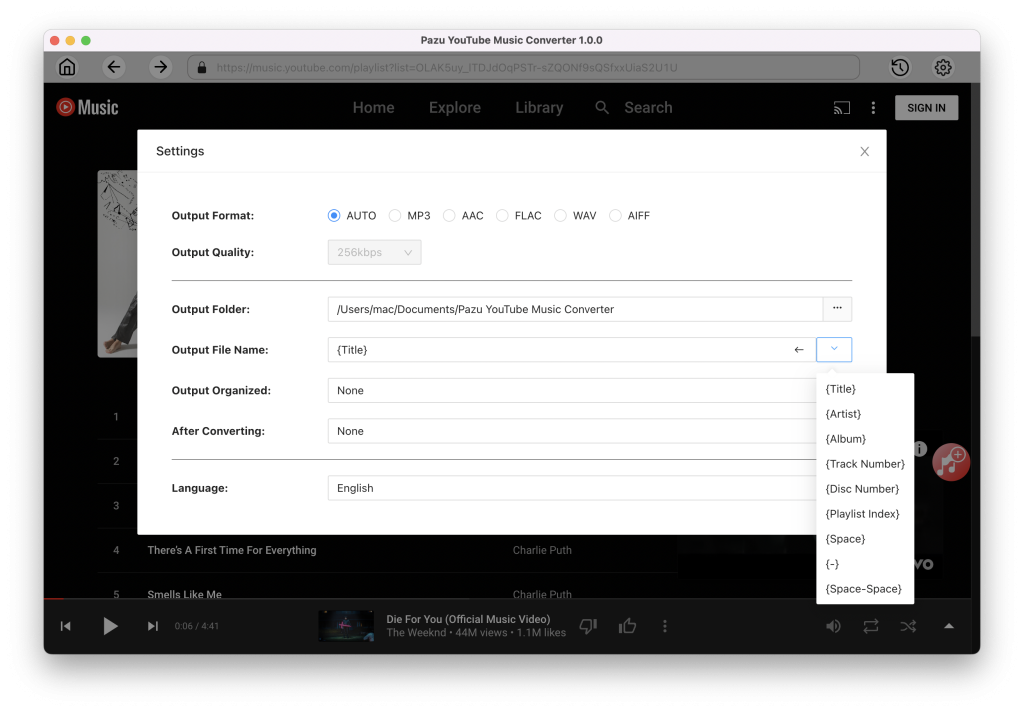
ホーム、エクスプローラ、ライブラリのページでブラウズするか、MP3に変換したい曲、アルバム、プレイリストを検索して、赤い「リストに追加」アイコンを押してください
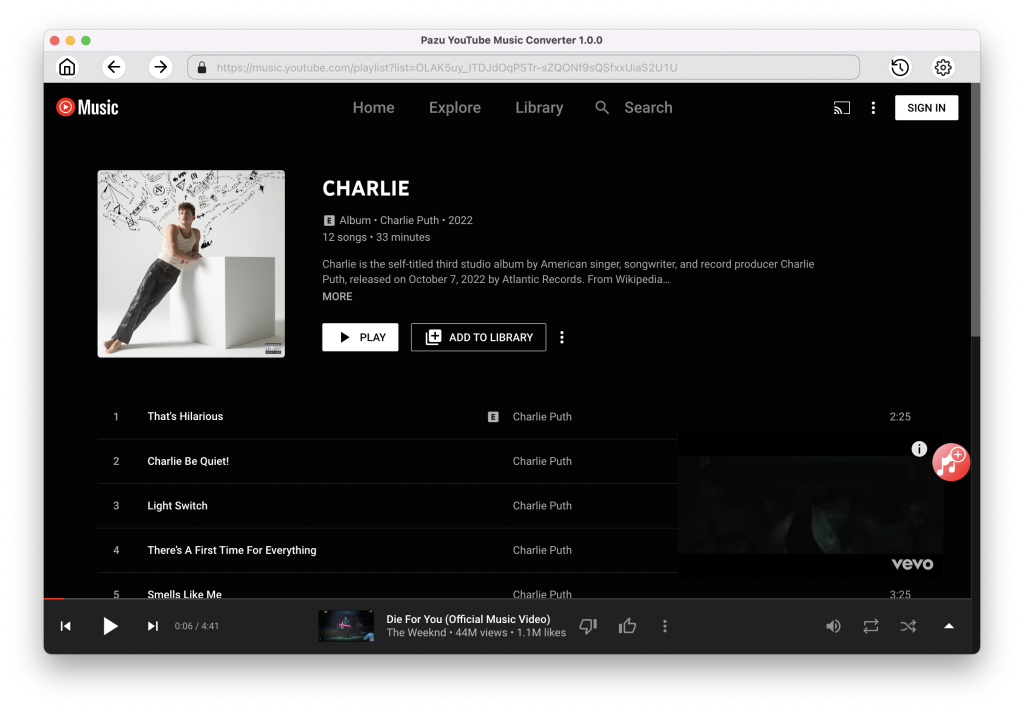
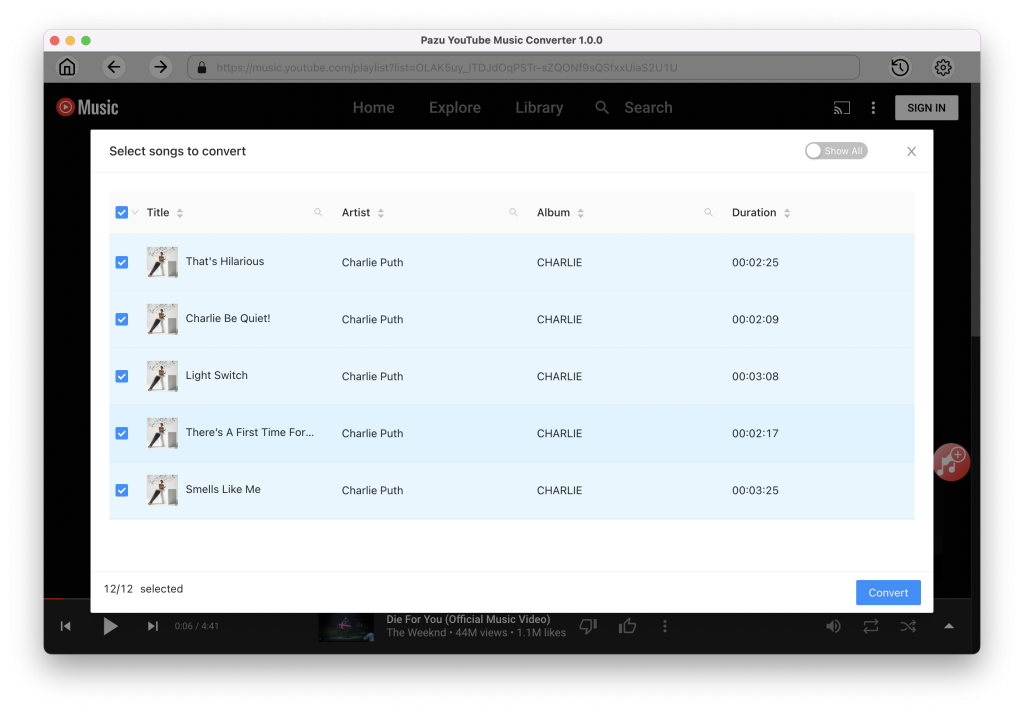
デフォルトではプレイリスト/アルバム内の全ての曲が選択されます。
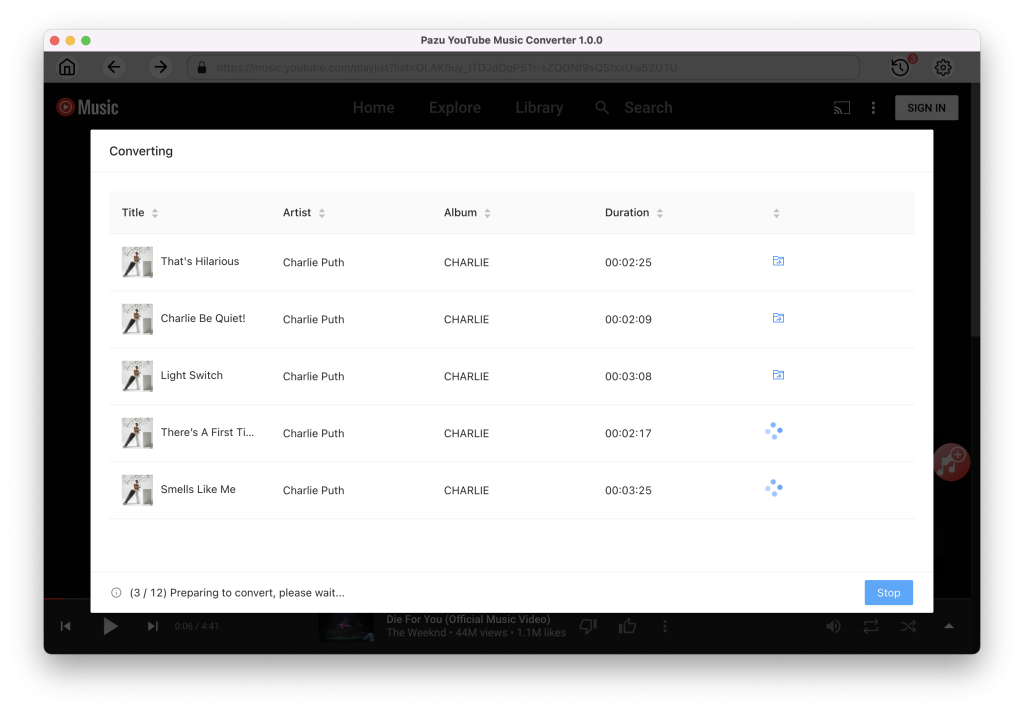
変換が完了したら、右上の “clock “アイコンをクリックして、ローカルディレクトリから変換されたYouTube Musicの曲を見つけます。