

YouTube Musicのユーザーは、特に旅行中やインターネット接続がないときに、Macbookコンピュータでオフライン再生するために曲をダウンロードすることを検討するかもしれない。しかし、YouTube Musicのダウンロード機能は、モバイルデバイスのPremiumユーザーのみが利用できる。ダウンロードした曲は、ダウンロードしたデバイスのYouTube Musicアプリ内でしか再生できず、Macへの転送はサポートされていません。
幸い、YouTubeの音楽をMP3に変換し、Macでオフライン再生できる方法があります。その方法をご紹介します。
Macでお気に入りのYouTubeの曲をダウンロードするには、いくつかのオンラインツールがあります。これらのツールのほとんどは無料ですが、ダウンロード中に複数の広告を経由する必要があります。さらに、彼らは通常、個々の曲を一つずつダウンロードするだけで、完全なプレイリストやアルバムをバッチ変換することはできません。
長所
短所
Loader.to MP3 Downloaderは簡単なステップでYouTube動画と音声を変換するオンラインダウンローダーです。しかし、Loader.toでビデオをダウンロードするのとは異なり、ユーザーはオーディオ品質を調整することはできません。彼らはMP3、M4A、FLACなどのダウンロードオーディオの種類を選択することができます。
このオンラインツールは、単一の曲を変換する際にうまく機能しますが、プレイリストをダウンロードする際に失敗することを言及する価値があります。
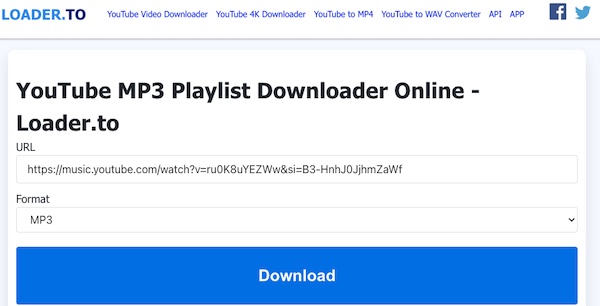
Loader.toを使用してYouTubeの曲をダウンロードするには、以下の手順に従ってください:
VLCは一般的にフリーでオープンソースのメディアプレーヤーとして知られており、ほとんどのマルチメディアファイルの再生をサポートしています。驚くことに、MacでYouTube Musicのコンテンツをダウンロードすることもできます。ただし、特にYouTube Musicの無料版を使用している場合、VLCでダウンロードできるのはMP4形式がほとんどです。ダウンロード後、VLCメディアプレーヤーでMP4ファイルをMP3に転送することができます。
長所
短所
以下は、VLCを使ってYouTube Musicの曲をダウンロードする方法のステップバイステップガイドです。ウェブブラウザも使用する必要があります。
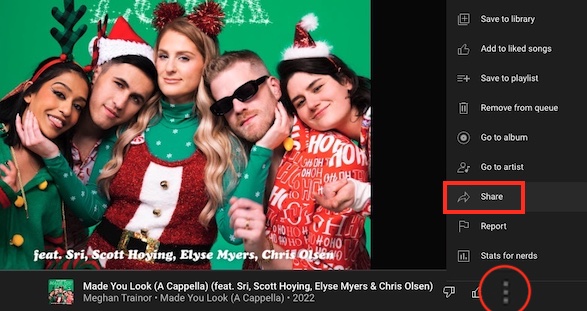
1. Macでmusic.youtube.comにアクセスします。YouTubeの曲のURLをコピーするには、3つの点>共有>リンクをコピーを選択します。
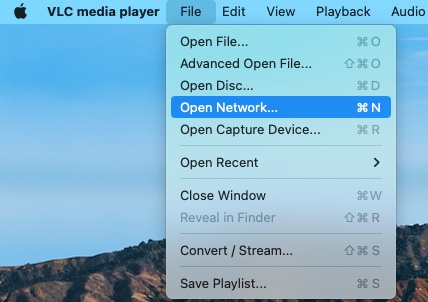
2. VLC Playerを起動し、トップメニューから「ファイル」>「ネットワークを開く」を選択します。
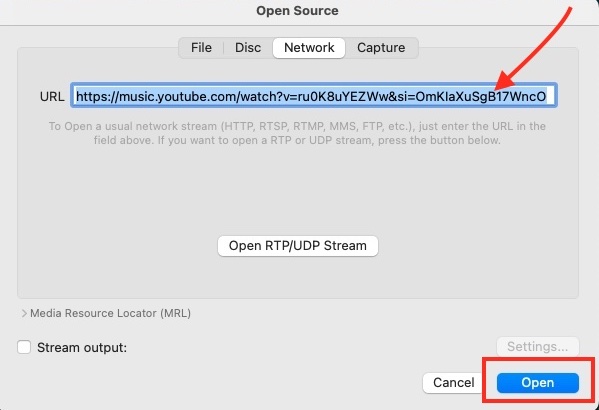
3. コピーしたリンクをボックスに貼り付け、右下の「開く」をクリックします。
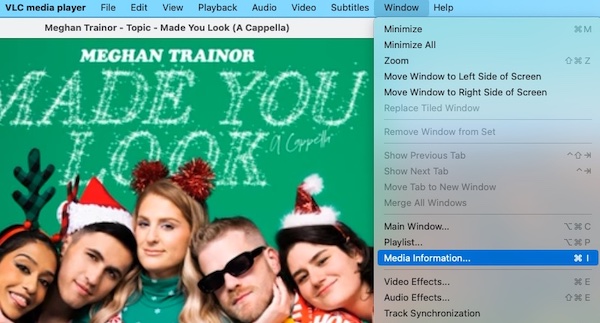
4.VLCで曲が再生されたら、上部メニューから Windows > Media Informationを選択します。
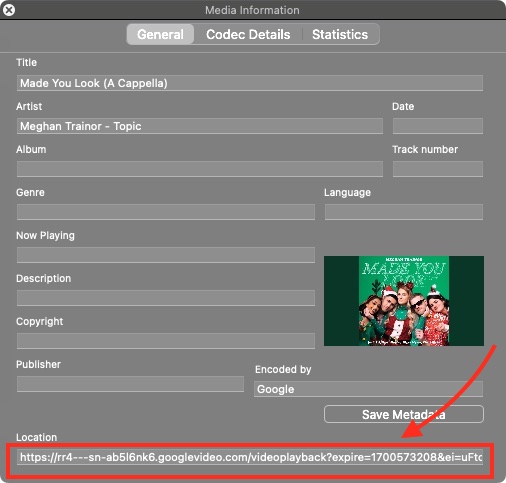
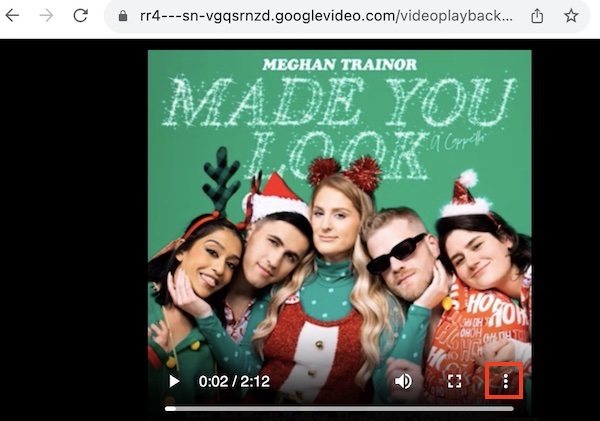
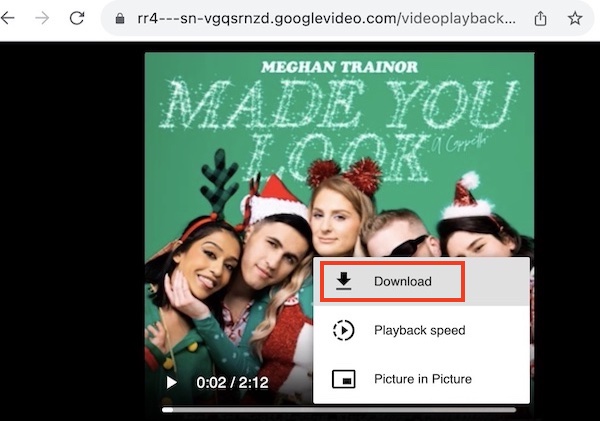
5.場所」の下にあるリンクをコピーします。

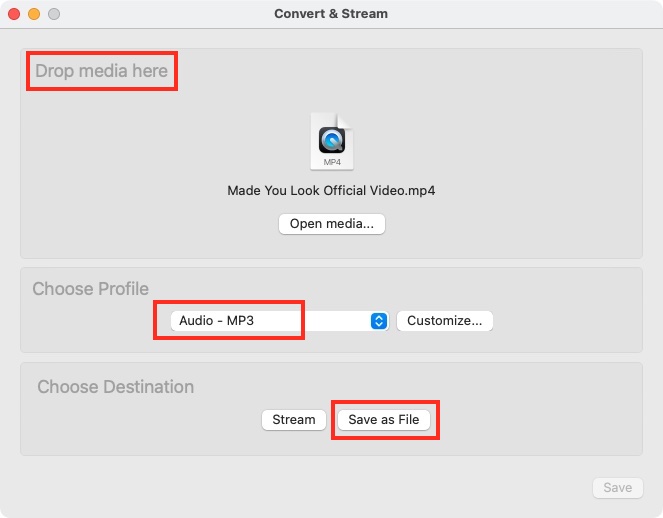
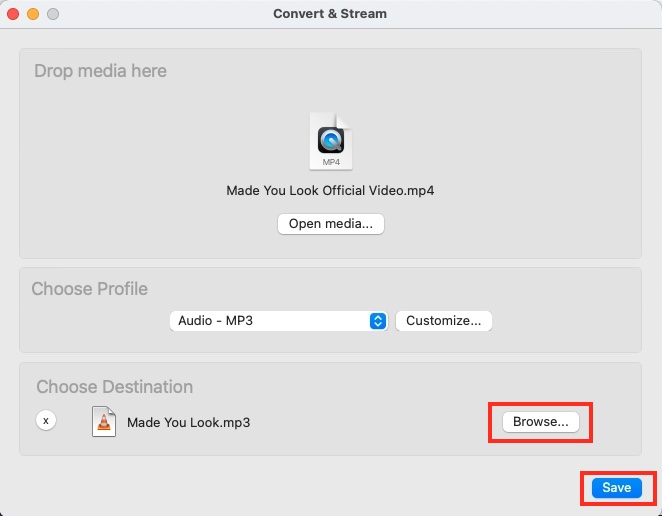
MacでYouTube Musicの曲をMP3にダウンロードする最も効率的な方法は、専用のYouTube Music Downloaderを使用することです。 Pazu YouTube Music Converter.このツールはYouTube Musicのウェブプレーヤーを内蔵しており、ワンクリックで好きな曲、アルバム、プレイリストをブラウズ、検索、ダウンロードできます。
Pazu YouTube Music Converter は、YouTube Music の無料版とプレミアム版の両方に対応しています。MacやWindowsコンピュータで、YouTube MusicコンテンツをMP3、M4A、AAC、FLAC、WAV、AIFFなどの様々なフォーマットに簡単に変換できます。変換されたファイルは、互換性のあるデバイスに転送して、オフラインで聴くことができます。
長所
短所
YouTube Music Premium サブスクリプションの有無に関わらず、YouTube Music の曲、アルバム、プレイリストをダウンロードするには、Pazu YouTube Music Converter が必要です。以下は、Pazu YouTube Music Converter を使って YouTube Music を MP3 にダウンロードする詳しい手順です:
まず、Pazu YouTube Music Converter を Mac または Windows にダウンロード、インストール、実行します。
インストール後、YouTube Music to MP3 Converterを起動します。ライセンスを購入済みの場合は、鍵のアイコンをクリックしてコンバータを登録します。そうでなければ、試用版を使い続けてください。

YouTube Musicアカウントにサインインする必要はありません。
右上の設定(歯車のアイコン)をクリックして、出力形式、品質、フォルダ、ファイル名、言語などをカスタマイズします。出力形式としてMP3を選択してください。
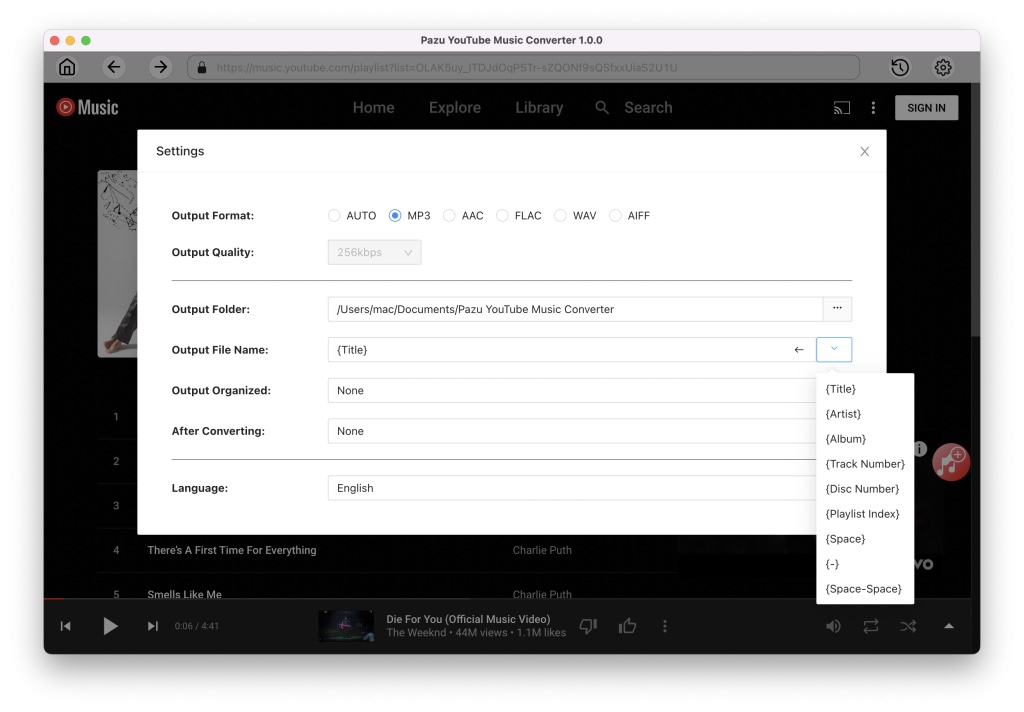
ブラウズまたは検索機能を使ってMP3に変換したい曲、アルバム、プレイリストを見つけ、赤い「リストに追加」アイコンをクリックして曲をロードします。

デフォルトではプレイリスト/アルバム内のすべての曲が選択されます。不要な曲のチェックを外すことができます。

変換ボタンをクリックして、プログラムはYouTube Musicの曲を変換し始めます。

変換プロセスが完了した後、右上隅にある時計のアイコンをクリックして、変換されたYouTube Musicの曲にアクセスします。変換された YouTube Music の曲を見つけるには、フォルダアイコンをクリックします:

YouTube Musicはプレミアムユーザーだけがモバイルデバイスでコンテンツをダウンロードできます。Mac で YouTube Music をオフラインで聴きたい場合は、無料のオンラインダウンローダ、VLC メディアプレーヤー、そして最もお勧めのオプションである Pazu YouTube Music Converter.Pazu YouTube Music Converter は、無料とプレミアムの両方のサブスクリプションで、高速で YouTube Music を MP3 にバッチダウンロードできます。
今すぐ Pazu YouTube Music Converter をダウンロードしてインストールしてください。
