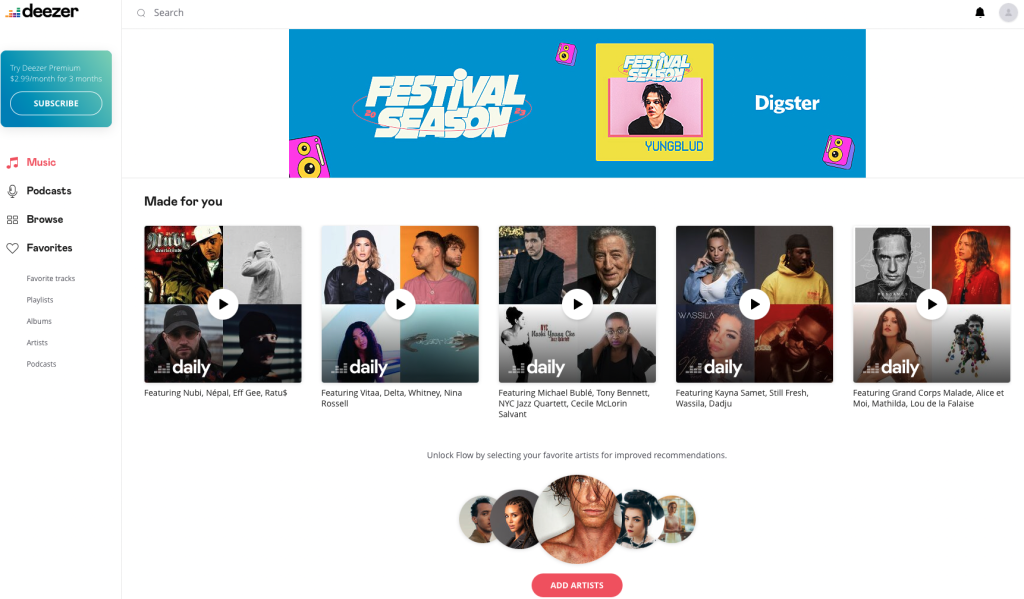
Deezer Premiumには、オフライン再生用に楽曲をダウンロードできる便利な機能があります。ただし、ダウンロードしたファイルはDeezerアプリ内でのみ利用可能で、端末への直接保存や外部への転送はできません。この制限は不便に感じるかもしれませんが、他のデバイスやプラットフォームでダウンロードしたDeezer音楽を楽しむための代替方法が存在します。
更新:2026年現在、ほとんどのオンラインDeezerダウンローダーは利用不可または機能停止中です。DeezerトラックをMP3として保存する100%確実な方法については、下記にリストされた検証済みツールをご利用ください。
Soundloaders Deezerダウンローダー (soundloaders.com/deezer-downloader) は、Deezer音楽だけでなく、Spotify、Apple Music、YouTubeなど他の複数のプラットフォームの音楽も変換できる無料オンラインツールです。サービスの利用に個人情報やアカウント作成は不要で、希望の楽曲をMP3ファイルに変換できます。
このダウンローダーはデスクトップとモバイルブラウザ(iOSではSafariのみ)の両方に対応しています。ダウンロード時には、アーティスト名、カバー画像、リリース日などのメタデータが検出されれば保持されます。
ただし、Soundloaders DeezerダウンローダーはDeezerのプレイリストやアルバムのダウンロードには対応していません。また、希望の楽曲を取得できない場合があり、現時点では解決策がありません。
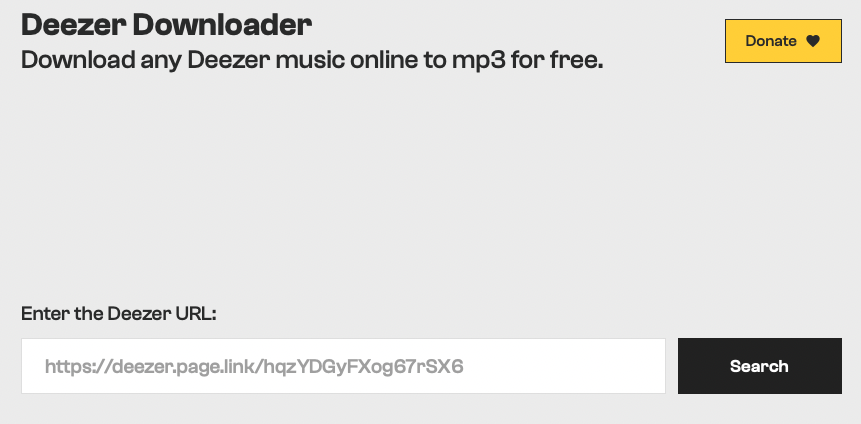
ダウンロードツールの使用方法:
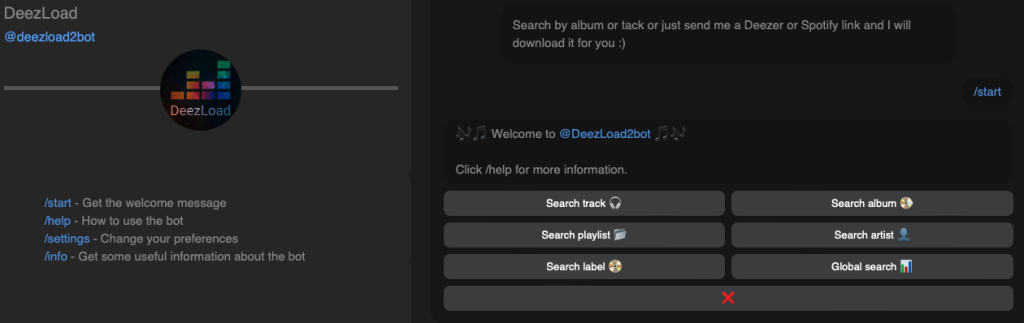
Telegramユーザーならボットをご存知でしょう。様々なタスクを実行するのに非常に便利です。DeezLoadはその一つで、Deezerの楽曲やアルバム全体の検索・ダウンロードを専門としています。
ダウンロードしたDeezerトラックは320kbps MP3ファイルとして保存されます。FLAC形式で高音質再生したい場合は「/settings」と入力してください。
Deezload2botを利用すれば、Spotifyリンクを送信してSpotify音楽をダウンロードすることも可能です。ただし、すべての操作が会話形式で行われるため、必要な情報を正確に入力するのがやや複雑な場合があります。頻繁にスクロールしたり、検索・ダウンロードのためにコマンドを繰り返し入力する必要が生じることもあります。@Deezload2botが応答しない場合は、@MusicsHuntersbotや@DeezerMusicBotなど、他のTelegramベースのDeezerダウンローダーを試してみてください。
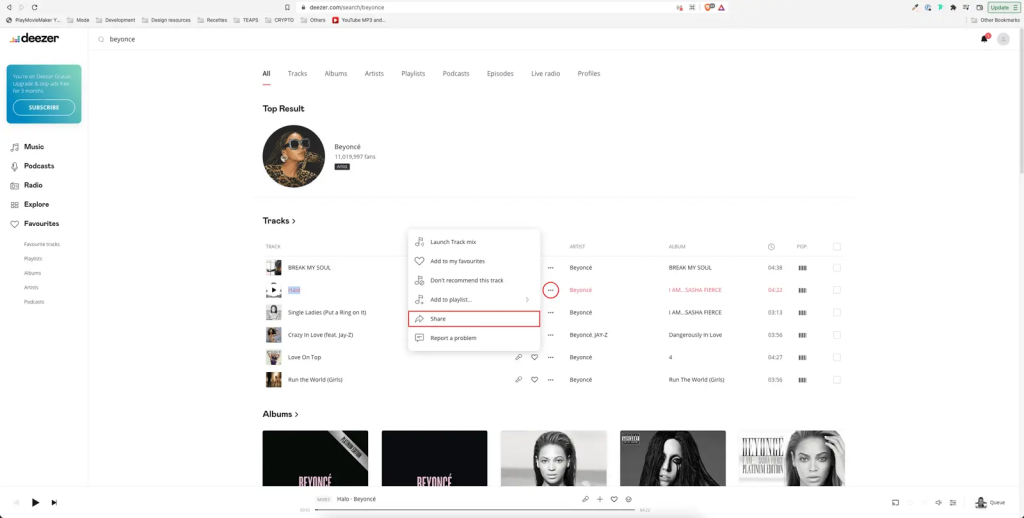
ダウンロードツールの使用方法:
MurglarはAndroid、Windows、Linux、Macで利用可能なクロスプラットフォームダウンロードツールです。Deezer、YouTube Music、SoundCloudなど複数のプラットフォームから音楽をダウンロードできます。
無料Deezerアカウントで楽曲・アルバム・プレイリストを128kbps MP3形式でダウンロード可能。ただし320kbps MP3やFLAC形式でのダウンロードには、Deezer PremiumサブスクリプションまたはMurglarパス(有料サブスクリプション)が必要です。
Murglar使用時、ダウンロード失敗が頻発します。さらにログインエラーや頻繁なセッションタイムアウトが発生する可能性があります。この問題を解決するには、ARLクッキーを使用したログインが必要になることが多く、ブラウザの開発者ツールに慣れていないユーザーにとっては複雑なプロセスとなる場合があります。
製品のUIはシンプルに設計されていますが、機能を理解するには多少の時間がかかる場合があります。多くの機能がサブメニューに隠されているため、数日後に再度使用する際には、ボタンや機能に改めて慣れる必要があるかもしれません。
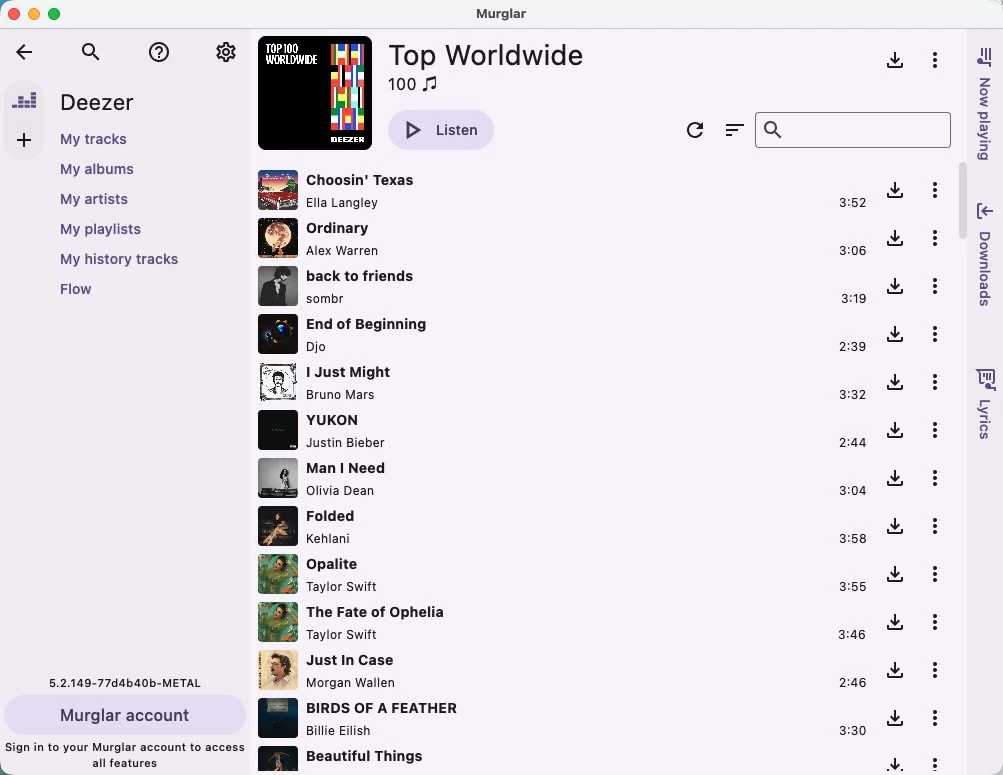
ダウンロードツールの使用方法:
FreezerはWindows/Mac/Linux対応の無料Deezerダウンローダーです。サービス終了したDeezloaderの代替ツールです。FreezerではDeezerの音楽をストリーミング再生できるほか、MP3やFLAC形式でダウンロード可能です。
Freezerアプリのインストールは簡単です。ただし動作が不安定になる場合があり、強制終了が必要になることがあります。さらに、アクセストークンが24時間ごとに失効するため、Deezerへの繰り返しログインが必要になる場合があります。
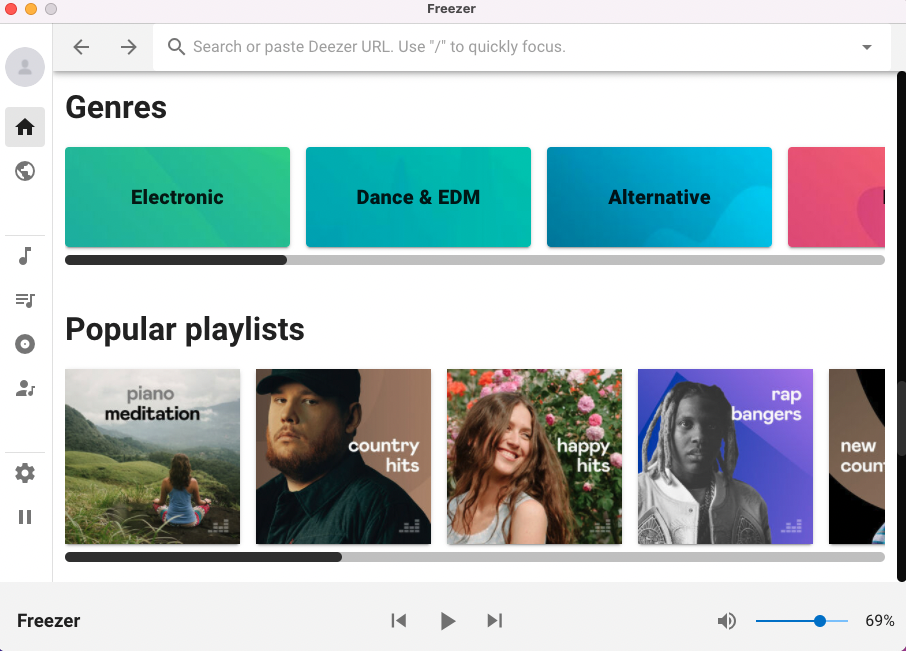
ダウンローダーの使用方法:
オンラインコンバーターやソフトウェアに加え、オーディオレコーダーもDeezer音楽を変換する優れた選択肢です。Audacity は、Windows、macOS、GNU/Linux などのオペレーティングシステム向けの無料・オープンソース・クロスプラットフォームのオーディオエディター兼レコーダーです。
ストリーミング中の Deezer 音楽を録音できるだけでなく、マイクからの他の音も録音可能です。そのため、Audacity で Deezer 音楽を録音する際は、マイクからのノイズがないことを必ず確認してください。
Audacity を使った Deezer からの録音は簡単ですが、デバイス設定が必要な場合があります。例えばMacでは、BlackHoleなどの仮想オーディオドライバーのインストールが必要です。また、Audacityで楽曲を変換する際には音質劣化が生じる可能性がある点にご注意ください。
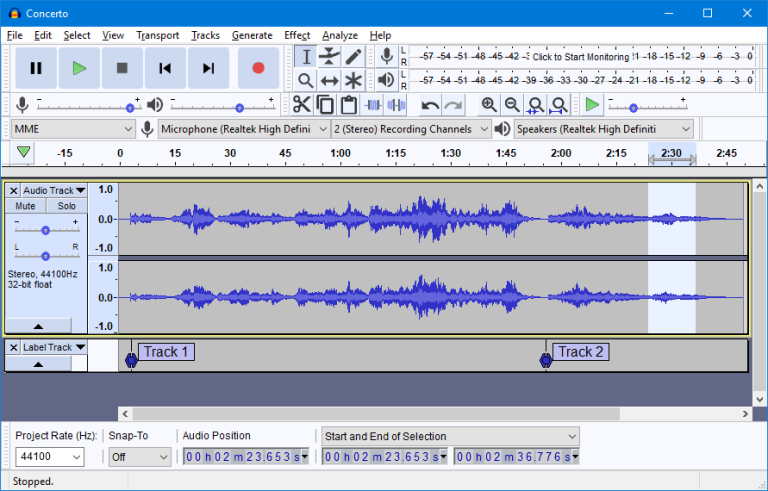
レコーダーの使用方法:

Deezer音楽の真のポテンシャルを解き放ち、Deezer楽曲をローカルファイルとしてコンピュータにダウンロードするには、Pazu Deezer音楽コンバーターが必要です。この優れたソフトウェアツールは、信頼性、効率性、安全性、そして使いやすさをすべて兼ね備えています。
Pazu Deezer 音楽コンバーターを使えば、Deezerの音楽をM4A、MP3、AAC、FLAC、WAV、AIFFなど様々な人気オーディオ形式に簡単にダウンロード・変換できます。このツールの助けを借りれば、お気に入りのDeezerトラックをパソコン、スマートフォン、MP3プレイヤーなど、お好きなデバイスに簡単に転送し、オフラインで再生できます。
Pazu Deezer音楽コンバーターの主な機能は以下の通りです:
Pazu Deezer音楽コンバーターをダウンロード、インストールし、実行します。「サインイン」ボタンをクリックし、Deezerアカウントにログインします。
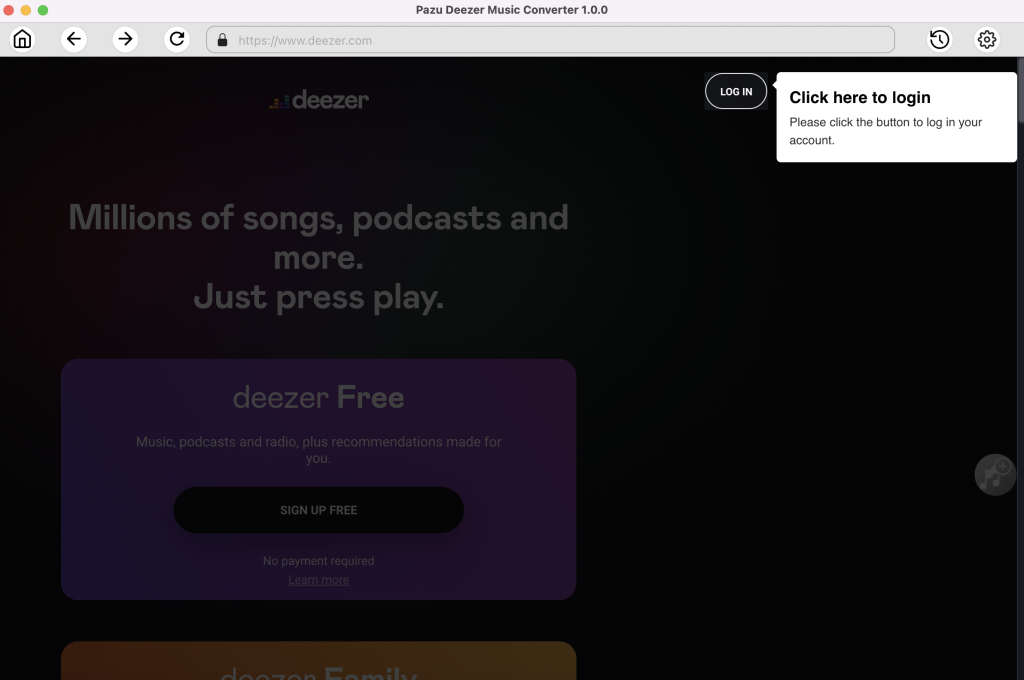
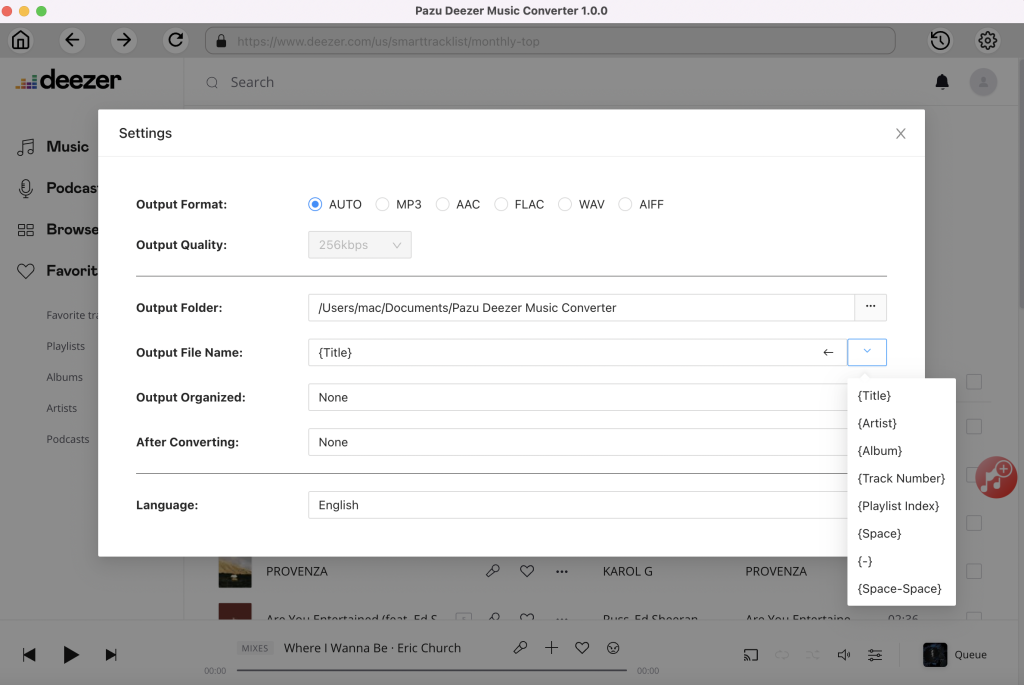
デフォルトの出力形式はロスレスM4Aです。Pazu Deezer音楽コンバーターはDeezerからMP3、AAC、FLAC、WAV、AIFFへの変換もサポートしています。
出力ファイル名:曲名をタイトル、アーティスト、アルバム、プレイリストインデックス、トラック番号の任意の組み合わせで命名します。例:タイトルとアーティストを選択した場合、テイラー・スウィフトの「Lover」は「Lover Taylor Swift.mp3」となります。
出力整理:ダウンロードした曲をアーティスト別、アルバム別、アーティスト/アルバム順、アルバム/アーティスト順で整理します。
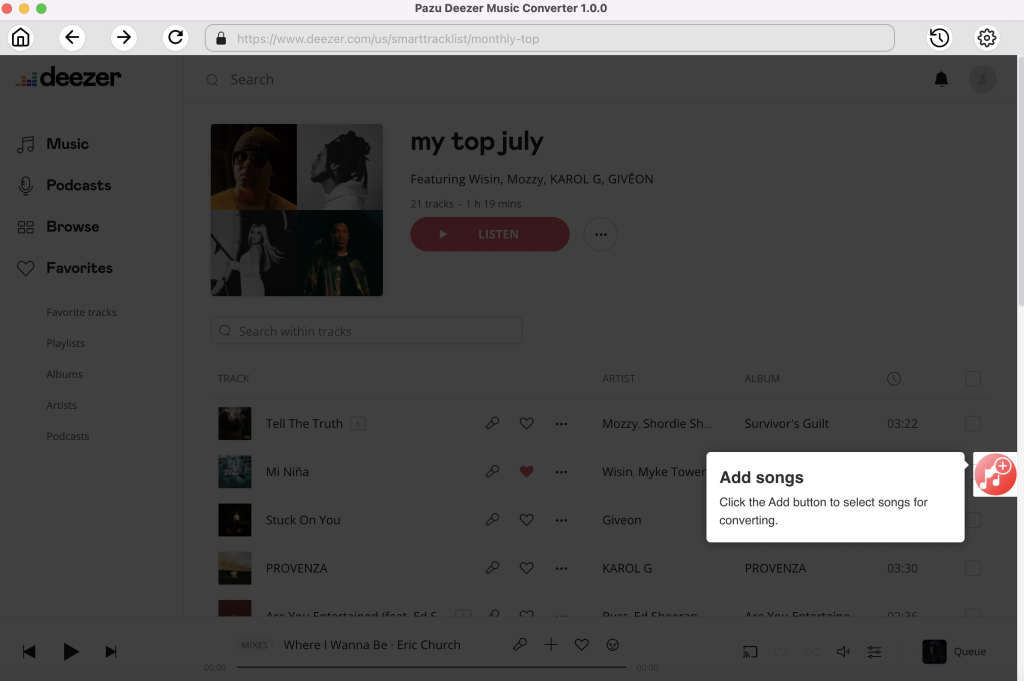
画面の指示に従い、変換したいプレイリストまたはアルバムを選択します。「曲を追加」をクリックします。
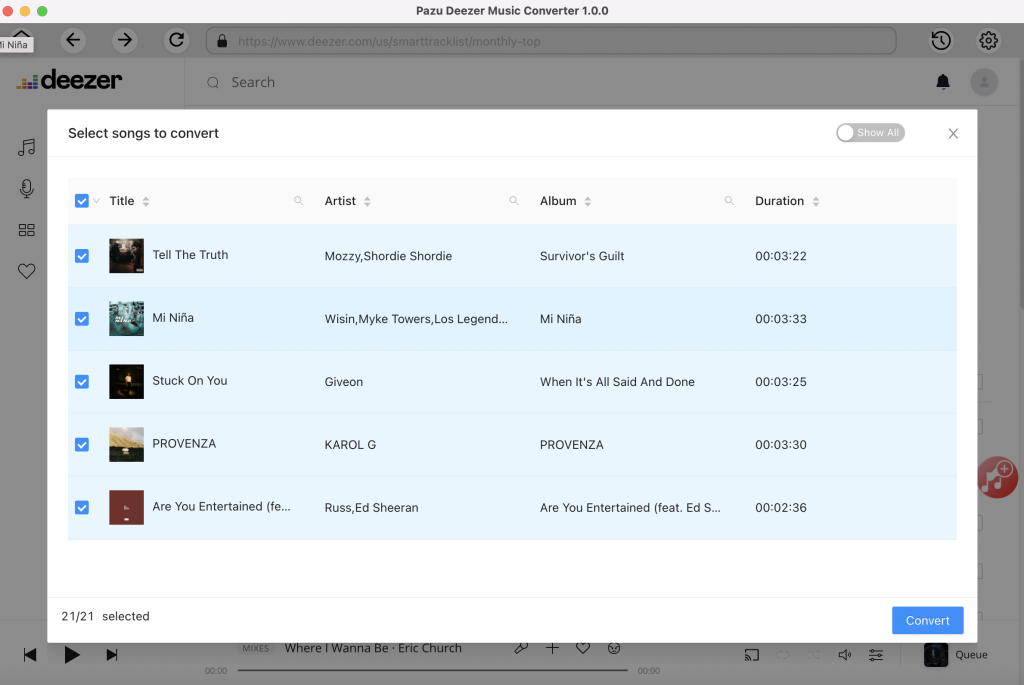
デフォルトでは、プレイリスト/アルバム内の全曲が選択されています。変換したくない曲がある場合は、チェックボックスをオフにしてください。その後、「変換」ボタンをクリックすると、選択した形式で曲のダウンロードが開始されます。

変換後、フォルダアイコンをクリックすると、ダウンロードした曲を素早く見つけることができます。

本ガイドで紹介したDeezerダウンローダーの比較表です。
前述の通り、ほとんどのオンラインDeezerダウンローダーは現在利用不可または機能していません。同様に、Telegramボットもサービスエラーや永久利用停止に直面することが多いです。無料のDeezerダウンローダーは通常不安定で、低音質での保存しかできません。オーディオレコーダーは代替手段となりますが、リアルタイム録音が必要なため時間がかかり非効率的です。
アルバムやプレイリストのバッチダウンロードをサポートする安全で信頼性の高い高性能ソリューションをお探しなら、Pazu Deezer音楽コンバーターをお勧めします。音楽ライブラリ構築において最も安定性と効率性に優れたツールとして際立っています。
| Deezer ダウンローダー | 出力形式 | 音質 | バッチダウンロード | 安定性 | 広告非表示 | ダウンロード速度 | ID3 Tags | ID3タグ無料 | ダウンロードの整理 |
| Pazu Deezer 音楽コンバーター | MP3, M4A, AAC, FLAC, WAV, AIFF | ハイファイ品質 /320kbps | 対応 | 100%動作保証 | あり | 10X | はい | 無料版と有料版 | はい |
| 無料のDeezerダウンローダー | MP3 | 128kbps | 対応 | ログイン問題とダウンロード失敗 | いいえ | 3X | はい | 無料版と有料版 | いいえ |
| オーディオレコーダー | MP3, WAV, OGG, AIFF, M4A, FLAC | 320kbps | いいえ | 通常動作 | いいえ | リアルタイム | いいえ | はい | いいえ |
| Telegramボット | MP3, FLAC | 320kbps | 対応 | 頻繁に動作しない | いいえ | 遅い | はい | はい | いいえ |
| オンラインダウンローダー | MP3 | 128kbps | いいえ | ほとんど動作しない | いいえ | 遅い | はい | はい | いいえ |