

TIDALの優れた音質のために、多くの人がTIDALに加入している。しかし、TIDALのプランには費用がかかるため、サービスの停止を検討するユーザーもいるかもしれない。さらに、課金を避けるために、試用期間が終了する前にTIDALのサブスクリプションをキャンセルしたいと思うかもしれません。TIDALのサブスクリプションを中止する理由にかかわらず、この記事ではTIDALのウェブサイト、およびモバイルとデスクトップアプリを使用してキャンセルする方法についてステップバイステップのガイダンスを提供します。さらに、退会後もTIDALのダウンロードを維持する方法についてもご紹介します。
TIDALのサブスクリプションまたはトライアルを継続したくない場合は、いつでも解約できます。TIDALサービスを解約する最も簡単な方法は、ウェブサイトから行うことです。
ステップ1.tidal.comにアクセスし、ログインをクリックし、アカウント管理を選択します。

ステップ2.Tidalアカウントにサインインしたら、右上の「My Account」にカーソルを合わせ、「Manage Account」を選択します。

ステップ3.お客様のプロフィール」ページで下にスクロールし、「購読」 ボタンをクリックします。

ステップ4. サブスクリプションをキャンセル]をクリックし、キャンセルを確認します。

MacまたはWindowsコンピュータにTIDALデスクトップアプリをインストールしている場合は、そこからサブスクリプションをキャンセルすることもできます。デスクトップアプリからTIDALのウェブサイトにリダイレクトされ、解約手続きが完了します。
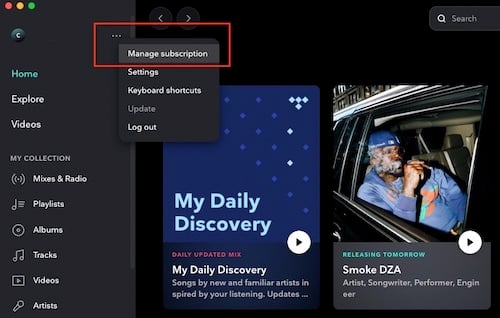
デスクトップアプリと同様に、AndroidアプリからもTIDALのサブスクリプションをキャンセルすることができます。


iPhoneまたはiPadでのTIDALサービスの解約は少し異なります。AppleまたはTIDALのウェブサイトから手続きを行うことができます。TIDALはアカウントを削除するオプションも提供しています。
iPhoneから直接登録し、Apple Walletにアカウントが表示されている場合は、以下の手順でTIDALサービスを解約してください。

iOS設定の「購読」セクションにTIDALが見つからない場合は、iPhoneまたはiPadのTIDALウェブサイトを使って購読を解除することができます。

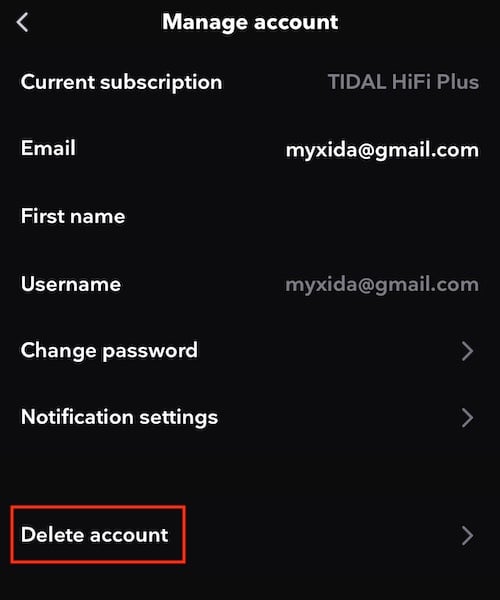
App Storeを通じてAppleデバイスにTIDALをダウンロードした場合、TIDALアプリ内でアカウントを削除するオプションがあります。 この操作を行う前に、以下の重要な点にご注意ください:
TIDALアカウントを削除するには


他の音楽ストリーミングプラットフォームと同様に、TIDALのサブスクリプションをキャンセルすると、ダウンロードしたコンテンツにアクセスできなくなります。退会後もお気に入りのTidal楽曲を保存する方法をお探しなら Pazu Tidalコンバーターが最適です。この強力なツールを使えば、MacやWindowsデバイス上で、Tidalの曲、アルバム、プレイリストをM4A、MP3、AAC、FLAC、WAV、AIFFなど、さまざまな人気オーディオフォーマットに変換できます。以下の簡単なステップに従うだけで、迅速かつ簡単に Tidal 音楽を MP3 または FLAC にダウンロードし、いつでもどこでもお気に入りの曲をオフラインで楽しむことができます。

Tidalウェブプレーヤーを内蔵したPazu Tidal ConverterをWindowsまたはMacにダウンロード、インストール、実行します。

ライセンスを購入している場合は、鍵のアイコンをクリックしてコンバータを登録します。そうでない場合は、試用版を使い続けてください。
画面の指示に従ってTidalアカウントにログインします。認証情報を入力し、[ログイン]をクリックして次に進みます。

MP3 に加えて、Pazu Tidal Converter は Tidal の曲を M4A、AAC、FLAC、WAV、AIFF にダウンロードできます。 必要に応じて、右上にある設定オプション(歯車のアイコン)をクリックして、出力形式や出力フォルダを変更できます。
また、タイトル、アーティスト、アルバム、トラック番号、プレイリストインデックスの組み合わせで出力曲名をカスタマイズできます。

ダウンロードしたいプレイリストをクリックしてください。

次に赤いアイコンをクリックして曲を読み込みます。デフォルトではプレイリスト内のすべての曲が追加されます。不要な曲のチェックを外すことができます。

変換ボタンをクリックして、Tidalの音楽をMP3にダウンロードし始めます。

変換後、フォルダアイコンをクリックして、選択した形式でダウンロードしたTidalの曲をすばやく見つけます。

