
Tidalの3ヶ月無料トライアルを入手する方法

coco's user avatar
coco
June 4, 2026

音楽ファンなら、その高音質でTidalを気に入ること間違いなしです。サブスクリプションに加入すれば、HiFi音質、マスタークオリティオーディオ、Dolby Atmos、Sony 360 Reality Audioを楽しんだり、動画を視聴したり、音楽をダウンロードしてオフラインで聴いたり、スキップ回数無制限で利用できます。Tidalでは、「Individual」、「Family」、「Student」のすべてのプランで30日間の無料トライアルを提供しています。しかし、もっと長期の無料トライアルはないのでしょうか?はい、あります!この記事では、Tidalの3ヶ月無料トライアルを入手するための実証済みの方法をご紹介します。

Denon DJによる3ヶ月間のTidal無料トライアル

TIDALとDenon DJは提携し、DJ Extension付きの3ヶ月間TIDAL Individualプランを提供しています。TIDALをDenon DJ Primeシリーズのハードウェアと同期させれば、1億1,000万曲以上と、専門家が厳選した数千ものプレイリストを最高音質で楽しむことができます。ノートパソコンは不要です。

ただし、Denon DJを利用するには、Tidalのサブスクリプションに「DJ Extension」を追加する必要がある点にご注意ください。また、Denon DJのハードウェアではTidalのオフラインモードはサポートされていません。
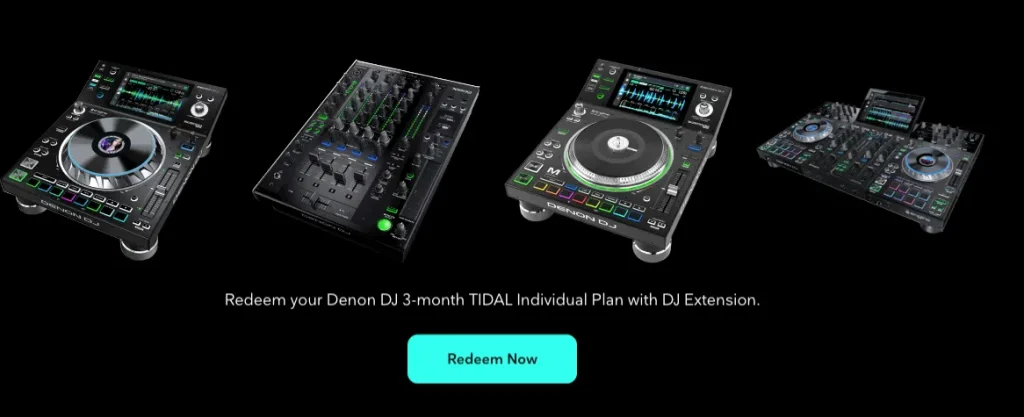
Denon DJで3ヶ月無料のTidalを入手する方法

  1. TidalのDenon DJページにアクセスし、「今すぐ引き換える」をクリックしてください。
  2. Denon DJから受け取ったバウチャーコードを入力してください。
    • コードをお持ちでない場合は、Denon DJアカウント、または「オファー」や「プロモーション」セクションをご確認ください。
  3. 「続行」を選択して手続きを完了し、指示に従ってサブスクリプションを完了させてください。
  4. 完了したら、TidalアカウントをDenon DJハードウェアにリンクして、高品質な音楽をお楽しみください。
Denon DJでTIDALを無料で利用

TidalをDenon DJに接続するための要件

  • Tidal対応のDenon DJハードウェア:Prime GO、Prime 2、Prime 4、SC5000、SC5000M、SC6000、SC6000M
  • Denon DJハードウェアを登録してからご利用ください。
  • Denon DJ Primeシリーズハードウェアのファームウェアをバージョン1.4(またはそれ以降)にアップデートしてください。
  • Tidalのオフラインモードは現在サポートされていないため、Denon DJハードウェアでのインターネット接続が必要です。

TIDALをDenon DJ Primeシリーズハードウェアにリンクする方法

  1. Denon DJデバイスでライブラリコレクションビューを開きます。
  2. 左上のメディアデバイスアイコン(クレートアイコンの上にあるアイコン)をタップします。
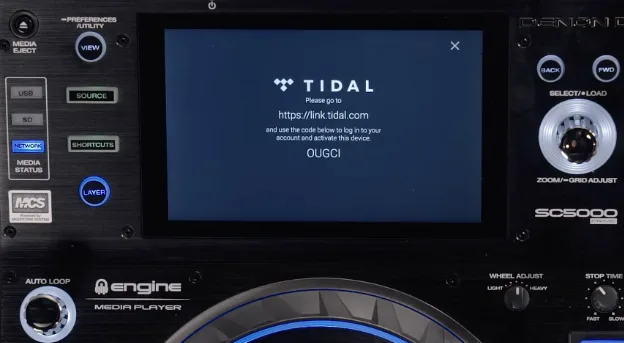
  3. https://links.tidal.com/ にアクセスし、Denon DJ ハードウェアに表示されているコードを入力します。
    • 「表示」ボタンをクリックし、事前に Tidal 統合を有効にする必要がある場合があります。
TIDALをDenon DJにリンク

Tidalの音楽をMP3にダウンロードしてTidalを無料で利用する方法

Tidalを永久に無料で利用する最良の方法は、Pazu Tidal Converterを使用してTidalの音楽をMP3にダウンロードすることです。このツールを使えば、MacやWindows上でTidalの曲、アルバム、プレイリストをM4A/MP3/AAC/FLAC/WAV/AIFF形式でダウンロードできます。以下の手順に従って、Tidalの音楽をMP3にダウンロードする方法を学びましょう。

Tidal MP3 Converter

Pazu Tidal Converter

  • Tidalの音楽をM4A/MP3/AAC/FLAC/WAV/AIFF形式でダウンロード。
  • Mac/WindowsでTidalの音楽をダウンロード。
  • ハイファイ音質とID3タグを保持。
  • 高速な変換速度。

1. Pazu Tidal Converterを起動する

WindowsにPazu Tidal Converterをダウンロード、インストールし、起動します。インターフェースは以下の通りです:

TIDAL MP3コンバーター

ライセンスを購入済みの場合は、鍵のアイコンをクリックしてコンバーターを登録してください。未購入の場合は、試用版のままご利用ください。

2. Tidalアカウントにログイン

画面の指示に従って、Tidalアカウントにログインしてください。

TIDALアカウントにログイン

3. 出力形式を選択

デフォルトの出力形式はM4Aです。Pazu Tidal Music Converterは、MP3、AAC、FLAC、WAV、AIFFにも対応しています。必要に応じて、右上の歯車アイコンをクリックして出力形式や出力フォルダを変更してください。

また、タイトル、アーティスト、アルバム、トラック番号、プレイリストインデックスを任意に組み合わせて、出力曲名をカスタマイズすることも可能です。

TIDALをMP3に変換

4. TIDALの曲を追加する

ダウンロードしたいプレイリストをクリックしてください。

TIDALの楽曲をダウンロード

次に、赤いアイコンをクリックして曲を読み込みます。デフォルトではプレイリスト内のすべての曲が追加されます。不要な曲のチェックを外すことができます。

TIDALの楽曲をダウンロード

5. TIDALからMP3へのダウンロードを開始

「変換」ボタンをクリックして、TIDALの音楽をMP3形式でダウンロードします。

TIDALをMP3にダウンロード

変換後、フォルダアイコンをクリックすると、選択した形式でダウンロードされたTIDALの楽曲をすぐに確認できます。その後、どこへでも転送して再生できます。

TIDALをMP3にダウンロード

TIDALコンバーター

TIDALコンバーター

Tidalの曲/アルバム/プレイリストをM4Aなどにダウンロードする

詳細
