

Spotify、Apple Music、Pandora、Deezer、Amazon Music、iHeartRadioなど、ほとんどの音楽ストリーミングサービスがXboxで利用できる。しかし、Tidalはリストにない。
TIDALは、高忠実度のサウンド、高解像度のビデオ品質、専門家がキュレーションしたプレイリストとオリジナルコンテンツを備えた世界初の音楽ストリーミングサービスだ。HiFi、MQA、またはDolby Atmosや360 Reality Audioのような没入型サウンドフォーマットで、アーティストが意図したとおりの音楽を聴くことができる。 HiFiとMasterのタグは冗談ではなく、Apple Music/Spotify/SoundCloudなどと比べると、忠実度と深みにNOTICEABLEの差がある。SonyやBoseのヘッドフォンでTidalを再生すると、毎回本当に素晴らしい体験ができるので、Tidalはオーディオファンにとって最高の選択です。
より満足のいく音質体験に加え、Tidalにはほぼすべてのアルバムに関する詳細な情報、(プロデューサーの)クレジット、レビュー、フルスクリーンのハイレゾアルバムカバー、より良いアーティストの支払いがあります。 好きな音楽を見つけるためのDaily Discoveryは素晴らしいです。
TidalアプリはXboxでは利用できないが、XboxでTidalを再生する他の方法を見つけることはできる。XboxはUSBドライブからのローカル音楽再生に対応しているので、Tidalの音楽をMP3にダウンロードし、Xboxで再生することができる。Xboxコンソールには3つのUSB 3.0ポートがあり、2つはコンソール背面に、1つは前面(Xbox Series X|S, Xbox One S, Xbox One X)または左側面(初代Xbox One)にあります。USB 1.0、2.0、3.0のリムーバブルドライブからメディアを再生できます。USB 1.0 および 2.0 ドライブは、自動的にメディア ドライブとして扱われます。
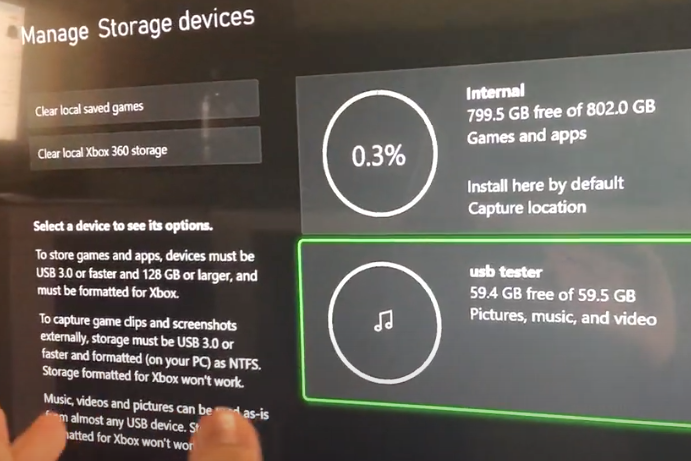
使用できるのは メディアプレーヤーまたは シンプリー・バックグラウンド・ミュージック・プレーヤーを使用することができます。どちらもXbox OneとXbox Series S|Xで利用可能です。

Tidalの音楽をMP3にダウンロードする一番良い方法は Pazu Tidal ConverterMacとWindowsでTidalの曲、アルバム、プレイリストをM4A/MP3/AAC/FLAC/WAV/AIFFにダウンロードできます。以下の手順に従って、Tidalの音楽をMP3にダウンロードする方法を学びましょう。

Pazu Tidal ConverterをWindowsにダウンロード、インストール、実行します。

ライセンスを購入している場合は、鍵のアイコンをクリックしてコンバータを登録します。そうでない場合は、試用版を使い続けてください。
画面の指示に従ってTidalアカウントにログインします。認証情報を入力し、[ログイン]をクリックして次に進みます。

MP3 に加えて、Pazu Tidal Converter は Tidal の曲を M4A、AAC、FLAC、WAV、AIFF にダウンロードできます。 必要に応じて、右上にある設定オプション(歯車のアイコン)をクリックして、出力形式や出力フォルダを変更できます。
また、タイトル、アーティスト、アルバム、トラック番号、プレイリストインデックスの任意の組み合わせで出力曲名をカスタマイズできます。

ダウンロードしたいプレイリストをクリックしてください。

次に赤いアイコンをクリックして曲をロードします。デフォルトではプレイリスト内のすべての曲が追加されます。不要な曲のチェックを外すことができます。

変換ボタンをクリックして、Tidalの音楽をMP3にダウンロードし始めます。

変換後、フォルダアイコンをクリックして、ダウンロードしたTidalの曲をすぐに見つけます。USBキーまたはUSB外付けドライブに “Xbox Music Library “というフォルダを作成し、ダウンロードしたTidalの曲をそのフォルダにコピーし、USBキーをXboxに差し込み、起動します。 シンプリー・バックグラウンド・ミュージック・プレーヤーアプリを起動し、フォルダ内のすべての音楽の再生を開始します。そして、お気に入りの音楽をバックにお気に入りのゲームをプレイしてください!

