

TidalからApple Musicへの音楽ライブラリとプレイリストの移行は、オンラインで利用可能な様々なプレイリスト移行ツールを使って行うことができます。これらのツールはプロセスを合理化し、2つのプラットフォーム間でお気に入りの曲やプレイリストを簡単に移行できます。これらのツールを使用することで、スムーズな移行を実現し、Apple Musicでシームレスに音楽を楽しみ続けることができます。
プレイリスト移行ツールは、TidalとApple Musicの両方のアカウントに接続し、移行したいプレイリストや曲を選択することで動作します。その後、転送プロセスが開始され、選択したコンテンツが自動的にTidalからApple Musicに移動します。これにより、手動でプレイリストを作り直したり、個々の曲を探したりする手間と時間を省くことができる。
注意すべき点は、転送プロセス中に一定の制限や矛盾が生じる可能性があることだ。例えば、一部の曲はApple Musicで利用できない可能性があり、転送されたプレイリストにトラックがないことがあります。さらに、TidalとApple Musicの間のメタデータや曲のバージョンの違いも、転送の精度に影響を与える可能性があります。その上、Apple Musicに加入している必要があります。より安定で信頼性の高い転送プロセスを確保したい場合、またはApple Musicに加入せずにApple MusicでTidalを転送したい場合は、次の手順に進んでください。 オプション4.
Soundiizは、Apple MusicやTidalを含む幅広い音楽ストリーミングプラットフォームをサポートする有名なプレイリスト転送サービスです。Soundiizを使えば、2つのサービス間でプレイリストやお気に入りの曲を簡単に転送することができます。Soundiizはシンプルなインターフェースとステップバイステップの手順で転送プロセスを案内します。
1.ブラウザでhttps://soundiiz.com/。無料で開始をクリックし、ログインまたはサインアップします。
2.左側のTidalアイコンを選択し、[接続]をクリックします。Tidalアカウントにサインインします。

3.Apple Musicに転送したいプレイリストを選択します。

4.プレイリストを設定します。

5.転送したくない曲があれば選択解除します。

6.転送先の音楽サービスとしてApple Musicを選択します。

7.Apple Musicアカウントにログインすると、プレイリストの転送が始まります。

短所:1プレイリストにつき200曲まで
より多くの曲を転送したい場合は、PREMIUM(月額$4.50、年額$36)またはCREATOR(月額$9.50、年額$75)にアップグレードしてください。
SongShiftもiOSデバイスで利用できる信頼性の高いプレイリスト転送アプリだ。Apple MusicとTidalの間でプレイリストや曲を簡単に転送できる。このアプリは、直感的なユーザーインターフェイスを提供し、あなたの好みに応じて転送プロセスをカスタマイズするオプションを提供しています。

4.転送先を変更」をタップし、Apple Musicを選択します。
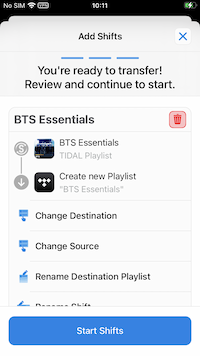
5.Tidalプレイリストの転送先を選択します:ミュージックライブラリ、新しいプレイリスト、または既存のプレイリスト。ここでは新しいプレイリストを選択します。

6.シフトを開始」をタップします。

7.シフト終了後、Apple Musicアプリに移動し、転送されたプレイリストを確認します。
TuneMyMusicは、Apple MusicやTidalなど複数の音楽ストリーミングプラットフォームに対応したウェブベースのプレイリスト転送サービスです。アカウントを接続し、転送したいプレイリストを選択するだけで、2つのサービス間でプレイリストやトラックを転送できる。このサービスはユーザーフレンドリーで、どのウェブブラウザからもアクセスできる。
プレイリスト転送ツールは、Apple MusicとTidalの間でプレイリストや音楽ライブラリを移行するための便利なソリューションを提供しますが、転送プロセス中に制限や潜在的な問題が発生する可能性があることに注意することが重要です。よくある問題のひとつは、2つのプラットフォーム間の違いやミスマッチによる曲の欠落の可能性です。ある曲がTidalでは聴けるのにApple Musicでは聴けない、あるいはその逆で、転送されたプレイリストに矛盾が生じる可能性があります。
これらの潜在的な制限に対処するために、Pazu Tidal Converterのような代替ツールを検討することをお勧めします。この強力なツールを使えば、Tidalの音楽をM4A、MP3、AAC、FLAC、WAV、AIFFなどの様々なフォーマットでダウンロードできます。Tidalトラックを互換性のある形式に変換することで、Apple Musicライブラリに手動で追加できます。このアプローチは、Apple Musicエコシステム内でお気に入りのTidal音楽を楽しむための、より安定した信頼性の高い方法を保証します。
Pazu Tidal Converterの最大の利点は、変換されたファイル形式に対応するプレーヤーやデバイスでTidal音楽をオフラインで楽しめることです。この柔軟性により、Apple Musicのサブスクリプションがなくても、ダウンロードしたTidalトラックをオフラインで自由に再生できます。
Pazu Tidal Converterを利用することで、プレイリスト転送ツールの潜在的な制限を克服し、より安定した包括的な音楽ライブラリを作成することができます。
より安定で信頼性の高い転送プロセスを確保するために、次のような専用ツールの使用を検討することができます。 Pazu Tidal Converter.このソフトはM4A、MP3、AAC、FLAC、WAV、AIFFなどの様々なフォーマットでTidalの音楽をダウンロードすることができます。高品質を保つために、Tidal音楽を1411 kbpsのAIFFにダウンロードすることができます。音楽をダウンロードしたら、手動でApple Musicライブラリにインポートすることができ、転送プロセスをよりコントロールし、曲を失うリスクをなくすことができます。

Pazu Tidal ConverterをWindowsにダウンロード、インストール、実行します。

ライセンスを購入している場合は、鍵のアイコンをクリックしてコンバータを登録します。そうでない場合は、試用版を使い続けてください。
画面の指示に従って Tidal アカウントにログインします。

デフォルトの出力形式はM4Aです。Pazu Tidal Music ConverterはMP3、AAC、FLAC、WAV、AIFFもサポートしています。必要に応じて、右上の歯車アイコンをクリックして、出力形式や出力フォルダを変更できます。
また、タイトル、アーティスト、アルバム、トラック番号、プレイリストインデックスの任意の組み合わせで出力曲名をカスタマイズできます。

ダウンロードしたいプレイリストをクリックしてください。

次に赤いアイコンをクリックして曲をロードします。デフォルトではプレイリスト内のすべての曲が追加されます。不要な曲のチェックを外すことができます。

変換]ボタンをクリックすると、Tidalの音楽を選択したフォーマットにダウンロードし、Apple Musicライブラリに追加します。

変換後、フォルダアイコンをクリックして、選択したフォーマットでダウンロードしたTidalの曲をすばやく見つけます。その後、Apple Musicライブラリに転送できます。

プレイリスト転送ツールまたはPazu Tidal Converterのようなコンバータを使用することで、TidalからApple Musicに音楽ライブラリとプレイリストを効果的に転送することができ、Apple Musicのエコシステム内でお気に入りの曲を引き続き楽しむことができます。
