

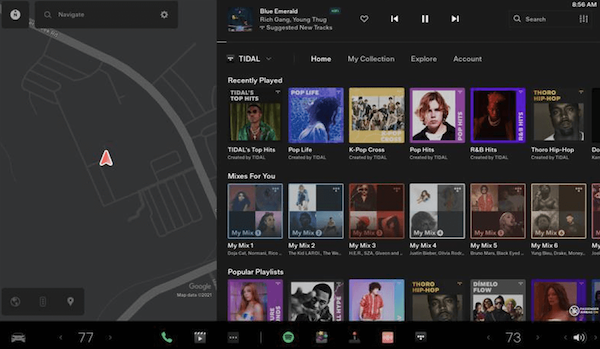
Spotifyに代わる音楽を楽しみたいテスラ・オーナーに朗報だ:2021.40ソフトウェア・アップデートの一部として、Tidalがサポートされたのだ。Tidalは、ロスレスで忠実度の高いオーディオで知られる米国の音楽ストリーミングサービスだ。
「TIDALのストリーミングは、TIDALアカウントを持っていれば、メディアメニューから利用できるようになりました。Wi-Fiに接続し、選択したコンテンツのダウンロードを押すことで、TIDALのプレイリストやアルバムを高音質で聴くことができます」とテスラはリリースノートの一部として明らかにしている。
Tidalの統合はオーディオファンにとって大きな改善だ。SpotifyとTidalはほぼ同じアーティストのセレクションを提供しているが、音質ではTidalの方が優れている。
Spotifyの音質制限はまだ320kbps(MP3の最大ビットレートのしきい値)だ。SpotifyのHiFiプランはまだ実現していない。
対照的に、Tidal HiFi Plus(月額19.99ドル)とHiFi(月額9.99ドル、Spotify Premiumと同じ)は、それぞれ1,411kbpsと9,216kbpsのロスレス音質を提供している。つまり、ハイレゾCD並みの音質が得られるということだ。
現在、テスラはSlackerからのダイレクトストリーミングを提供している、 Spotify, Apple MusicTIDAL、TuneInからのダイレクトストリーミングを提供しています。
世界中のテスラオーナーは、TIDALの統合とHiFi PlusまたはHiFiのサブスクリプションにより、高音質の音楽を車内で直接楽しめるようになりました。無料のTidalアカウントでは利用できない。
現在Tidal Hi-Fiが提供しているものと同様のロスレス音質を提供するAmazon MusicやApple Musicには対応していない。
ストリーミング・サービスは、データ接続(Wi-Fiやプレミアム・コネクティビティなど)が利用可能な場合にのみ利用できます。
音声コマンドを使用して、音量調節、特定の曲の再生、メディア・ソースの切り替えなど、メディアの設定や環境設定を調整できます (音声コマンド).
また、テスラのスマホアプリから再生をリモートコントロールすることもできます。
ただし、LTE接続でTidal HiFi Sound Qualityをストリーミングすると、ファイルサイズが大きいため、頻繁にバッファリングの問題が発生する可能性があるとユーザーから指摘されている。TIDALは、バッファリングの問題を防ぐため、Wi-Fi経由で楽曲をダウンロードする機能を提供している。 アルバム/トラック/プレイリストの「ダウンロード」をクリックすると、WiFiに接続されているテスラにダウンロードされる。
車内統合を利用するには、Tidal HiFi(月額9.99ドル)またはHiFi Plus(月額19.99ドル)の契約が必要だ。そのため、多くのテスラ・オーナーは、無料アカウントでテスラでTidalを再生する方法はないのかと尋ねている。
テスラS、3、X、Yの全モデルには、センターコンソールのフロントコンパートメントにUSBポートが2つあり、携帯電話やUSBデバイスに保存されたオーディオファイルを再生することができる。 デバイスからのメディア再生).2021年11月1日以降に製造された一部のモデル3/Yでは、センターコンソールのUSBポートが充電デバイスにしか対応していない場合があります。その他の機能には、グローブボックス内のUSBポートをご使用ください。Tidalの曲をMP3/FLACにダウンロードできれば、Tidalの有料サブスクリプションをキャンセルした後でも、USBデバイスからテスラで再生できます。

USBドライブからTeslaでTidalを再生するには、以下の方法でTidalの音楽をMP3/FLACにダウンロードするだけです。 Pazu Tidal Converter.以下の手順に従って、Mac と Windows で Tidal 音楽を M4A/MP3/AAC/FLAC/WAV/AIFF にダウンロードする方法をご覧ください。

Pazu Tidal ConverterをWindowsにダウンロード、インストール、実行します。

ライセンスを購入している場合は、鍵のアイコンをクリックしてコンバータを登録します。そうでない場合は、試用版を使い続けてください。
画面の指示に従ってTidalアカウントにログインします。

デフォルトの出力形式はM4Aです。Pazu Tidal Music ConverterはMP3、AAC、FLAC、WAV、AIFFもサポートしています。必要に応じて、右上の歯車アイコンをクリックして、出力形式や出力フォルダを変更できます。
また、タイトル、アーティスト、アルバム、トラック番号、プレイリストインデックスの任意の組み合わせで出力曲名をカスタマイズできます。

ダウンロードしたいプレイリストをクリックしてください。

次に赤いアイコンをクリックして曲をロードします。デフォルトではプレイリスト内のすべての曲が追加されます。不要な曲のチェックを外すことができます。

変換ボタンをクリックして、Tidalの音楽をMP3にダウンロードし始めます。

変換した後、フォルダアイコンをクリックして、選択した形式でダウンロードしたTidalの曲をすぐに見つけます。その後、どこにでも転送して再生することができます。

解決方法ディスプレイ – タッチスクリーンの言語」をタップして、ユーザーインターフェースの言語を別のものに変更します。それが適用されたら、以前使っていた言語にもう一度変更する。
解決策:車内統合を利用するには、Tidalの契約が必要です。テスラのTidalは無料アカウントでは使えません。
解決方法オーディオソース画面を表示する際、検索バーにある設定アイコンを押してオーディオ設定にアクセスします。ソース」オプションをタップし、TIDALソースをオフにします。一度非表示にしたメディアソースは、Media Playerのドロップダウンリストには表示されず、App Launcherをタッチしてもアプリトレイには表示されません。この設定画面に戻れば、いつでも非表示にしたメディアソースを再表示できます。
