

他の人気音楽ストリーミングサービスと同じように、Tidalも個人プランと学生プランの他にファミリープランを提供している。Tidalのプランは以下の通り:HiFi(月額9.99ドル)、HiFi Plus(月額19.99ドル)、ファミリーHiFi(月額14.99ドル)、ファミリーHiFi Plus(月額29.99ドル)、学生HiFi(月額4.99ドル)、学生HiFi Plus(月額9.99ドル)。家族で2人以上タイダルを利用する場合は、ファミリープランに加入するのが予算を節約するベストな選択だ。
ブラウザでhttps://tidal.com/pricing、プランを比較してみてください。
Tidalファミリープランは、1つのプランで最大6アカウントまでお楽しみいただけます。1つのお得なサブスクリプションに最大5つの追加アカウントを追加して、家族みんなで音楽愛を共有しましょう。タイダル・ファミリー・プランの6人のメンバーは、それぞれ個別のアカウントを持っています。

Tidalはファミリープランの30日間無料トライアルを提供しています。https://tidal.com/plans/family、「無料トライアルを開始」をクリックしてください。を利用することを強くお勧めします。 TIDAL – HiFi Plusファミリー、3ヶ月の音楽サブスクリプションがたったの1ドルを利用することを強くお勧めする。

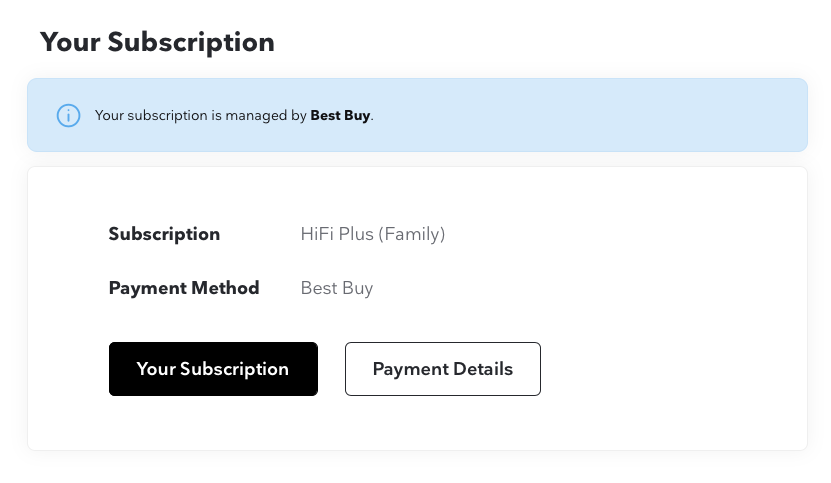
3ヶ月のキャンペーンが終了する前にTidalのサブスクリプションをキャンセルしたい場合は、サブスクリプションはBest Buyによって管理されているため、以下のページにアクセスする必要があります。 BestBuy.comアカウントにアクセスしてください。
サブスクリプションをキャンセル」をクリックし、指示に従ってください。


関連
Tidalを永遠に無料にする最善の方法は、Tidalの音楽をMP3にダウンロードすることです。 Pazu Tidal ConverterMacとWindowsでTidalの曲、アルバム、プレイリストをM4A/MP3/AAC/FLAC/WAV/AIFFにダウンロードできます。以下の手順に従って、Tidalの音楽をMP3にダウンロードする方法を学びましょう。

Pazu Tidal ConverterをWindowsにダウンロード、インストール、実行します。

ライセンスを購入している場合は、鍵のアイコンをクリックしてコンバータを登録します。そうでない場合は、試用版を使い続けてください。
画面の指示に従って、以下のいずれかの Tidal アカウントにログインします。 Tidal FreeHiFiまたはHiFi Plusのいずれかにログインします。

デフォルトの出力形式はM4Aです。Pazu Tidal Music Converter は MP3、AAC、FLAC、WAV、AIFF もサポートします。必要に応じて、右上の歯車アイコンをクリックして、出力形式や出力フォルダを変更できます。
また、タイトル、アーティスト、アルバム、トラック番号、プレイリストインデックスの任意の組み合わせで出力曲名をカスタマイズできます。

ダウンロードしたいプレイリストをクリックしてください。

次に赤いアイコンをクリックして曲をロードします。デフォルトではプレイリスト内のすべての曲が追加されます。不要な曲のチェックを外すことができます。

変換ボタンをクリックして、Tidalの音楽をMP3にダウンロードし始めます。

変換した後、フォルダアイコンをクリックして、選択した形式でダウンロードしたTidalの曲をすぐに見つけます。その後、どこにでも転送して再生することができます。

