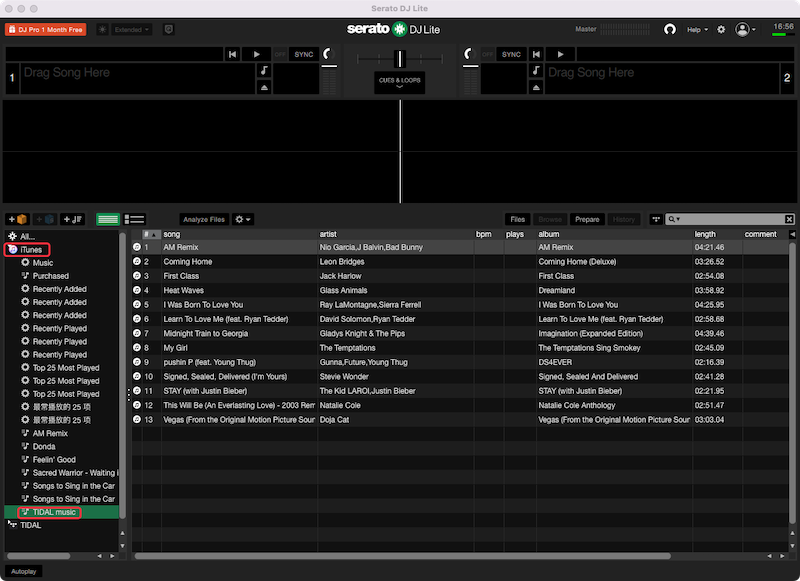
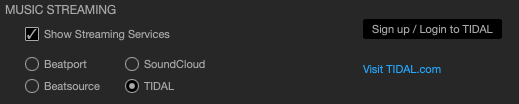
Serato DJは、Beatsource、Beatport、SoundCloud、TIDALの4つの音楽ストリーミングサービスをサポートしています。すべてのストリーミングサービスのカタログから、Serato DJ Pro内で直接音楽を検索できます。検索バーの横にあるストリーミングサービスプロバイダーをクリックし、検索クエリを入力します。ストリーミングトラックをデッキにロードすると、オーディオストリーム全体がダウンロードされます。ダウンロードが完了すると、Serato DJ Proがファイルをすばやく分析し、キー、BPM、波形の概要などのトラック情報を提供します。これらの情報はすべて保存され、次回トラックを再生するときにライブラリに表示されます。
Serato DJ ProでTIDALをストリーミングすると、無限の音楽ライブラリを最高の音質で利用できます。TIDALユーザーは、ロスレスFLACストリームと高音質AACストリームのいずれかを選択できます。ただし、TIDALの音楽をデバイスに保存したり、インターネットに接続せずに再生したりすることはできません。
目次
TIDALとSerato DJを接続するには?

Serato DJでTIDALを使用するには?
検索フィールドの横にあるTIDALアイコンをクリックすると、数百万曲にアクセスできます。

新規プレイリストボタンをクリックすると、Serato DJでTIDALのプレイリストを直接作成できます。

TIDALのデスクトップまたはモバイルアプリをダウンロードして、プレイリストを管理し、新しいトラックを見つける。TIDALアプリのハートアイコンをクリックすると、Serato DJにプレイリストが追加されます。
関連 Virtual DJでTidalをオフラインで使うには?
ただし、Serato DJでTidalの曲をストリーミングできるのはインターネット接続時だけで、曲をダウンロードしてオフラインで再生することはできません。幸い、代替手段があります。TIDALの楽曲をMP3またはFLACにダウンロードし、Serato DJに追加するだけです。
Tidalの音楽をMP3にダウンロードするベストな方法は Pazu Tidal ConverterMacとWindowsでTidalの曲、アルバム、プレイリストをM4A/MP3/AAC/FLAC/WAV/AIFFにダウンロードできます。以下の手順に従って、Tidalの音楽をMP3にダウンロードする方法を学びましょう。

Pazu Tidal ConverterをWindowsにダウンロード、インストール、実行します。

ライセンスを購入している場合は、鍵のアイコンをクリックしてコンバータを登録します。そうでない場合は、試用版を使い続けてください。
画面の指示に従ってTidalアカウントにログインします。認証情報を入力し、[ログイン]をクリックして次に進みます。

MP3 に加えて、Pazu Tidal Converter は Tidal の曲を M4A、AAC、FLAC、WAV、AIFF にダウンロードできます。 必要に応じて、右上にある設定オプション(歯車のアイコン)をクリックして、出力形式や出力フォルダを変更できます。
また、タイトル、アーティスト、アルバム、トラック番号、プレイリストインデックスの任意の組み合わせで出力曲名をカスタマイズできます。

ダウンロードしたいプレイリストをクリックしてください。

次に赤いアイコンをクリックして曲をロードします。デフォルトではプレイリスト内のすべての曲が追加されます。不要な曲のチェックを外すことができます。

変換ボタンをクリックして、Tidalの音楽をMP3にダウンロードし始めます。

変換後、フォルダアイコンをクリックして、選択した形式でダウンロードされたTidalの曲を素早く見つけます。

Tidalの曲がダウンロードされたので、Serato DJで使用するためにiTunes/Musicに同期しましょう。ダウンロードしたTIDALの曲をiTunes/Musicに追加すると、Serato DJに表示されます。