

Tidalのアプリには、イコライザー機能が標準で搭載されていません。イコライザー機能が必要不可欠な場合は、Tidalと互換性のあるサードパーティ製のイコライザーアプリの利用を検討してみてください。Android、iOS、Windows、Macの各プラットフォーム向けに、デバイスのオーディオ出力を全体的に調整できるイコライザーアプリがいくつか提供されており、Tidalを含むすべてのオーディオに適用することができます。
目次
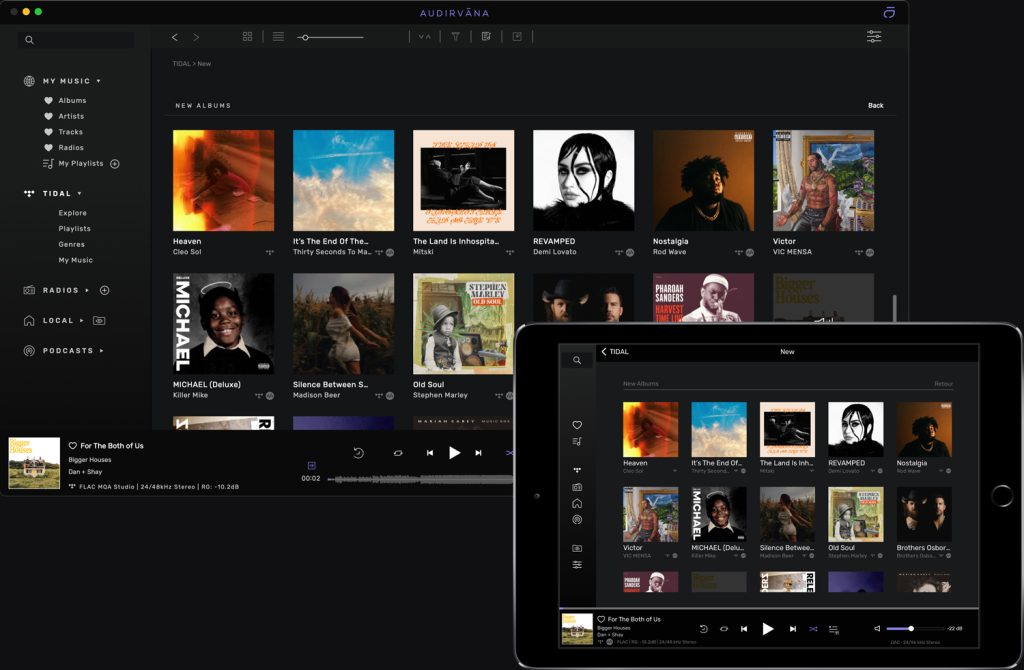
Audirvānaは、Mac(Apple Siliconを含む)およびWindows 10・11上で、ストリーミング音楽やローカル音楽を最高の再生音質で再生できる音楽プレーヤーです。また、iOS/Androidスマートフォンやタブレットから、家の中のどこにいても音楽を操作できるモバイルアプリ「Remote」も付属しています。
Waveletは、イヤホンやEarPodsの使用を想定した、Androidデバイス向けの人気イコライザーアプリです。高度なイコライゼーションオプションを提供することで、スマートフォンやタブレットでのオーディオ体験を向上させるように設計されています。ユーザーは、自分の好みやヘッドホンの特性に合わせてオーディオ出力をカスタマイズできます。

無料版に付属のプロファイルはかなり良好に機能するようです。カスタムカーブを設定することも可能ですが、無料版のカスタムカーブでは、より「きめ細かな」調整を行うためにEQバンドを狭める機能に若干の制限があります。
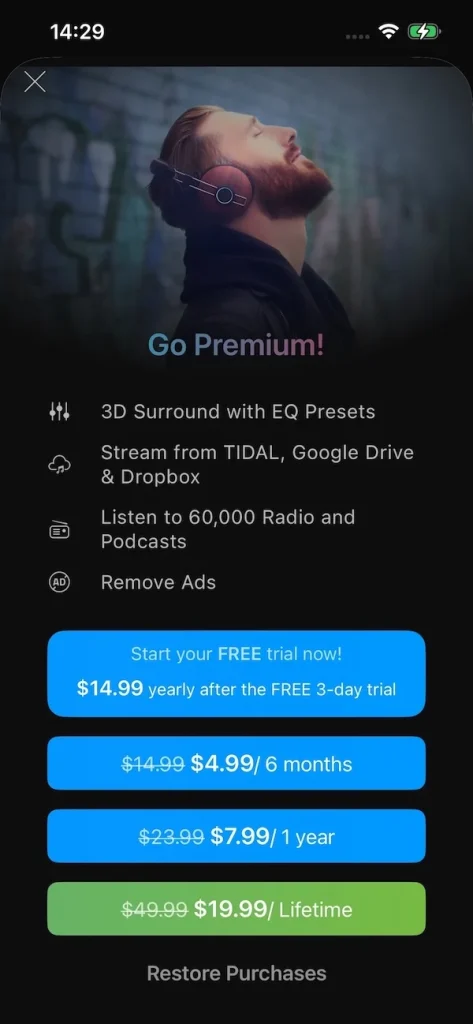
Boom: Bass Booster & EqualizerはTidalとネイティブに連携しており、Android、iOS、Windows/Mac(Boom 3D)で利用可能です。Boomアプリは、ベースブースター、カスタマイズ可能な16バンドイコライザー、そして手作業で調整されたプリセットにより、音楽の聴き方を一新します。また、3Dサラウンドサウンドの魔法を体験し、どのヘッドフォンでも音楽が生き生きと響くのを感じることができます。


関連記事:
イコライザーの使用を優先する場合、SpotifyやApple Musicなど、イコライザーが標準搭載されている音楽ストリーミングサービスへの乗り換えも検討してみてください。
あるいは、Tidalの音楽をコンピュータにダウンロードし、Poweramp(Android)やVOX(iOS)、Windows Media Playerなど、イコライザー機能を備えたローカル音楽プレーヤーアプリで再生することも可能です。
ここでは、Pazu Tidal Converterを使用して、Tidalの曲、アルバム、プレイリストをM4A/MP3/AAC/FLAC/WAV/AIFF形式でダウンロードする方法をご紹介します。その後、Tidalの曲をApple MusicやSpotifyに転送したり、イコライザー機能付きのローカル音楽プレーヤーで再生したりすることができます。

WindowsにPazu Tidal Converterをダウンロード、インストールし、起動します。インターフェースは以下の通りです:

ライセンスを購入済みの場合は、鍵のアイコンをクリックしてコンバーターを登録してください。未購入の場合は、試用版を引き続きご利用ください。
画面の指示に従って、Tidalアカウントにログインしてください。

デフォルトの出力形式はM4Aです。Pazu Tidal Music Converterは、MP3、AAC、FLAC、WAV、AIFFにも対応しています。必要に応じて、右上の歯車アイコンをクリックして出力形式や出力フォルダを変更してください。
また、タイトル、アーティスト、アルバム、トラック番号、プレイリストインデックスを任意に組み合わせて、出力曲名をカスタマイズすることも可能です。

ダウンロードしたいプレイリストをクリックしてください。

次に、赤いアイコンをクリックして曲を読み込みます。デフォルトではプレイリスト内のすべての曲が追加されます。不要な曲のチェックを外すことができます。

「変換」ボタンをクリックして、Tidalの音楽をMP3にダウンロードし始めます。

変換後、フォルダアイコンをクリックすると、選択した形式でダウンロードされたTidalの楽曲をすぐに確認できます。その後、Tidalの楽曲をSpotifyやApple Musicに転送したり、イコライザー付きのローカル音楽プレーヤーで再生したりできます。

