

Amazon Musicはサブスクリプションモデルを採用しており、「無料」、「Prime」、「Unlimited」の3つのサービスプランを提供しています。さらに、ユーザーはこのプラットフォーム上で直接楽曲を購入することもできます。
Amazon Musicは、WindowsやMacのコンピュータ、iOSデバイス、Androidデバイスなど、さまざまなデバイスで利用可能です。このガイドでは、PCやMacでAmazon Musicを利用する方法について解説します。これにより、バックグラウンドで簡単に音楽を再生したり、より高品質なサウンドを楽しんだり、安定したネットワーク接続を利用したりできるようになります。また、Amazon Musicの無料アカウントでも、オフラインで聴くためにAmazon Musicをダウンロードする方法もご紹介します。
目次
デスクトップで Amazon Music をより快適に利用するには、Amazon Music アプリを使用することをお勧めします。このアプリでは、ウェブプレイヤーよりも幅広い設定オプション(音質、ダウンロード設定、ラウドネス正規化など)が利用可能です。
Amazon Music Unlimited や Prime を利用してオフラインで音楽を楽しみたい場合、ダウンロード機能は Amazon Music アプリ内でのみ利用可能です。ウェブプレイヤーでは Amazon Music をオフラインで聴くことはできません。
さらに、デスクトップアプリはウェブプレイヤーよりも高速なストリーミングと高音質を実現します。デスクトップアプリ(および一部のモバイルデバイス)ではUltra HD(最大24ビット、192 kHz)を楽しむことができますが、Amazon Musicのウェブプレイヤーは通常、最大HD(16ビット、44.1 kHz)までしか対応しておらず、ネットワーク環境が悪い場合は320 kbpsまで低下してしまいます。
Amazon Musicアプリは、Macの場合はApp Storeから、Windowsの場合はMicrosoft Storeからダウンロードできます。より直接的な方法は、Amazonの公式サイトからダウンロードしてインストールすることです:

Amazon Music Web Playerは、手早く音楽を楽しむのに便利な方法です。PCで音楽ストリーミングを頻繁に行わない場合は、Amazon Music Web Playerを使えば、WindowsやMacでお気に入りの曲をすぐに聴き始めることができます。

PCやMacでAmazon Musicを再生する3つ目の方法は、Pazu Amazon Music Converterを使用することです。このプロ仕様のダウンローダーは、Amazon Musicの曲、アルバム、プレイリストをMP3、M4A、その他の一般的な形式にダウンロードできるだけでなく、内蔵のWebプレーヤーでAmazon Musicをストリーミング再生することも可能です。そのため、Amazon Musicアプリをインストールする必要はありません。
「Pazu Amazon Music Converter」でダウンロードした後、Apple Music/iTunes、Windows Media Player、MP3プレーヤーなど、対応しているあらゆるプレーヤーで楽曲を再生できます。さらに、ダウンロードしたMP3ファイルでは、音質や元のID3タグがしっかりと保持されます。
Amazon Music Freeではオフライン再生はサポートされていません。しかし、「Pazu Amazon Music Converter」を使えば、Freeアカウントでも楽曲をダウンロードできます。それでは、以下のチュートリアルに従って、わずか数ステップでAmazon MusicをMP3に変換しましょう。
お使いのコンピューターにPazu Amazon Music Converterをダウンロード・インストール後、起動し「サインイン」をクリックしてAmazonアカウントにログインします。

ライセンスを購入済みの場合は、鍵アイコンをクリックしてコンバーターを登録します。未購入の場合は、試用版で続行してください。
右上の設定アイコンをクリックし、出力形式としてMP3を選択します。

ダウンロードしたい曲、アルバム、またはプレイリストに移動し、右側の赤い「追加」ボタンをクリックします。

プレイリスト内の全楽曲はデフォルトでダウンロードリストに追加されます。ダウンロード不要なトラックのチェックを外し、「変換」ボタンをクリックしてください。
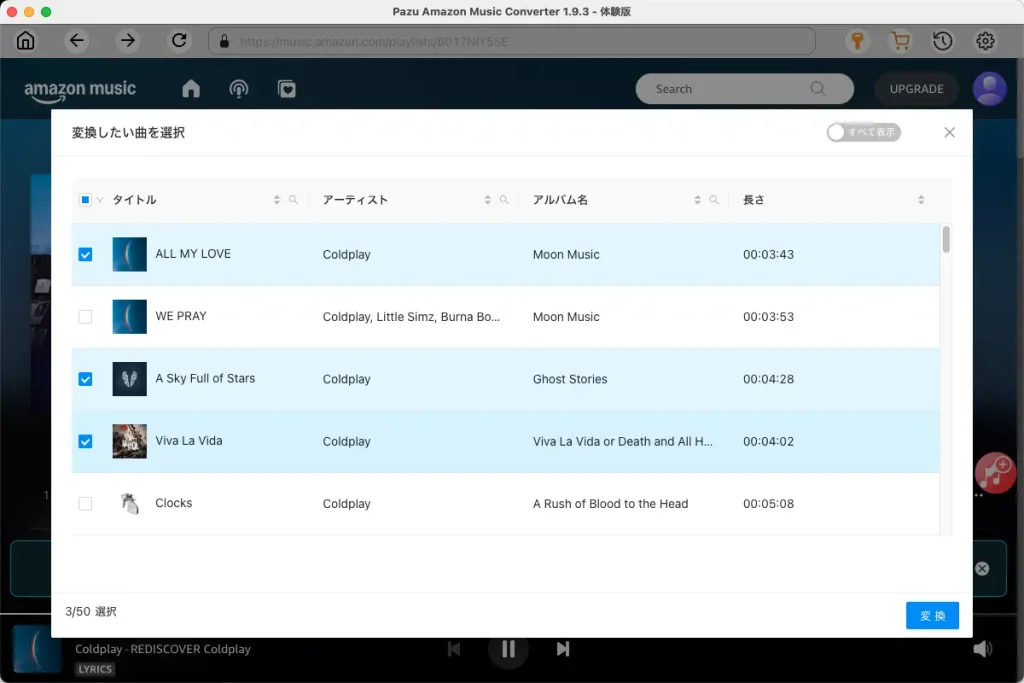
コンバーターが自動的にAmazon MusicトラックをPCのデフォルトフォルダにダウンロードします。
ダウンロード後、時計アイコン をクリックすると変換済み楽曲をすべて確認できます。これで対応プレイヤーやデバイスで再生可能になります。

