

MacやWindowsのデスクトップでAmazon Musicをより快適に楽しむには、Amazon Musicアプリが最適です。デスクトップアプリは、ウェブプレイヤーに比べて、音質(デスクトップアプリはHD/Ultra HDに対応)、音楽管理、ダウンロード設定、ラウドネス正規化、ハードウェアアクセラレーションなど、より幅広い設定オプションを提供しています。
Amazon MusicデスクトップアプリはUltra HDオーディオに対応していますが、ウェブプレイヤーは標準音質のみに対応しています。また、デスクトップアプリはウェブプレイヤーに比べてストリーミング速度が速いのも特徴です。アプリを使用すれば、少なくとも320 kbpsのストリーミング速度を楽しむことができますが、Amazon Musicのウェブプレイヤーでは通常160 kbpsでのストリーミングとなります。
さらに重要な点として、Amazon Musicデスクトップアプリを使えば、インターネットに接続できない場合でも、オフライン再生用に曲、アルバム、プレイリストをダウンロードすることができます。
App Storeで「Amazon Music」を検索しても、見つからない場合があります。幸いなことに、Amazonの公式サイトからAmazon Musicアプリをダウンロードすることは可能です:

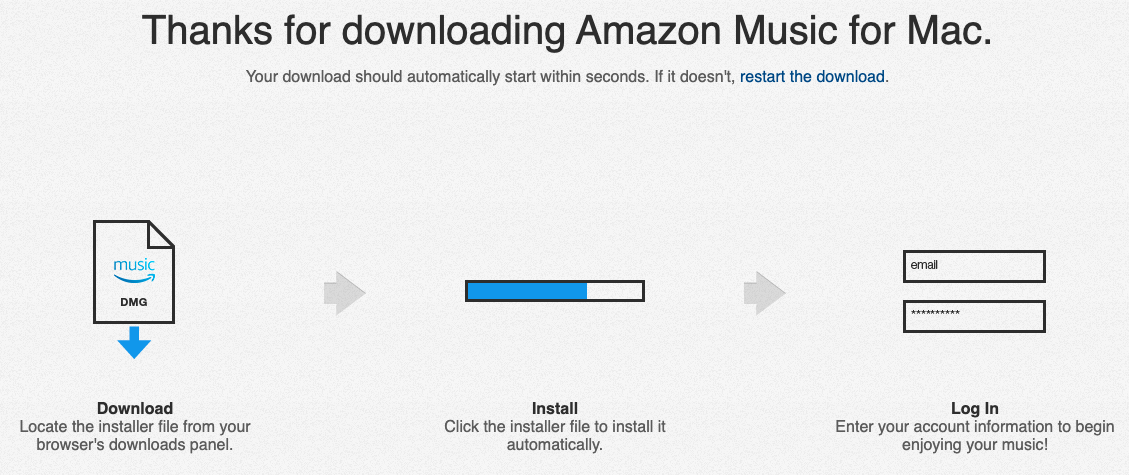

Windowsでは、Microsoft Storeから直接Amazon Musicデスクトップアプリをインストールできます。

Amazon Musicでは、Prime会員およびUnlimited会員がAmazon Musicデスクトップアプリを使って曲をダウンロードできますが、いくつかの制限があります。
上記の制限を解消するもう一つの解決策は、Pazu Amazon Music Converterを使用してAmazon MusicをMP3形式でダウンロードすることです。このプロ仕様のAmazon Musicダウンローダーは、パソコンでAmazon Musicをストリーミング再生できるだけでなく、Amazon Musicの曲、アルバム、プレイリストをMP3、M4A、AAC、FLAC、WAV、AIFF形式でダウンロードすることも可能です。最大のメリットは、Pazu Amazon Music Converterにウェブプレーヤーが内蔵されているため、Amazon Musicアプリをインストールする必要がなくなることです。
Pazu Amazon Music Converterでお気に入りのAmazon Musicトラックをダウンロードすれば、iTunesやWindows Media Player、MP3プレーヤーなどを使って、どこでも好きな場所で曲を再生できます。さらに、ダウンロードしたMP3ファイルでは、音質や元のID3タグがしっかりと保持されます。
Amazon Music Freeではオフライン再生に対応していません。しかし、Pazu Amazon Music Converterを使えば、Amazon Music FreeでもAmazon MusicをMP3にダウンロードすることができます。以下のチュートリアルに従って、わずか数ステップでAmazon MusicをMP3に変換しましょう。
1. Pazu Amazon Music Converterを起動する
お使いのコンピュータにPazu Amazon Music Converterをダウンロード、インストールして起動し、「サインイン」をクリックしてAmazonアカウントにログインします。
ライセンスを購入済みの場合は、鍵のアイコンをクリックしてコンバーターを登録してください。購入していない場合は、試用版を使い続けてください。

2. 出力形式を選択する
右上隅の「設定」アイコンをクリックし、出力形式として「WAV」を選択します。

3. 曲、アルバム、またはプレイリストを追加する
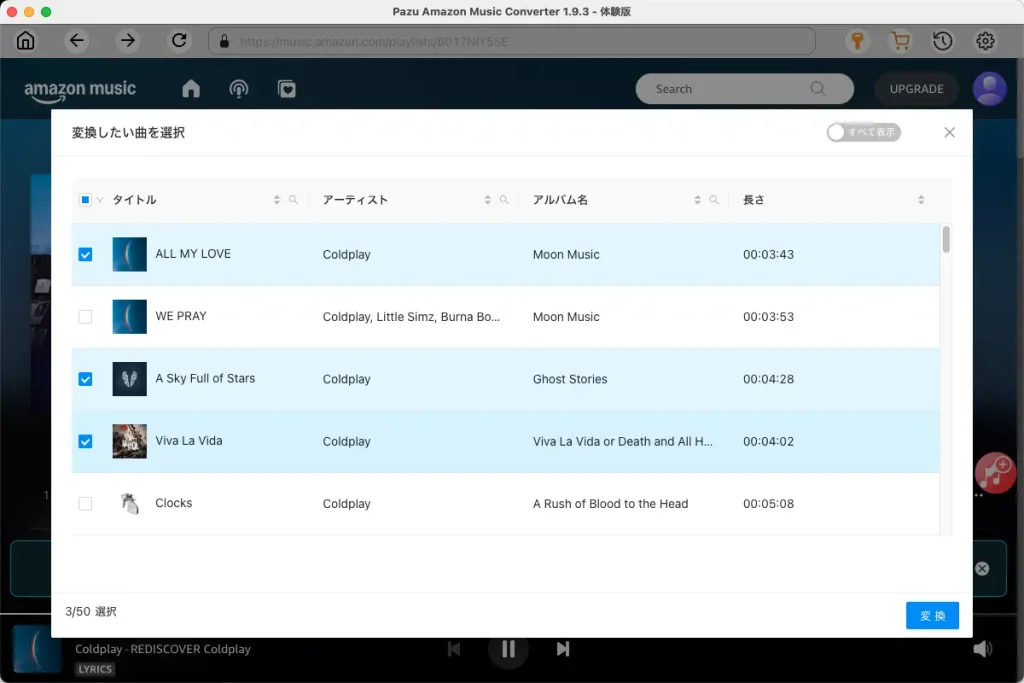
ダウンロードしたい曲、アルバム、またはプレイリストを選択します。アルバムやプレイリストを開き、右側に表示されている赤い「追加」ボタンをタップすると、曲の一覧が表示されます。
デフォルトでは、プレイリスト内のすべての曲が追加されます。変換したくないトラックの横にあるチェックボックスをクリックしてください。

4. Amazon Musicを変換する
右下隅の「変換」ボタンをクリックすると、Pazu Amazon Music Converterが自動的にAmazon Musicのトラックをダウンロードし、お使いのコンピューターのデフォルトフォルダに変換します。
変換処理が完了したら、アイコンをクリックして履歴リストから変換済みのすべての楽曲を確認できます。これで、どこからでもAmazon Musicの楽曲をストリーミング再生できるようになりました。

