
Apple Musicで曲が再生されないときの10の解決策

coco's user avatar
coco
August 12, 2025

Apple Musicは、1億曲以上の楽曲と30,000以上のプレイリストを提供する世界トップクラスの音楽ストリーミングサービスだ。Apple Musicは、iPhone、iPad、Watch、Apple TV、Mac、HomePod、CarPlay、スマートTV、ゲーム機、Roku、Android、PC、Amazon Echo、Sonos、Google Nestなど、ほぼすべてのデバイスで利用できる。お気に入りの曲をダウンロードしてオフラインで再生したり、歌詞をリアルタイムで表示したり、お気に入りのすべてのデバイスで聴いたり、あなただけのためにパーソナライズされた新しい音楽、編集者がキュレーションしたプレイリストなど、素晴らしい機能が満載です。これらすべてに加えて、独占的なオリジナル・コンテンツもあります。このガイドでは、Apple Musicの曲を再生できない問題を解決するための一般的な解決策と、Apple Musicの曲をMP3にダウンロードする強力なApple Musicダウンローダーをご紹介します。

1.インターネット接続をチェックする

曲がデバイスにダウンロードされていない、または保存されていない場合、しっかりとしたインターネット接続でストリーミングする必要があります。ウェブページを開くなどして、他のアプリでインターネット接続を確認してください。インターネット接続をオフにしてから再度オンにするか、別のネットワークに接続してください。Wi-Fi信号がどのデバイスでも機能していない場合、ルーターを再起動する必要があるかもしれません。

2.Apple IDを確認する

正しいApple IDでログインしていることを確認してください。

WindowsとMacの場合

  1. ミュージックまたはiTunesを起動します。
  2. アカウント]-[マイアカウントを表示]をクリックします。
  3. Apple IDが正しくない場合は、「ログアウト」をクリックし、正しいApple IDでログインします。

MacとWindowsでは、正しいApple IDでログインするほかに、このコンピュータを認証する必要があります。同じApple IDで5台までのコンピュータを認証できます。
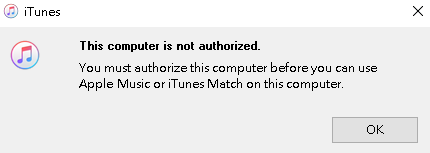
  1. MusicまたはiTunesを起動します。
  2. アカウント」>「認証」>「このコンピュータを認証」をクリックします。

モバイルの場合

  1. Apple Musicアプリを開きます。
  2. 今すぐ聴く」をタップし、右上のプロフィールアイコンをタップします。

3.Apple Musicのサブスクリプションを確認します。

Apple Musicのカタログに掲載されている曲は、有効なサブスクリプションがある場合のみ再生できます。

Macの場合

  1. Apple Musicアプリを開きます。
  2. アカウント」-「アカウント設定」をクリックします。
  3. Apple IDとパスワードでログインします。
  4. 表示されたページで「サブスクリプション」までスクロールし、「管理」をクリックします。
  5. Apple Musicのサブスクリプションが有効かどうかを確認します。

Windows PCの場合

  1. パソコンでiTunesを開きます。
  2. iTunesウィンドウ上部のメニューバーから「アカウント」を選択し、「マイアカウントを表示」を選択します。
  3. 設定セクションまでスクロールします。サブスクリプションの横にある「管理」をクリックします。
  4. Apple Musicの購読が有効かどうかを確認します。

iPhoneまたはiPadの場合

  1. 設定アプリを開きます。
  2. 自分の名前をタップし、「購読」をタップします。
  3. Apple Musicの契約が有効かどうかを確認します。

Apple Musicファミリープランに加入していて、ライブラリ全体が消えている場合は、「設定」>「Apple ID」>「メディアと購入」の順に進みます。サインアウトして携帯電話を再起動し、サインインし直して、ライブラリの同期がオンになっていることを確認し、ライブラリが読み込まれるかどうかを確認します。

Apple TVの場合

  1. 設定」を開きます。
  2. ユーザーとアカウント」を選択し、アカウントを選択します。
  3. 購読」を選択します。
  4. Apple Musicの契約が有効かどうかを確認します。

4.Apple Musicアプリを再起動する。

Apple Musicアプリを強制終了し、再度開いてみてください。これによりアプリがリフレッシュされ、一時的なデータがすべて再度読み込まれるため、一般的なエラーが修正される可能性があります。アプリを閉じる方法は、お持ちのデバイスの種類によって異なります。

iPhone X以降とiPad

  1. ホーム画面から画面下部を上にスワイプし、画面中央で一時停止します。
  2. 右または左にスワイプして、閉じたいアプリを見つけます。
  3. アプリのプレビューを上にスワイプしてアプリを閉じる。

iPhone SE、iPhone 8以前、iPod touch

  1. ホームボタンをダブルクリックすると、最近使ったアプリが表示されます。
  2. 右または左にスワイプして、閉じたいアプリを見つけます。
  3. アプリのプレビューを上にスワイプしてアプリを閉じます。

Mac

Dock上のミュージックアイコンを右クリックし、「終了」をクリックする。

5.デバイスを再起動する。

iPhone X、11、12、13

  1. 電源オフのスライダーが表示されるまで、音量ボタンとサイドボタンのどちらかを押し続けます。
  2. スライダーをドラッグし、デバイスの電源が切れるまで30秒間待ちます。
  3. デバイスの電源を入れ直すには、サイドボタン(iPhoneの右側)をAppleロゴが表示されるまで長押しします。

iPhone SE(第2世代または第3世代)、8、7、6

  1. 電源オフのスライダーが表示されるまでサイドボタンを押し続けます。
  2. スライダーをドラッグし、デバイスの電源が切れるまで30秒間待ちます。
  3. デバイスの電源を入れ直すには、Appleロゴが表示されるまでサイドボタンを押し続けます。

6.同期ライブラリをオンにする

iCloud Music Libraryは、Apple Musicの曲とプレイリストをiCloudに保存し、すべてのデバイスからアクセスできるようにします。

Windowsの場合

  1. 編集」-「環境設定」をクリックします。
  2. iCloudミュージックライブラリをチェックします。

Macの場合

  1. Apple Musicアプリを開きます。
  2. ミュージック]-[環境設定]をクリックします。
  3. ライブラリを同期]をチェックします。

iPhone/iPadの場合

  1. 設定アプリを開きます。
  2. ミュージック」をタップ。
  3. Sync Libraryをオンにします。

7.曲をオフラインでダウンロード

それでも再生できない曲がある場合は、ダウンロードアイコンをクリックし、オフライン再生用にデバイスにダウンロードします。

WindowsとMacの場合

  1. ミュージックまたはiTunesを開きます。
  2. 再生できないプレイリストまたはアルバムをクリックします。
  3. 追加ボタンをクリックしてライブラリに追加します。
  4. 次にダウンロードアイコンをクリックします。
  5. 個々の曲をダウンロードするには、+アイコンをクリックしてライブラリに追加し、ダウンロードアイコンをクリックします。

8.複数のデバイスがApple Musicを再生しようとしています。

Apple Musicでは、同じApple IDを持つ最大10台のデバイスを、1つのApple Musicアカウントにサインインできます。ただし、一度に複数のデバイスに音楽をストリーミングすることはできません。複数のデバイスで同時に音楽をストリーミングしたい場合は、まず一人に別のApple IDを設定し、ファミリー共有を設定した上で、Apple Musicのファミリー版(トライアル終了後は10ドルではなく月額15ドルになる)に申し込む必要がある。Apple Musicのファミリー契約では、最大6人がそれぞれのデバイスでApple Musicに無制限にアクセスできます。Apple Musicファミリー契約の各メンバーは、Apple Musicのカタログから数百万曲をストリーミングできる。

9.明示的なフィルタをオフにする

iPhone/iPadの場合

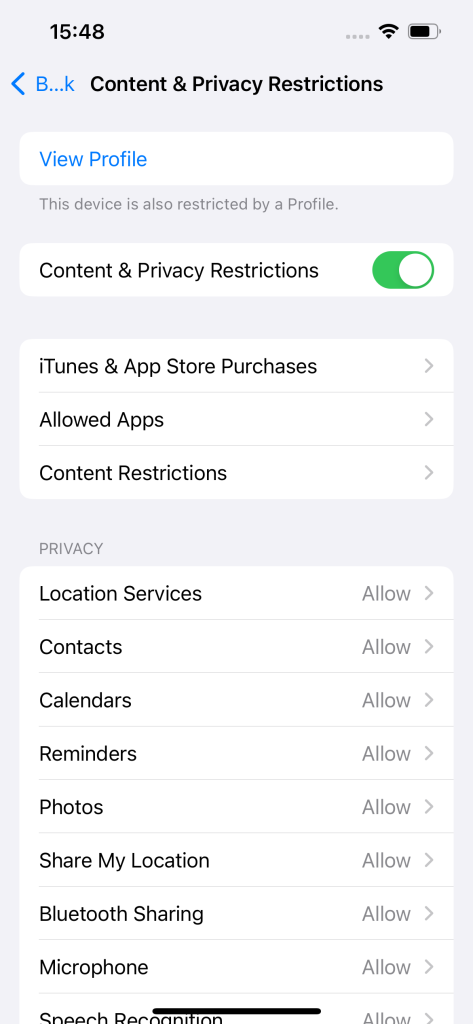
  1. 設定」>「スクリーンタイム」>「コンテンツとプライバシーの制限」の順に選択します。
  2. コンテンツとプライバシーの制限をオフにします。

コンテンツとプライバシーの制限」設定が有効になっているときに、音楽やPodcastの露骨なコンテンツを許可したい場合は、「コンテンツの制限」-「 音楽、Podcast、フィットネス」に進み、「露骨」を選択します。
Macの場合

  1. Appleメニュー」-「システム環境設定」をクリックします。
  2. スクリーンタイム]-[コンテンツとプライバシー]をクリックします。
  3. コンテンツとプライバシーの 制限」をオフにします。

Windowsの場合

  1. iTunes」>「編集」>「環境設定」の順にクリックします。
  2. 制限」タブで「 露骨な内容の音楽」のチェックを外します。
  3. プロンプトが表示されたら、「はい」をクリックし、iTunesアプリが露骨なコンテンツを許可するようにします。

10.Apple Musicの曲をMP3にダウンロードし、他の音楽プレーヤーで再生する。

Apple Musicの曲が再生されないのを直す最善の方法は、Apple Musicの曲をMP3にダウンロードし、永久保存することです。USBドライブや外付けハードドライブなどにバックアップすることができます。

ステップ 1 Pazu Apple Music Converter を起動する

Pazu Apple Music Converter を Mac または Windows にダウンロード、インストール、実行します。

Apple Music Converter

ステップ2 出力形式を選択する

デフォルトのフォーマットは256kbpsのM4Aです。Apple Music ConverterはMP3、AAC、FLAC、WAVとAIFFもサポートします。出力形式や出力フォルダを変更したい場合、歯車のアイコンをクリックしてください。

Apple Music Converter settings

ステップ 3 ダウンロードしたいプレイリスト、アーティスト、アルバムを選択する

画面の指示に従って、ダウンロードしたいプレイリスト、アーティスト、アルバムを選択します。

add Apple Music songs

ステップ 4 Apple Music の曲をダウンロードし始める

変換」ボタンをクリックしてApple Music Replay 2022をmp3にダウンロードし始めます。

convert Apple Music to MP3

アップルミュージックコンバータ

アップルミュージックコンバータ

Apple MusicをMP3、M4Aなどにダウンロードする。

詳細