YouTubeでは、広告付きプランを通じて無料でオンライン音楽を楽しむことができますが、無料版ではオフライン再生のための音楽ダウンロードはサポートされていません。インターネットに接続していない状態でYouTube Musicを聴きたい場合は、有料会員に登録するのが一つの選択肢です。プレミアム会員になると、曲、アルバム、プレイリスト、ポッドキャストをダウンロードしてオフラインで再生することができます。
しかし、プレミアム会員でなくてもYouTube Musicのコンテンツをダウンロードする別の方法があります。無料アカウントでもYouTube Musicをオフラインで楽しむことができます。この記事では、プレミアム会員と無料アカウントの両方を使ってYouTube Musicの曲をダウンロードする方法をご案内します。まず、YouTube Musicの無料版とプレミアム版の違いについてご説明します。
YouTube Musicを無料で聴くには、登録して再生を開始するだけです。YouTube Musicの有料会員になりたい場合は、YouTube MusicプレミアムまたはYouTubeプレミアムのいずれかを通じて登録できます。以下の表は、YouTube Musicの無料プランとプレミアムプランの料金および機能の概要を示しています。
| YouTube Music 無料 | YouTube Music プレミアム | YouTube プレミアム | |
| 料金 | 無料 | – 個人:月額¥1,080または年額¥10,800 – ファミリー:月額¥1,680 – 学生:月額¥580 | – 個人:月額¥1,280または年額¥12,800 – ファミリー:月額¥2,280 – 学生:月額¥780 |
| 音楽ライブラリ | YouTube Musicのほぼすべてのコンテンツ | YouTube Musicの全ライブラリ | YouTube Musicの全ライブラリ |
| 音質 | 最大128kbps | 最大256kbps | 最大256kbps |
| 広告なし | 該当なし | あり | あり |
| モバイル端末でのバックグラウンド再生 | 該当なし | あり | あり |
| オフライン再生用ダウンロード | 該当なし | あり | あり |
| 音声のみの音楽 | 該当なし | あり | あり |
| 追加機能 | – 広告なしのYouTube動画 – その他のYouTube動画機能 |
広告なしで途切れることのないリスニング体験と、オフラインで楽曲を再生するオプションを求めるなら、YouTube Music Premiumは最適な選択肢です。
また、YouTube動画を頻繁に視聴する方にとっては、YouTube Premiumも魅力的な選択肢です。広告が非表示になるだけでなく、オフラインダウンロードやピクチャー・イン・ピクチャー(PiP)モードといった動画関連の追加機能も利用できます。
YouTube Music PremiumとYouTube Premiumの両方ともファミリープランを提供しており、最大5人の家族(合計6ユーザー)と特典を共有できます。これらのプランを利用すれば、家族全員でYouTubeとYouTube Musicを広告なしで、費用対効果の高い形で利用できます。対象となる学生は、学生プランを利用して割引価格での利用も可能です。
ただし、音楽を聴く際に時折広告が表示されても気にならず、オフライン再生を優先しない場合は、費用を抑えるために無料のYouTube Musicプランを使い続けることも可能です。
YouTubeおよびYouTube Music Premiumの会員は、プレイリスト、曲、アルバム、ポッドキャストをオフライン再生用にダウンロードできますが、これはモバイル端末でのみ可能です。ダウンロードしたコンテンツはYouTube Musicアプリ内でのみ再生可能で、他のデバイスへの転送や他のプログラムでの利用はできません。
AndroidおよびiOSでYouTubeのコンテンツをダウンロードしてオフラインで聴くには、2つの方法があります:
「スマートダウンロード」を有効にすると、YouTube Musicアプリは過去のリスニング履歴に基づいて自動的に音楽をダウンロードし、オフラインで聴けるようおすすめコンテンツをライブラリに追加します。モバイルデバイスで「スマートダウンロード」を有効にするには、以下の手順に従ってください。
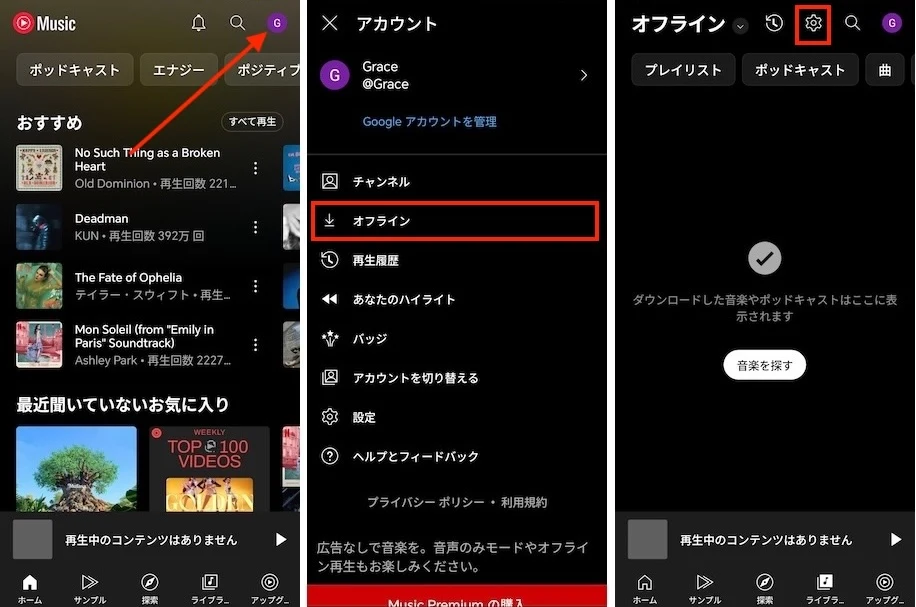
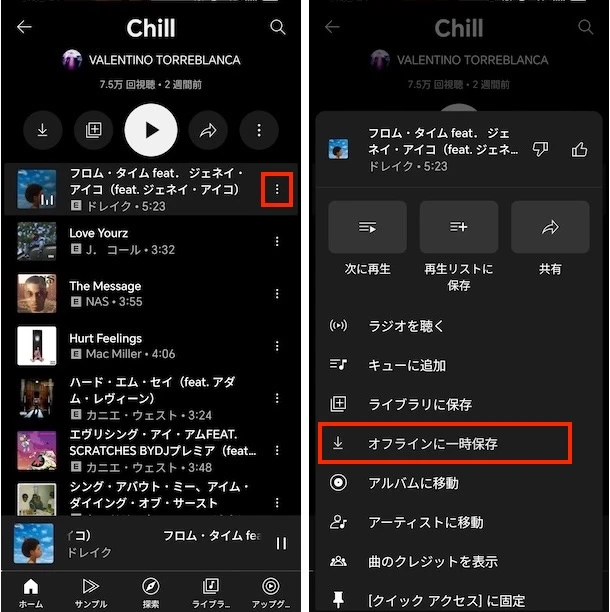
YouTube Musicアプリ内でダウンロードしたい曲、プレイリスト、またはアルバムがある場合は、以下の手順に従ってください。
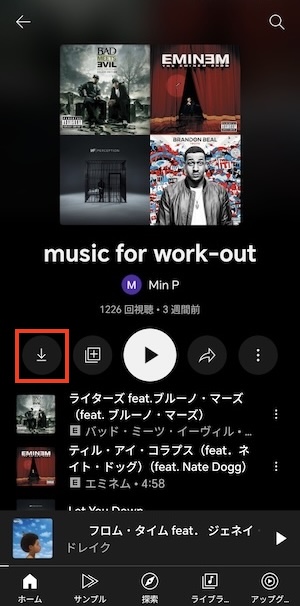
アルバムやプレイリストをダウンロードするには、アルバムまたはプレイリストの詳細ページにあるダウンロード矢印をクリックすることもできます。
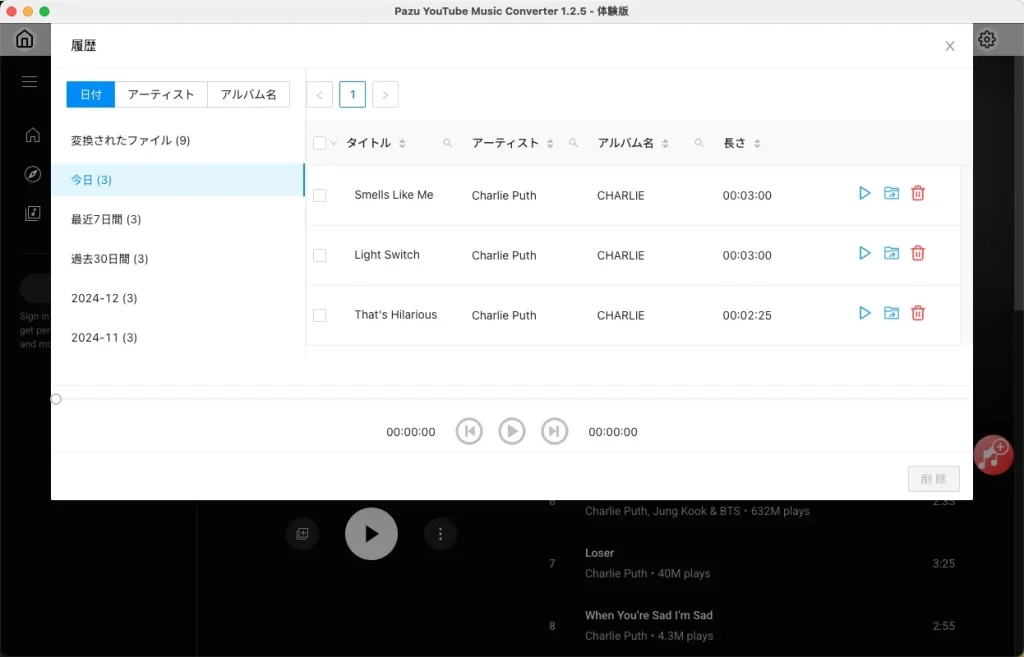
無料アカウントでYouTube Musicをダウンロードしたい場合は、Pazu YouTube Music Converterという信頼性の高いソフトウェアツールがあります。このツールを使えば、無料アカウントかプレミアムアカウントかを問わず、YouTube Musicの曲、アルバム、プレイリストをダウンロードできます。さらに、Pazu YouTube Music ConverterにはYouTube Musicのウェブプレーヤーが組み込まれているため、曲のリンクを手動でコピー&ペーストする必要もありません。Pazuを使えば、YouTube Musicのカタログ内でお気に入りの曲を検索し、ID3タグを完全に保持したまま、元の音質でダウンロードできます。
YouTube Musicの曲を標準形式に変換すれば、互換性のあるあらゆるデバイスに転送して再生できます。具体的な手順を見ていきましょう。
まず、MacまたはWindowsにPazu YouTube Music Converterをダウンロード、インストールし、起動します。内蔵のYouTube Musicウェブプレイヤーが特徴です。
インストール完了後、コンピュータでPazu YouTube Music Converterを起動します。ライセンスを既に購入済みの場合は、キーアイコンをクリックしてコンバーターを登録してください。未購入の場合は、トライアル版を引き続きご利用いただけます。
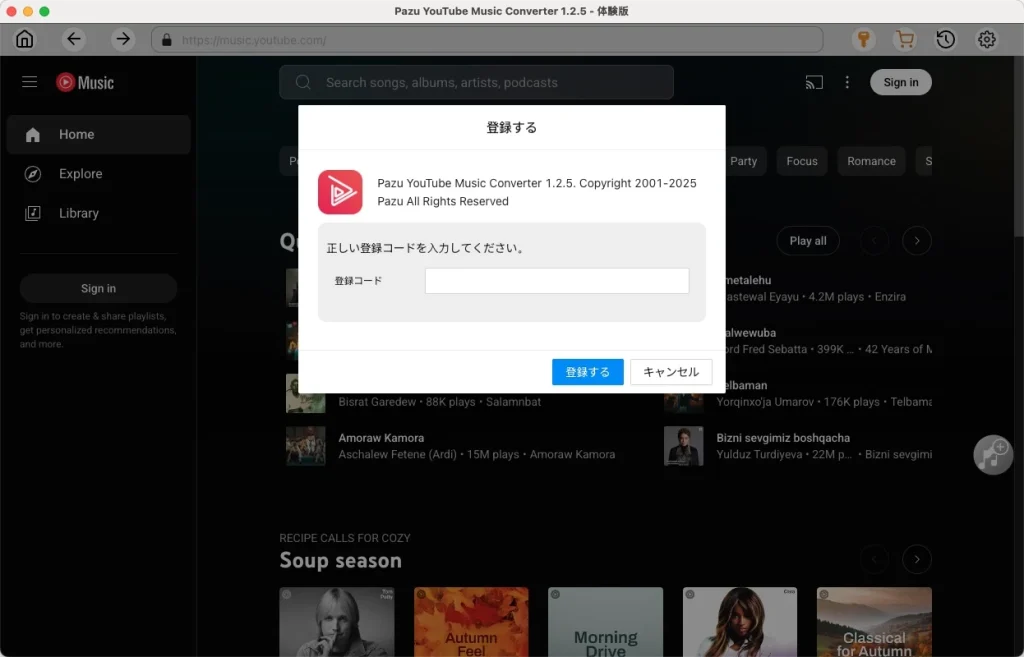
YouTube Musicアカウントにサインインすると、プレイリストにアクセスできます。
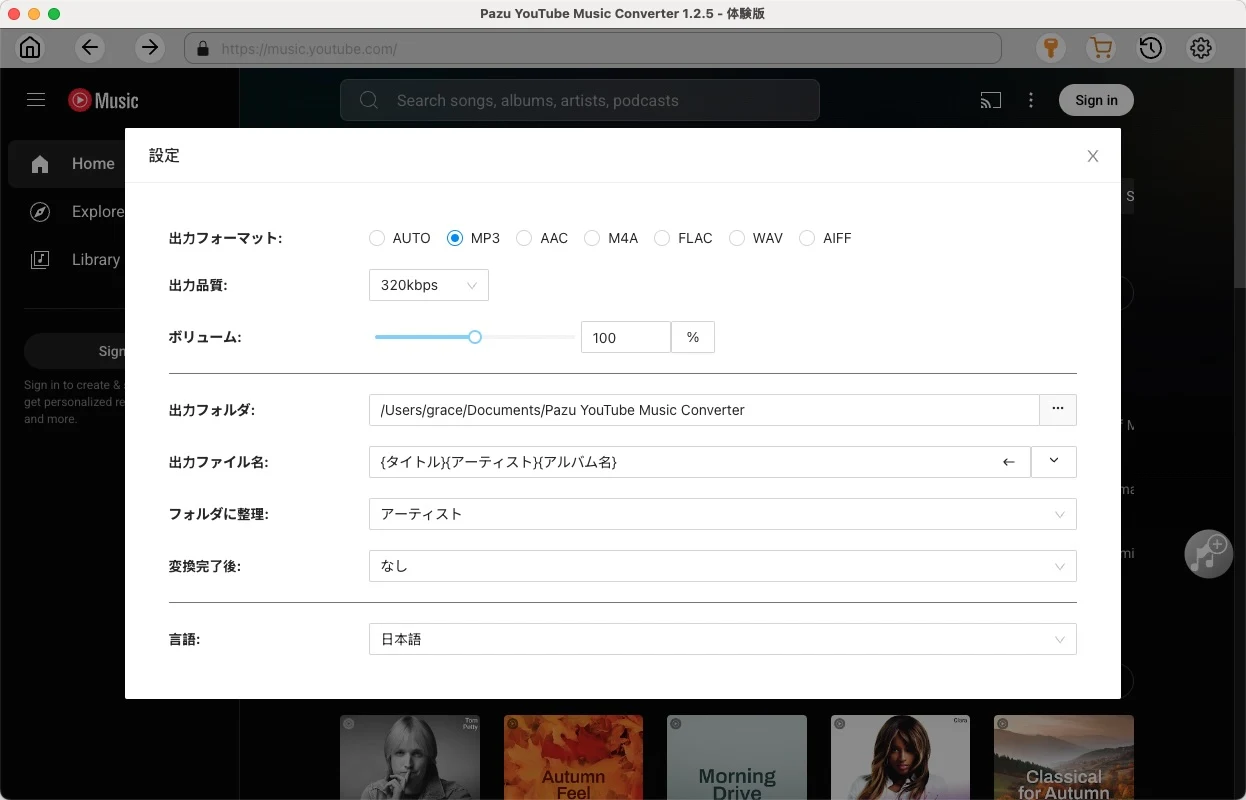
右上の「設定」アイコンをクリックし、設定ウィンドウを開きます。出力形式、出力品質、出力フォルダ、ファイル名形式、出力曲の整理方法、インターフェース言語などをカスタマイズできます。
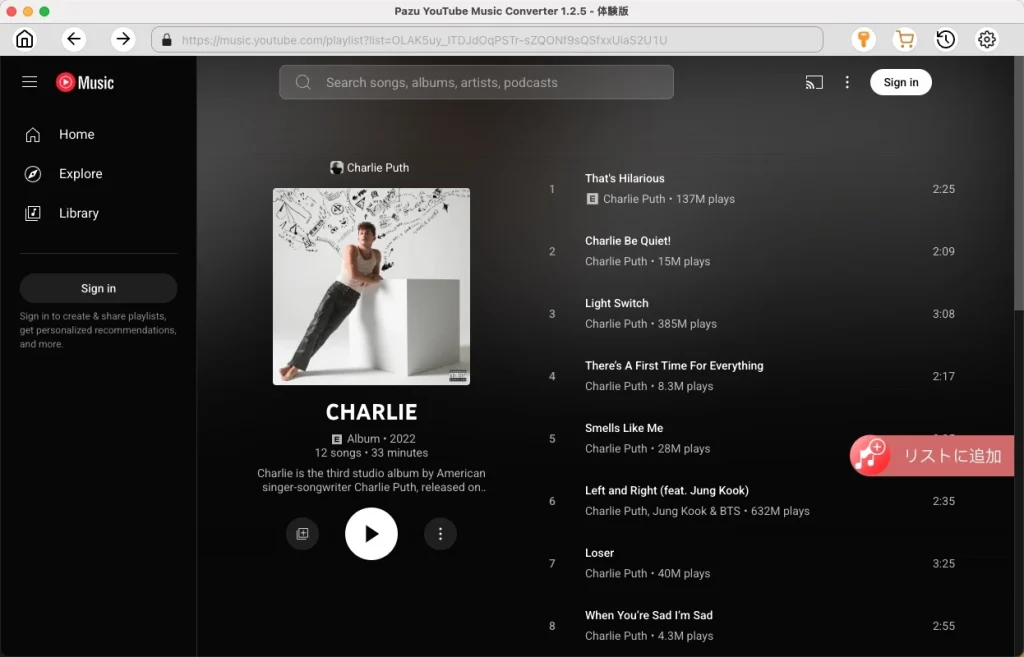
ダウンロードしたい楽曲、アルバム、プレイリストをブラウズまたは検索します。ダウンロードしたいアルバムまたはプレイリストをクリックし、赤いアイコンをクリックして楽曲を読み込みます。
プレイリスト/アルバム内の全楽曲がデフォルトで選択されます。取得したくない楽曲のチェックを外せます。
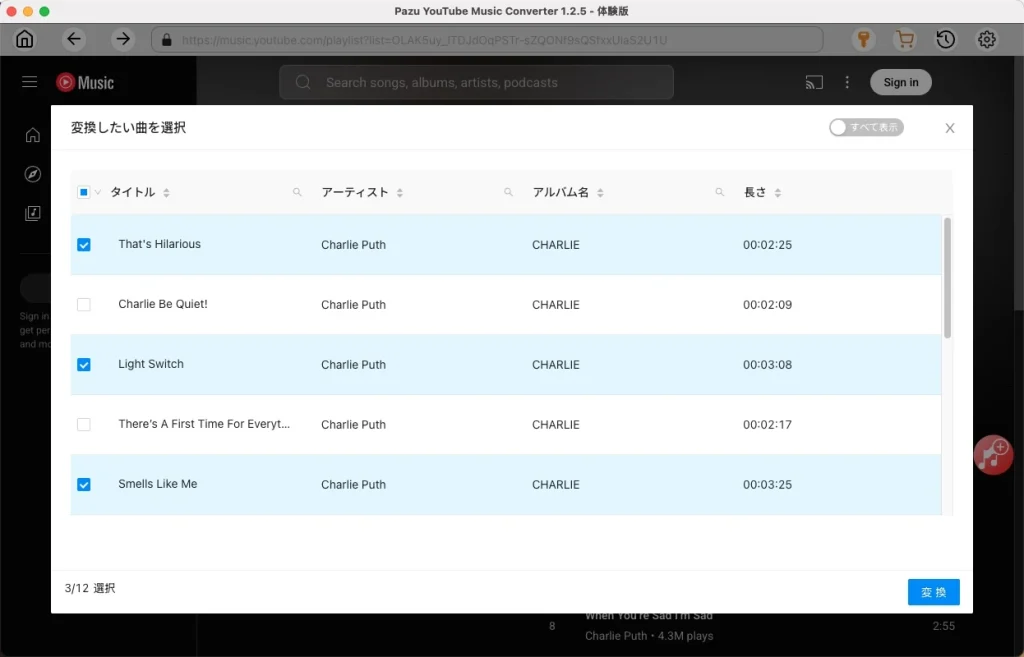
「変換」アイコンをクリックすると、プログラムがYouTube Musicの楽曲変換を開始します。
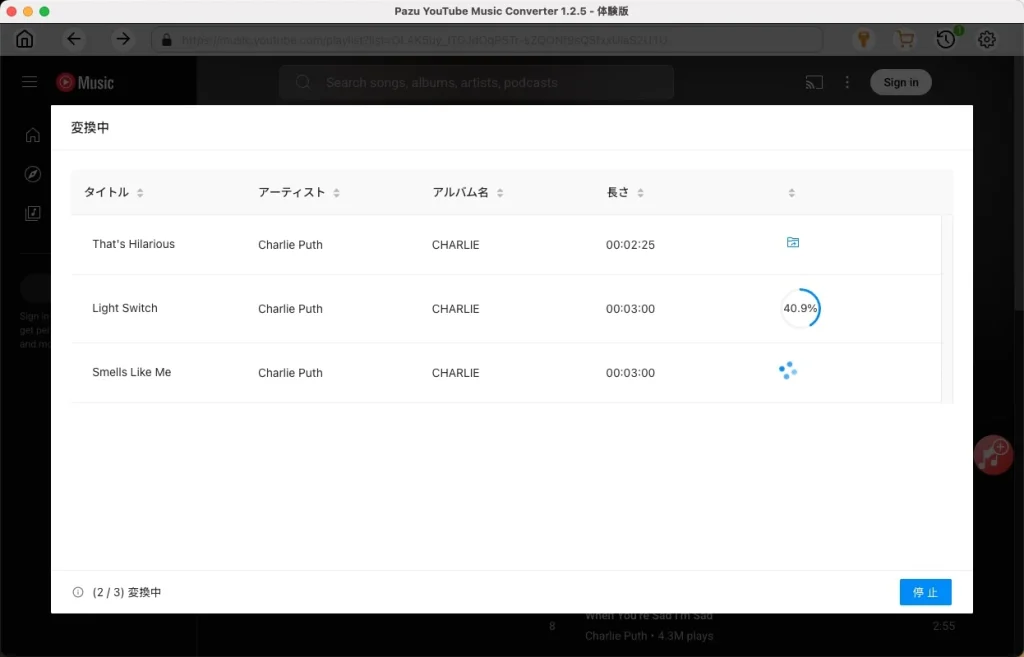
変換完了後、右上の「時計」アイコンをクリックすると、ローカルディレクトリから変換されたYouTube Music楽曲を確認できます。