

SpotifyアカウントをAlexaに連携させることで、音声コマンドで音楽の再生を操作できるようになります。Spotify Premiumの加入者であれば、Alexaに特定の曲、アーティスト、プレイリストの再生を依頼したり、曲をスキップしたり、音量を調整したりできます。また、気分やジャンル、活動内容に合わせて音楽を再生するようAlexaに依頼することも可能です。Spotify Freeアカウントの場合でもAlexaを通じて音楽を楽しむことはできますが、無料アカウント特有の再生制限や広告の挿入があります。
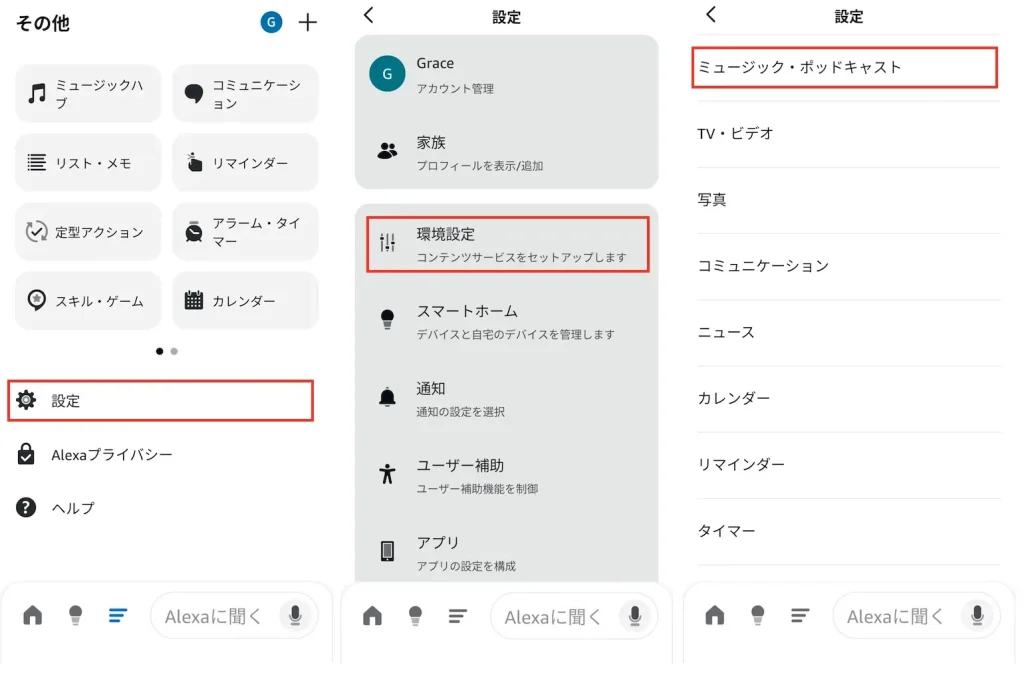
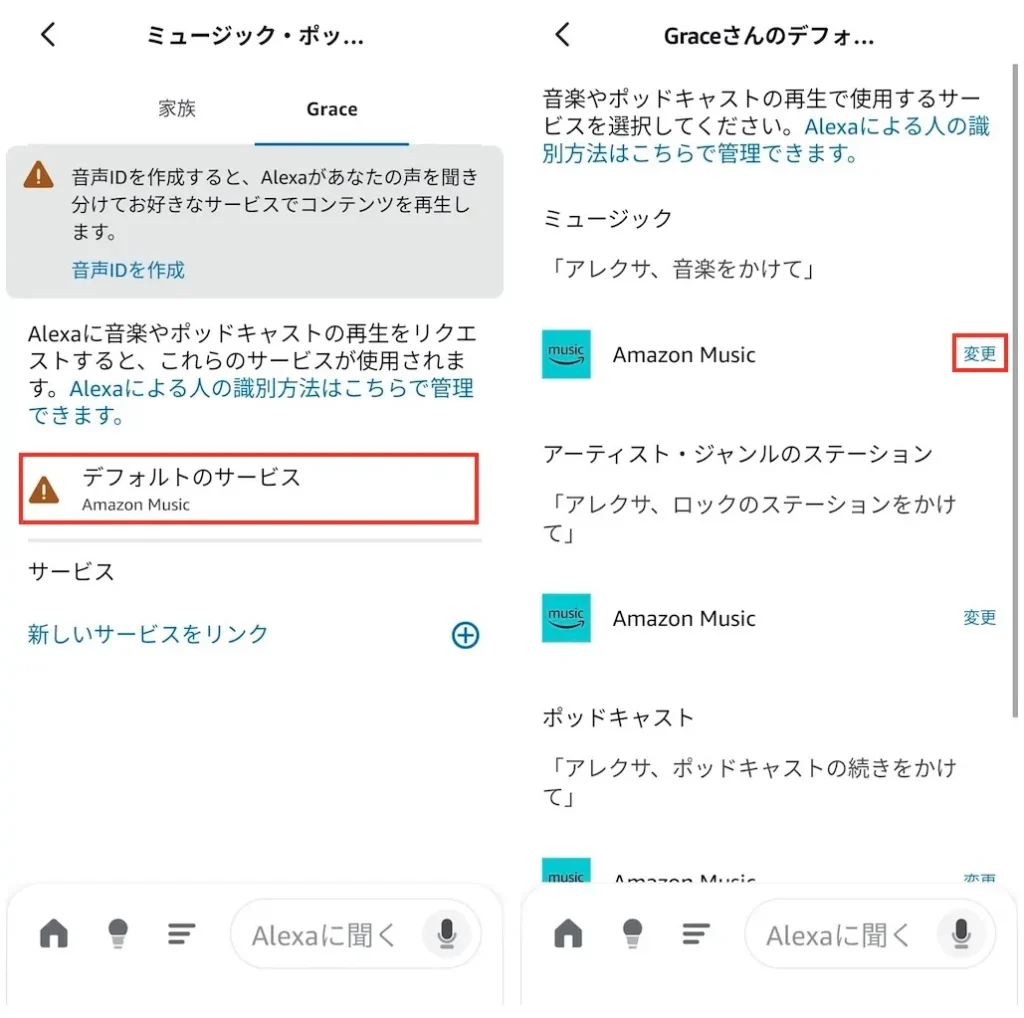
AlexaでSpotifyを設定するには、Amazon Alexaモバイルアプリ内でSpotifyアカウントを連携させる必要があります。アカウントの連携が完了すると、Amazon Echo、Echo Dot、Echo ShowなどのAlexa対応デバイスで、音声コマンドを使って音楽の再生を操作できるようになります。
関連記事:
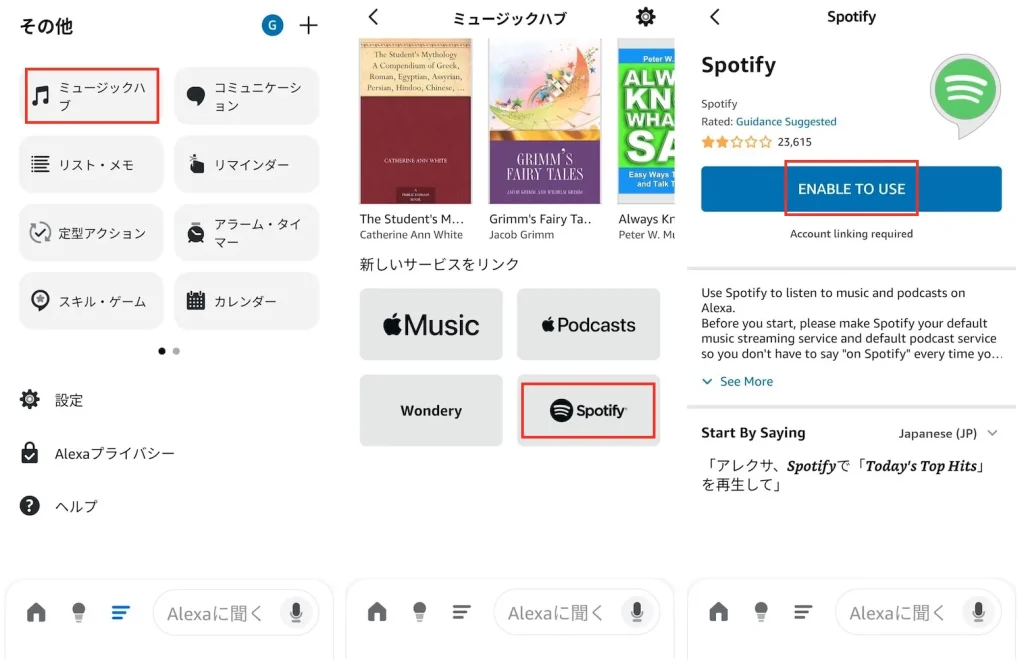
AlexaでのSpotifyは、すべての国で利用できるわけではありません。
オーストラリア、オーストリア、ブラジル、カナダ、フランス、ドイツ、インド、アイルランド、イタリア、日本、メキシコ、ニュージーランド、スペイン、英国、および米国の無料ユーザーは、Amazon Alexaを通じてSpotifyをストリーミングできます。その他の国や地域のSpotifyユーザーは、Alexaと連携するためにプレミアムアカウントが必要です。Spotifyのウェブサイトにある国別リストと機能をご確認ください。
回避策として、以下の手順に従ってAlexaデバイスの国設定を変更してみてください。
Alexaはこの種の製品の中ではおそらく最も信頼性の高い製品ですが、何かしらの不具合が発生する可能性は常にあります。そこで、Alexaに指示してもSpotifyを再生できない場合の対処法をご紹介します。
1. Echoデバイスを再起動する
デバイスまたはコンセントから電源アダプターを抜いて、10秒間待ちます。その後、再び差し込んで再起動します。
2. AlexaとSpotifyを更新する
AlexaアプリとSpotifyアプリが最新バージョンでない場合、再生に問題が生じる可能性があります。
iOSデバイスを使用している場合は、iOSが最新バージョンであることを確認し、App StoreでAlexaアプリの更新がないか確認してください。また、Androidデバイスを使用している場合は、Google PlayストアでAmazon AlexaアプリとSpotifyアプリの更新があるか確認してください。
次に、スマートフォンでAlexaアプリを起動し、Spotifyがデフォルトの音楽サービスとして設定されていることを確認してください。
3. SpotifyとAlexaのリンクを解除して再リンクする
4. Echoをリセットする
Echoデバイス(第3世代、第4世代、第5世代、Pop、Studio)の音量ダウン(—)ボタンとマイクオフ(Ø)ボタンを同時に、約20~25秒間長押しします。
一部のEcho DotおよびEcho Inputでは、アクションボタン(1つのドットまたは円のアイコンが付いたボタン)を約25秒間長押しします。
デバイスがセットアップモードに入ったら、再度セットアップを行ってください。
音声操作機能は素晴らしいですが、通常のBluetoothスピーカーに接続したい場合もあるでしょう。特にスマートフォンからファイルを再生したい場合など、この方法の方が便利なこともあります。幸いなことに、Echoでも同じことができます。このガイドでは、スマートフォンをEchoに接続してBluetoothスピーカーとして使用する方法を説明します。
この操作が完了すると、Echoがスマホ画面のリストに表示されるはずです。リスト内のEchoの名前をタップし、ペアリングを確認します。これで接続が完了し、スマホの音楽や音声は、まるで通常のBluetoothスピーカーのようにEchoから再生されるようになります。
この方法を使えば、Pazu Spotify ConverterでSpotifyの音楽をMP3にダウンロードできるため、Spotifyの無料版しか利用していなくても、Echoで広告なしでSpotifyを聴くことができます。
Pazu Spotify Converterを使えば、Spotifyの無料版であっても、特定の曲、アルバム全体、プレイリスト、ポッドキャストなど、Spotify上のほぼすべてのコンテンツをダウンロードしてオフラインで聴くことができます。
プレミアム会員でなくてもSpotifyの曲をダウンロードするには、スマートなSpotify音楽ダウンローダーであるPazu Spotify Converterをお試しください。このツールは、Spotifyの無料版およびプレミアム版ユーザーの両方が、すべてのSpotifyの曲・プレイリスト・アルバムをダウンロードしてオフラインで聴けるように特別に設計されています。Spotifyの音楽を抽出して、MP3、M4A、AIFF、WAV、FLAC、AAC形式に変換することができます。Pazu Spotify Music Converterを使えば、無料アカウントでもSpotify Premiumのあらゆる機能を永久に簡単に楽しむことができます。それでは、以下のチュートリアルで、Pazu Spotify Music Converterを使用して、無料プランのままSpotifyの楽曲をダウンロード・変換する方法について学びましょう。
Pazu Spotify Converterの主な機能:
MacまたはWindowsにPazu Spotify Converterをダウンロード、インストールし、起動します。内蔵のWebプレーヤーでSpotifyアカウントにログインします。
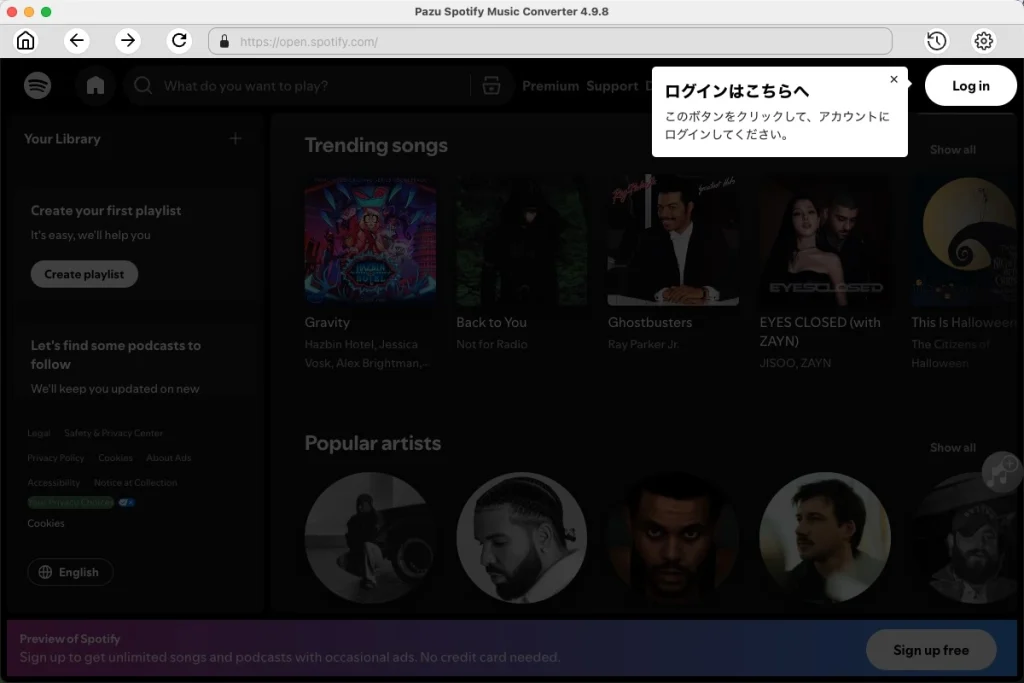
右上隅の歯車アイコンをクリックします。ここで、出力形式(AUTO(M4A)/MP3/AAC/FLAC/WAV/AIFF)の選択、出力音質の指定、出力先のカスタマイズ、出力ファイルのさまざまな整理方法の設定、出力ファイルの名前変更などを行うことができます。

統合されたSpotifyウェブプレイヤーを使用して、ダウンロードしたい曲、アルバム、プレイリスト、またはポッドキャストを検索します。「リストに追加」ボタンをクリックしてアルバムやプレイリスト内のすべての曲を読み込み、ダウンロードしたくない曲がある場合はチェックを外してください。

「変換」ボタンをクリックして、Spotifyの楽曲をローカルコンピュータへのダウンロードを開始します。

変換が完了すると、フォルダボタンをクリックするか、前の手順でカスタマイズした出力フォルダに直接アクセスすることで、Spotifyの楽曲がローカルファイルとしてダウンロードされていることを確認できます。

注:Pazu Spotify Converterの無料試用版では、各楽曲の最初の3分間のみを変換できます。フルバージョンを購入することで、この試用制限を解除できます。
