

Apple Musicでは、MacやWindows PCのライブラリに自分の音楽をアップロードすることができます。Apple Musicに加入している場合は、「ライブラリを同期」をオンにすることで、すべてのデバイスから音楽ライブラリやアップロードしたトラックにアクセスできます。Apple Musicに加入せずに、自分の音楽ライブラリだけをすべてのデバイス間で同期したい場合は、お使いのコンピュータでiTunes Matchに加入することができます。iTunes Matchを利用すると、Appleデバイスや、Windows用のiTunes/Apple MusicアプリがインストールされたPCから、音楽ライブラリにアクセスできます。
WindowsにApple Musicアプリがまだインストールされていない場合は、Microsoft Storeにアクセスし、検索してダウンロードしてください。Apple Musicアプリは、Windows 11 バージョン 26100.0 以降に対応しています。
Windowsでローカルの音楽ファイルをApple Musicにアップロードするには、以下の2つの方法があります:
方法1. トラックをドラッグ&ドロップする
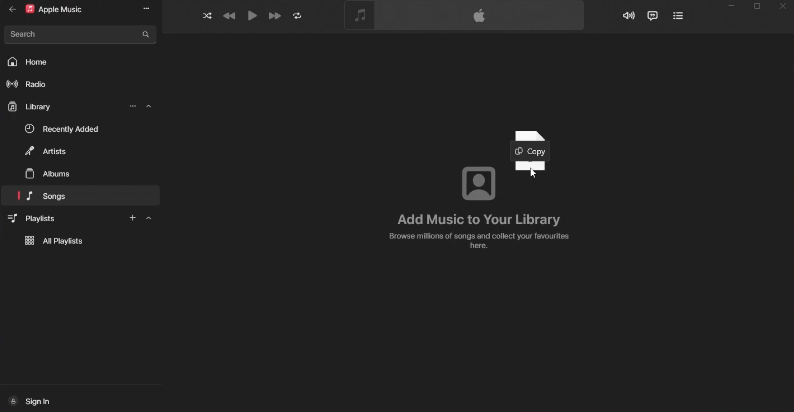
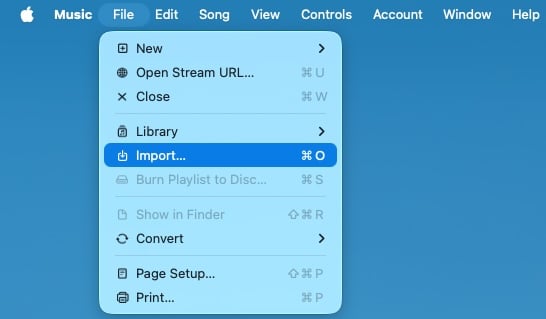
方法2. トラックまたはフォルダをインポートする
Finderからファイルやフォルダを「ミュージック」ウィンドウにドラッグしてインポートすることもできます。デフォルトでは、「ミュージック」は各オーディオファイルのコピーを「ミュージック」フォルダ(ホーム/ミュージック/ミュージック)に配置し、元のファイルは現在の場所に残します。
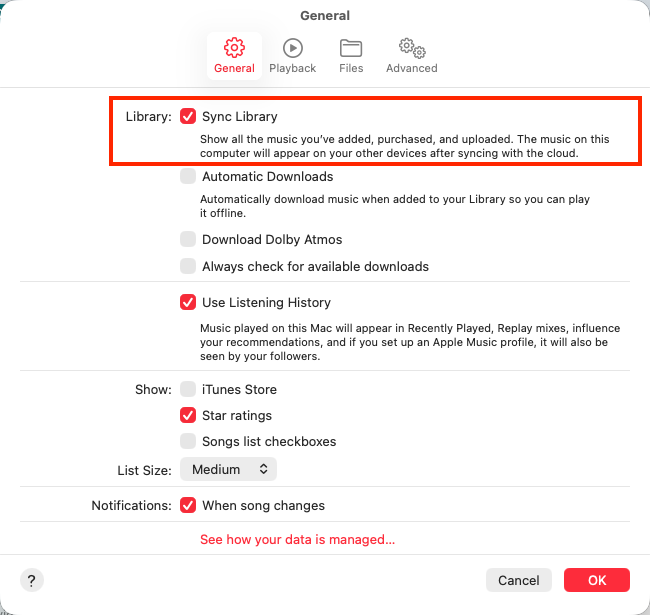
Apple Music を購読している場合は、「ライブラリを同期」をオンにすることで、すべてのデバイスで音楽ライブラリや Apple Music からダウンロードした音楽にアクセスできます。Apple Music または iTunes Match を購読していない場合、「ライブラリを同期」をオンにするオプションは表示されません。

Androidデバイス上のApple Musicには、「ライブラリを同期」オプションはありません。ただし、有効なApple Musicのサブスクリプションがあれば、MacまたはWindowsからApple Musicアカウントにローカルファイルをアップロードし、ライブラリを同期することで、AndroidのApple Musicアプリでもこれらの曲を表示できます。
iTunes MatchサービスはAndroidデバイスに対応していない点にご注意ください。
Apple Musicを使用する場合
iTunesを使用する場合
音楽ライブラリの容量が大きい場合、すべてのデバイス間で音楽ライブラリをアップロードして同期するには時間がかかることがあります。
SpotifyからApple Musicに乗り換える予定で、すべてのプレイリストを残したい場合、Spotifyの音楽をApple Musicにアップロードする方法が気になるかもしれません。残念ながら、Spotify Premiumでプレイリストをダウンロードしていたとしても、楽曲はDRMで保護されておりSpotifyでしか認識されないため、Apple Musicにアップロードすることはできません。Spotifyの音楽をApple Musicにアップロードするには、まずSpotifyのプレイリストをMP3形式でダウンロードする必要があります。
Pazu Spotify コンバーターは、Spotifyの楽曲、アルバム、プレイリスト、ポッドキャストを、MP3、M4A、AAC、FLAC、WAV、AIFFなどの一般的な形式に、100%元の音質を保ったままダウンロードできるプロフェッショナルなSpotify音楽ダウンローダーです。ダウンロード後、タイトル、アートワーク、アーティスト、アルバム、トラック番号を含むすべてのID3タグとメタデータが保持されます。無料アカウントでSpotifyの音楽をパソコンにダウンロードする方法については、以下の簡単なチュートリアルに従ってください。
Pazu Spotify コンバーターの主な機能
MacまたはWindowsにPazu Spotify コンバーターをダウンロード、インストールし、起動します。内蔵のWebプレーヤーでSpotifyアカウントにログインします。

右上の「オプション」ボタンをクリックします。ここで、出力形式(MP3/M4A/AAC/FLAC/WAV/AIFF)、出力品質の選択、出力先のカスタマイズ、出力ファイルの様々な整理方法、出力ファイルの名前変更などが行えます。

ダウンロードしたい曲、アルバム、またはプレイリストを選択します。Spotify Converterがすべての曲を検出して表示します。ダウンロードしたくない曲がある場合は、そのチェックを外してください。以前にダウンロード済みの曲がある場合は、「すべて表示」アイコンをクリックして「変換済み非表示」をオンに切り替えてください。

「変換」ボタンをクリックして、Spotifyの曲をローカルコンピュータへのダウンロードを開始します。

上記の手順に従って、ダウンロードしたSpotifyの曲をApple Musicにアップロードします。

Apple MusicでアップロードされたSpotifyプレイリストを見つける方法は?

