PlayStation 5(PS5)は、ソニー・インタラクティブエンタテインメントが開発した家庭用ゲーム機です。2020年11月12日に発売されたPlayStation 5は、2019年4月に発売されたPlayStation 4の後継機種です。PS5は、同月に発売されたマイクロソフトのXbox Series XおよびSeries Sコンソールとともに、第9世代ゲーム機の1つです。
PS5にはほぼ全てのカテゴリにわたる動画ストリーミングアプリが搭載されています。しかし、音楽ストリーミング市場は依然としてSpotifyとApple Musicの2つの選択肢に限定されています。PlayStationでPandoraを聴きたい場合、以下の代替手段があります。
PlayStationに公式のPandoraアプリは存在しませんが、PlayStation 3でサポートされているウェブブラウザ経由でPandoraを利用できます。PlayStation 3でPandoraを設定する手順は以下の通りです:
セットアッププロセスが完了すると、ステーションリストがPlayStation 3に表示されます。
PS4のウェブブラウザでPandoraをストリーミング再生できます。ただし、特定のHTML5オーディオコーデックやJavaScriptサポートが不足しているため、Pandoraが正常に動作しない、または読み込みに失敗する可能性があります。読み込めた場合でも、ゲームプレイ中にバックグラウンドで音声を再生することはできません。
PS5のホーム画面には従来のウェブブラウザは搭載されていません。「www.pandora.com」と入力したメッセージ(例:フレンド宛て)を送信することで、隠しブラウザにアクセスできます。ただし状況はPS4と同様です。
したがってPS4/PS5でPandora音楽を聴くには、USBドライブからの再生が回避策となります。PS5を例に取ると、前面2ポート・背面2ポートのUSBポートを備え、異なる転送速度に対応し各種デバイスと互換性があります。

関連記事:PS5/PS4でTidalを再生する方法
USBドライブがexFATまたはFAT32ファイルシステムでフォーマットされていることを確認してください。対応ファイル形式はFLAC、MP3、AACです。
PS5コンソールでUSBドライブから音楽を再生する

PS4本体でUSBドライブから音楽を再生する
したがって、Pandoraの音楽をFLAC、MP3、またはAAC形式でダウンロードし、USBドライブに保存できれば、PS5/PS4でPandoraの音楽を再生できます。
Pandora Premiumでダウンロードした楽曲、アルバム、ステーション、プレイリストはFLAC、MP3、AAC形式で保存されません。Pandoraアプリ内でのみオフライン再生が可能です。Pandora音楽をMP3に変換するには、専門的なPandora to MP3コンバーターが必要です。
Pazu Pandora 音楽コンバーターは、ID3タグ(タイトル、アーティスト、アルバム)付きで最大320kbpsの高品質なMP3音楽をPandoraからダウンロードできる強力なMP3ダウンローダーです。Pazu Pandora 音楽コンバーターは最も人気のあるPandoraからMP3へのダウンローダーです。Pazu Pandora 音楽コンバーターは、MacとWindowsでPandoraの楽曲、アルバム、プレイリスト、ポッドキャストをMP3に変換・ダウンロードするのに理想的なツールです。このMP3ダウンロードアプリは、数回のクリックで簡単にPandoraからMP3音楽をダウンロードする最適な選択肢です。Pazu Pandora 音楽コンバーターのシンプルな機能性により、誰でも高品質なPandoraオーディオファイルを検索・ダウンロードできます。
内蔵のPandoraウェブプレーヤーでPandoraアカウントにログインし、コレクションやPandoraライブラリを閲覧して、ダウンロードしたい楽曲、アルバム、ポッドキャスト、プレイリストを探してください。さらに、検索ボックスにアーティスト名、曲名、ポッドキャスト名などを入力し、目的の結果を選択することもできます。
本ガイドでは、PandoraからMP3楽曲をダウンロードする方法を解説します。
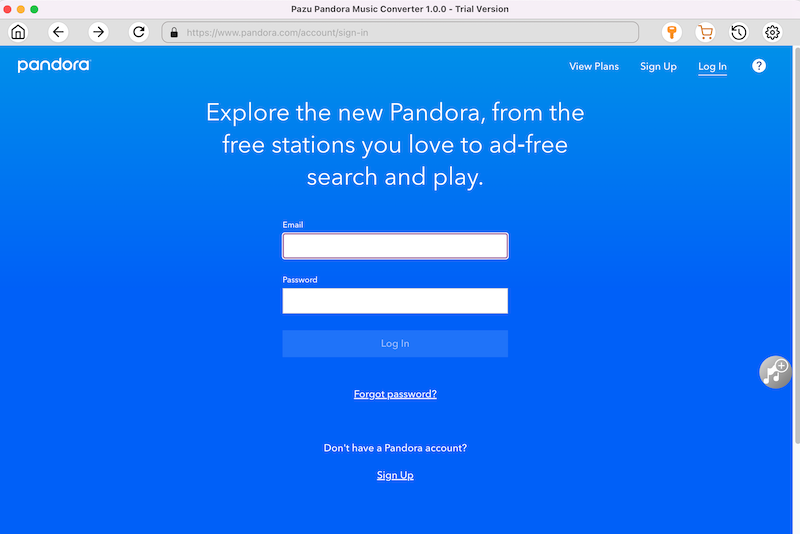
Pazu Pandora 音楽コンバーターをダウンロードし、お使いのコンピュータにインストールしてください。コンバーター起動後、メインインターフェースでPandoraアカウントにログインします。
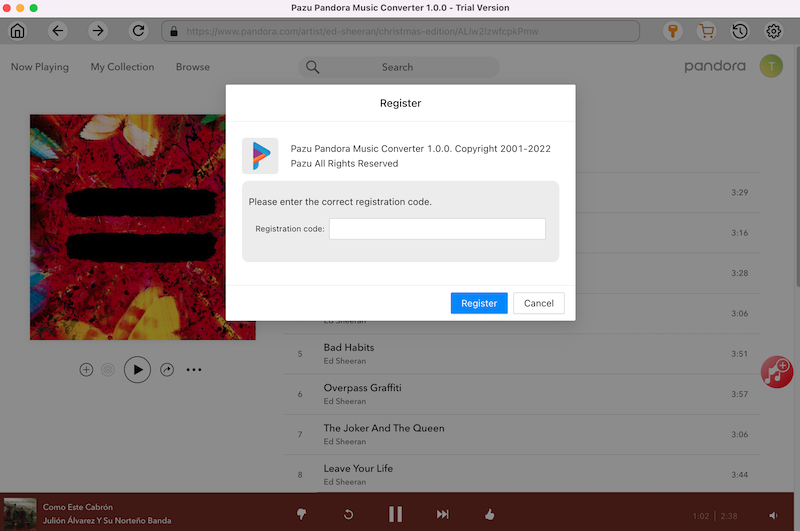
ライセンスを既に購入済みの場合は、キーアイコンをクリックしてコンバーターを登録してください。未購入の場合は、トライアル版を引き続きご利用いただけます。
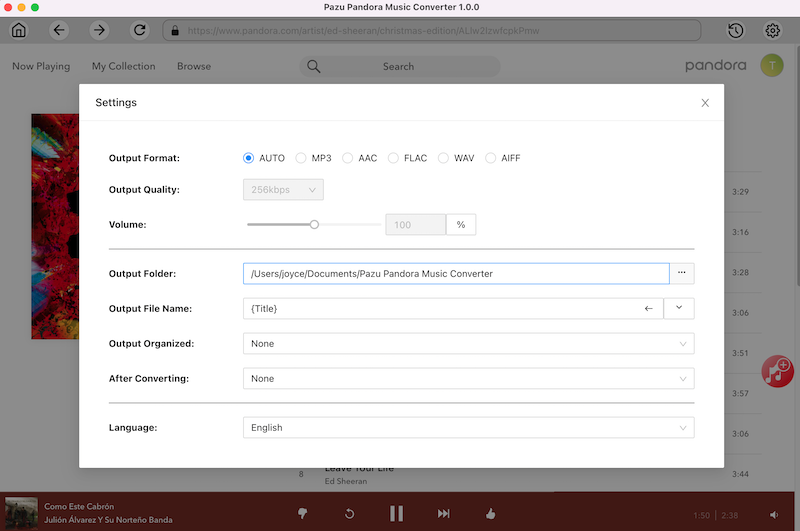
右上の「設定」アイコンをクリックし、出力形式(M4A、MP3、AAC、FLAC、WAV、AIFF)、出力品質(最大320kbps)、出力フォルダ、ファイル名形式、出力曲の整理方法、インターフェース言語などを選択します。
内蔵のPandoraウェブプレーヤーで、変換が必要なプレイリストまたはアルバムを探して開きます。または検索機能で目的の楽曲を探せます。

Pazuが全楽曲を自動検出・表示します。プレイリスト/アルバム内の全楽曲がデフォルトで選択されます。ダウンロード不要な楽曲はチェックを外してください。
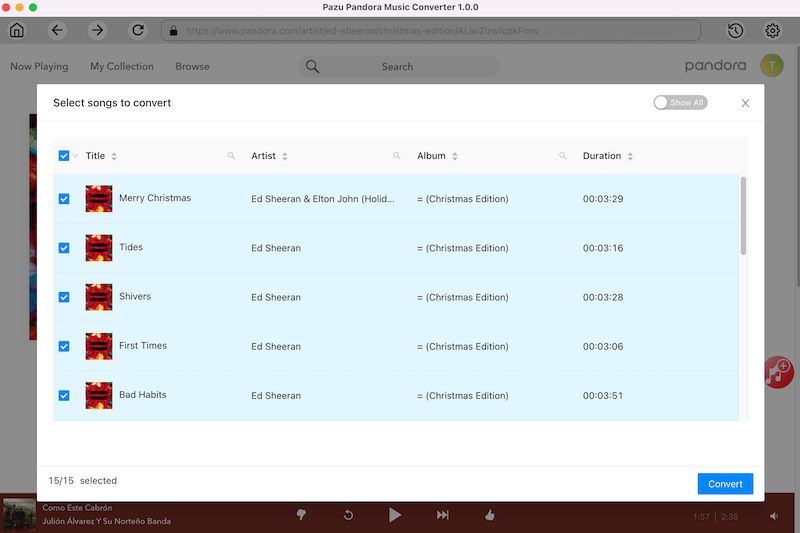
楽曲選択後、「変換」ボタンをクリックすれば、プレミアム会員なしでPandora楽曲のダウンロードが可能です。変換が完了するまでお待ちください。完了後、いつでも音楽をお楽しみいただけます。変換には数分かかります。

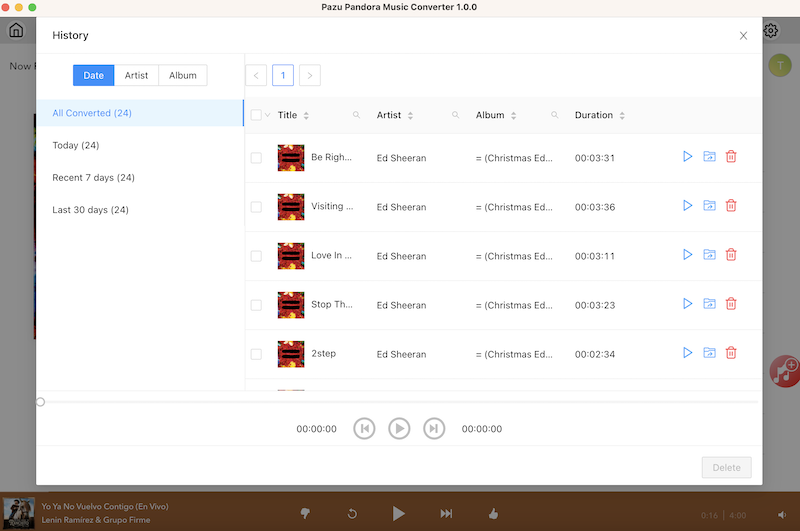
変換完了後、右上の「時計」アイコンをクリックすると、ダウンロードした全楽曲を確認できます。フォルダアイコンをクリックすると、ローカルディレクトリから楽曲の保存場所を確認できます。
これでダウンロードしたPandora音楽をUSBドライブに転送し、PS5やPS4で再生できます。