

音楽ストリーミングサービスのPandoraは、Roku Streaming PlayersとRoku TV™からアクセスできます。まずは、Roku Streaming ChannelsストアからPandoraアプリをインストールしてください。インストール後、アプリを有効にすると、お気に入りの曲やアーティストをベースにカスタマイズしたステーションを作成できるようになります。さらに、Pandora Premiumにアップグレードすると、広告なし、オンデマンドで、曲、アルバム、プレイリストを好きな時に聴くことができます。
RokuデバイスにPandoraアプリをインストールするには、以下の手順に従ってください:

デバイスにRoku Channel StoreからPandoraを追加したら、以下の手順に従ってアクティベートしてください:
1.ようこそ」ページで、既存のアカウントにサインインするか、新しいPandoraアカウントを作成するかを選択します。
2.Rokuの画面からアクティベーションコードを入力します。
コンピューターを使用する場合以下のサイトにアクセスします。 www.pandora.com/roku にアクセスし、Rokuの画面に表示されたアクティベーション・コードを入力します。

モバイルデバイスの場合Pandoraアプリを開き、「設定」から「デバイスのアクティベーション」をタップし、Rokuの画面に表示されたコードを入力します。
ご希望であれば、Rokuのリモコンを使ってメールアドレスとパスワードを入力することもできます。
リモコンを使ってRokuデバイスの電源を切ります。電源ケーブルをコンセントから抜きます。3~5分待ってから、電源ケーブルを差し込みます。Rokuの電源を入れ直します。
リモコンのホームボタンを押し、Pandoraをハイライトします。リモコンの*ボタンを押して、オプションメニューを開きます。アップデートを確認] を選択します。
ホームスクリーンからPandoraアプリに移動します。Pandoraアプリをハイライト表示し、リモコンの*ボタンを押します。ポップアップメニューからチャンネルを削除をクリックします。プロセスが成功したことを確認するために、チャンネルを再び追加する前にデバイスを再起動します。設定」メニューから「設定」>「システム」>「システムの再起動」の順に操作することをお勧めします。次に、ホームスクリーンからストリーミングチャンネルに移動し、チャンネルを検索までスクロールダウンし、Pandoraと入力します。右にスクロールし、リモコンのOKを押します。チャンネルを追加]を選択し、Rokuにインストールします。

現在、各Rokuアカウントは1つのPandoraアカウントにのみリンクできます。つまり、1台のRokuデバイスで複数のPandoraアカウントを使用することはできません。2つのPandoraアカウントを聴きたい場合は、以下の手順が必要です:
複数のRokuデバイスをお持ちで、それらがすでに同じRokuアカウントにログインしている場合は、以下の手順で管理できます:
その後、特定のRokuデバイスを新しいRokuアカウントに関連付けることができ、その後、新しいPandoraアカウントに関連付けることができます。新しいRokuアカウントを作成するには ここから.
技術的な変更により、一部のRokuデバイスはPandoraをサポートしなくなりました。
影響を受ける機種は以下の通りです:
しかし Pazuパンドラ音楽コンバータを使えば、簡単にPandora音楽をMP3にダウンロードして、USBドライブからテレビで再生できます。
Pazu Pandora 音楽変換は強力なMP3ダウンローダーで、PandoraのMP3音楽をID3タグ(タイトル、アーティスト、アルバム)付きで320kbpsまでの高音質でダウンロードできます。Pazu Pandora Music Converter は、最も人気のある Pandora MP3 ダウンローダーです。Pazu Pandora Music Converter は、Mac と Windows で Pandora の曲、アルバム、プレイリスト、ポッドキャストを MP3 に変換してダウンロードするための理想的なツールです。このMP3ダウンローダーアプリは、数クリックで簡単にPandoraからMP3音楽をダウンロードするための最良の選択です。Pazu Pandora Music Converterのシンプルな機能は、誰もが高品質のPandoraオーディオファイルを検索してダウンロードできるように、使いやすくなっています。
内蔵の Pandora ウェブプレーヤーで Pandora アカウントにログインし、コレクションまたは Pandora ライブラリをブラウズして、ダウンロードしたい曲、アルバム、ポッドキャスト、プレイリストを見つけるだけです。さらに、検索ボックスにアーティスト、曲名、ポッドキャストなどを入力し、必要な結果を選択することもできます。
このガイドでは、Pandoraからmp3の曲をダウンロードする方法を紹介します。
Pazu Pandora Music Converter をダウンロードし、パソコンにインストールします。コンバータを起動した後、メインインターフェイスでPandoraアカウントにログインします。
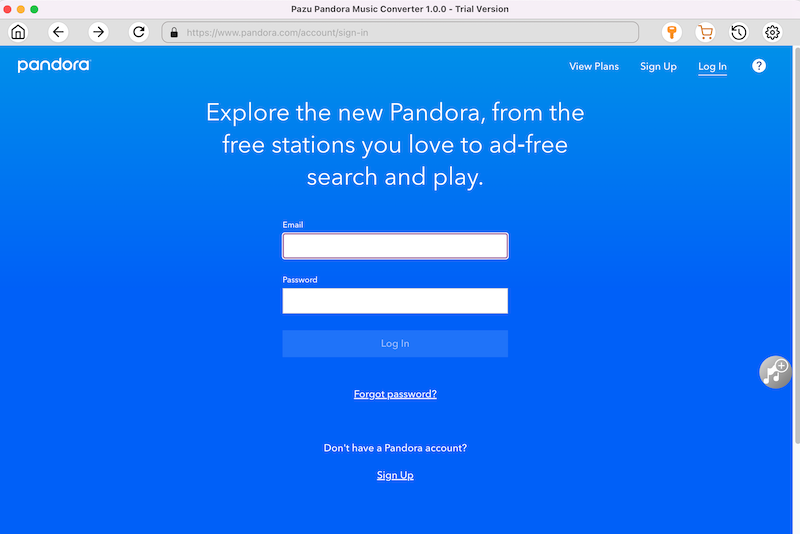
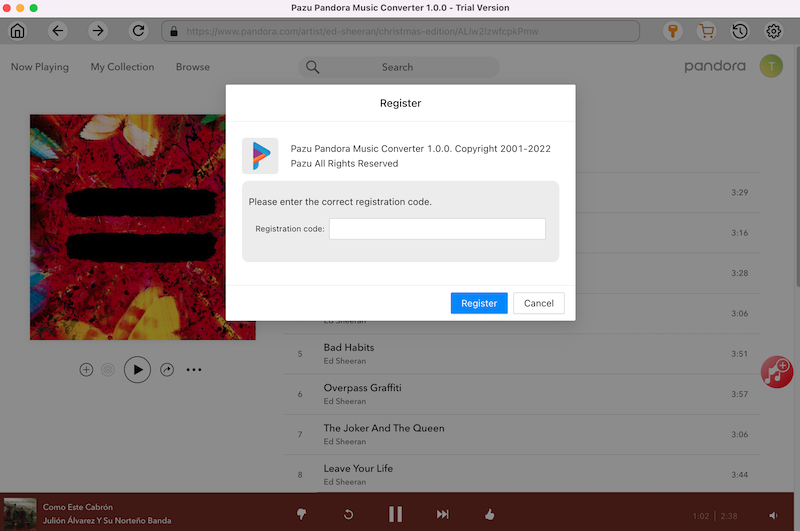
ライセンスを購入済みの場合は、キーアイコンをクリックしてコンバータを登録します。そうでない場合は、試用版を使い続けてください。
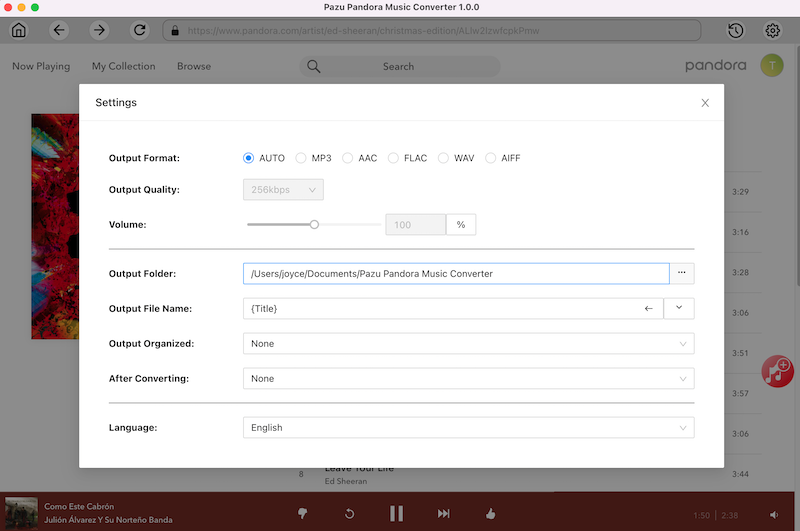
右上の「設定」アイコンをクリックして、出力形式(M4A、MP3、AAC、FLAC、WAV、AIFF)、出力品質(最大320kbps)、出力フォルダ、ファイル名形式、出力曲の整理方法、インターフェース言語などを選択します。
内蔵の Pandora ウェブプレイヤーで、変換したいプレイリストやアルバムを探して開きます。 または、検索機能を使って、欲しいものを探します。


Pazu は全ての曲を検出し、表示します。デフォルトでは、プレイリスト/アルバム内の全ての曲が選択されます。ダウンロードしたくない曲のチェックを外すことができます。
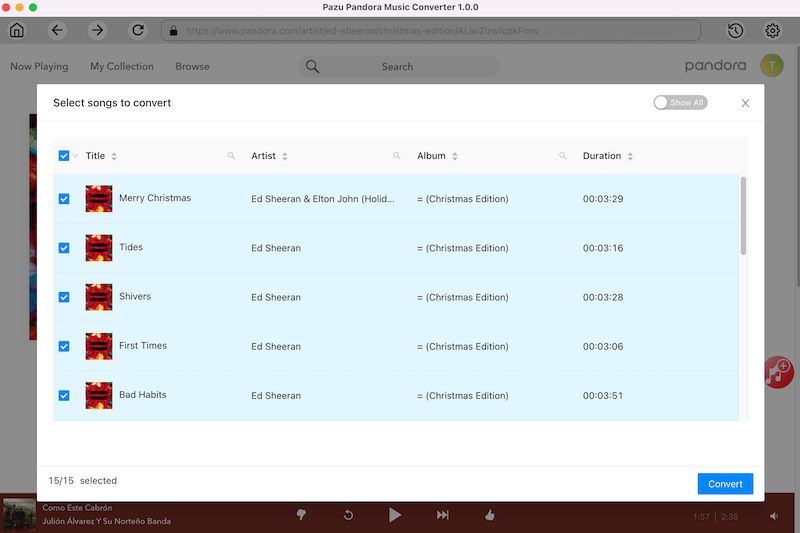
曲を選択した後、”変換 “ボタンをクリックすると、プレミアムなしでPandoraから曲をダウンロードすることができます。 あとは変換が完了するのを待つだけで、いつでも音楽を楽しむことができます。曲の変換には数分かかります。

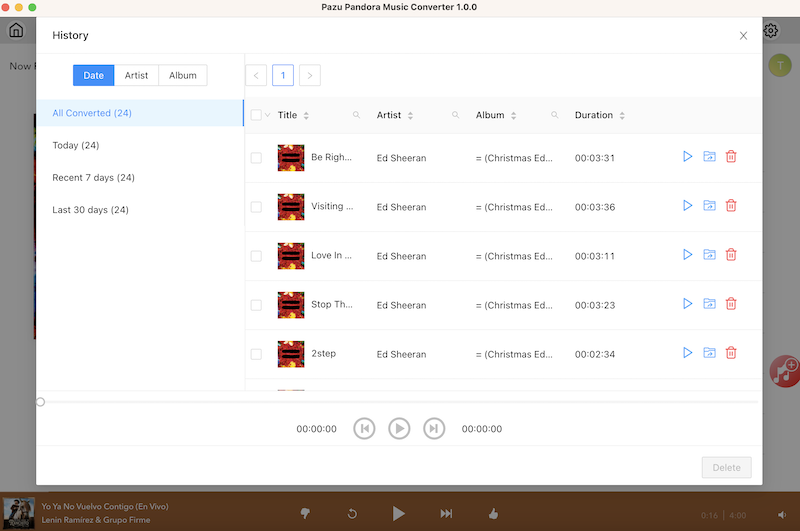
変換が完了したら、右上の “時計 “アイコンをクリックして、ダウンロードしたすべての曲を表示します。フォルダアイコンをクリックして、ローカルディレクトリから曲を見つけます。
一部のRokuデバイスには USBポート に外付けUSBドライブを接続して、ローカルに保存された写真、オーディオ、ビデオファイルを再生することができます。USBハブに接続すれば、複数のUSBドライブをRokuデバイスに接続できます。USBデバイスをRokuデバイスのUSBポートに挿入します。もし Rokuメディアプレーヤーがインストールされていない場合は Rokuチャンネルストアから追加するよう促されます。.チャンネルがインストールされている場合は、Roku Media Playerを起動するよう画面に表示されます。
Roku デバイスに USB ポートがない場合は、テレビに USB ポートがあるかどうかを確認してください。
Roku デバイスにもテレビにも USB ポートがない場合は、ダウンロードした曲をローカルエリアネットワークに置くこともできます。
Roku Media Playerは、以下のDLNAサーバーで動作確認済みです:
