

そう、Apple WatchでPandoraが聴けるのだ。Pandoraはメジャーなサードパーティとして初めて、つまりApple Music以外で初めて、Apple Watch用のスタンドアローンアプリを提供した。他の音楽ストリーミングサービスと同じように、Apple Watch用のPandoraアプリもスタンドアローン・ストリーミングに対応しており、iPhoneがなくても外出先で音楽やポッドキャストを聴くことができる。
ユーザーはApple WatchでApp Storeに直接アクセスし、Pandoraアプリをダウンロードしてサインインすれば、再生を開始できる。iPhoneがなくても、曲の再生、一時停止、スキップ、Podcastの続き、お気に入りの音楽のサムアップ、音量調整などができる。パンドラ・プレミアムのユーザーは、手首からオンデマンドで特定の曲、アーティスト、アルバムを検索して再生することもできる。
一方、Pandora PlusまたはPremiumの有料会員であれば、楽曲を保存してオフラインで再生することができる。スタンドアローンでのストリーミング再生が可能なのは、Apple Watch Series 3以降のみとなる。また、音楽のストリーミングもダウンロードも、Wi-Fiまたは携帯電話によるインターネット接続が必要です。
Apple WatchでPandoraを設定するには、以下のものが必要です:
iPhoneからウォッチにPandoraアプリをダウンロードするには:
Apple WatchからPandoraアプリを直接ダウンロードするには:
Apple WatchでPandoraを操作できるようになりました。
Apple Watch用のPandoraは、ストリーミングとオフラインダウンロードの両方に対応しているため、ユーザーは携帯電話を置いていくことができます。Pandora Plus、Pandora Premium、Premium Familyの加入者は、Apple WatchでPandoraをオフラインで聴くことができます。
Apple WatchでPandoraオフラインコンテンツを利用可能にするには?
iPhoneのPandoraアプリからオフラインコンテンツが削除された場合、Apple Watchからも削除されます。
Pandora Plus、Pandora Premium、Pandora Premium Familyにご加入の方のみ、Apple WatchでPandoraをオフラインで聴くことができます。Pandora Freeしか持っていない場合はどうすればいいですか?さて、最良の方法は、MP3にPandoraの音楽をダウンロードし、それらをApple Watchに転送することです。
Pazu Pandora Music Converterは強力なMP3ダウンローダーで、ID3タグ(タイトル、アーティスト、アルバム)付きで、最大320kbpsの高音質でPandoraからMP3音楽をダウンロードできます。Pazu Pandora Music Converter は、最も人気のある Pandora MP3 ダウンローダーです。Pazu Pandora Music Converter は、Mac と Windows で Pandora の曲、アルバム、プレイリスト、ポッドキャストを MP3 に変換してダウンロードするための理想的なツールです。このMP3ダウンローダーアプリは、数クリックで簡単にPandoraからMP3音楽をダウンロードするための最良の選択です。Pazu Pandora Music Converterのシンプルな機能は、誰もが高品質のPandoraオーディオファイルを検索してダウンロードできるように使いやすくなっています。
内蔵の Pandora ウェブプレーヤーで Pandora アカウントにログインし、コレクションまたは Pandora ライブラリをブラウズして、ダウンロードしたい曲、アルバム、ポッドキャスト、プレイリストを見つけるだけです。さらに、検索ボックスにアーティスト、曲名、ポッドキャストなどを入力し、必要な結果を選択することもできます。
このガイドでは、Pandoraからmp3の曲をダウンロードする方法を紹介します。
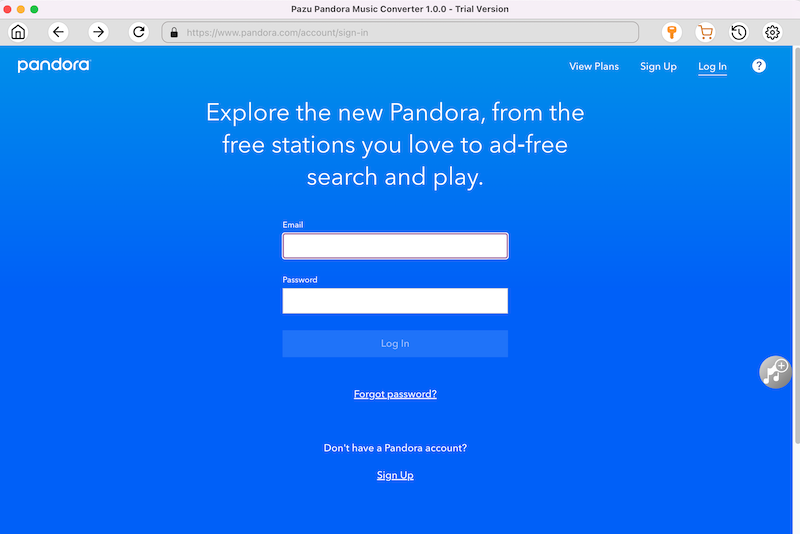
Pazu Pandora Music Converter をダウンロードし、パソコンにインストールします。コンバータを起動した後、メインインターフェイスでPandoraアカウントにログインします。
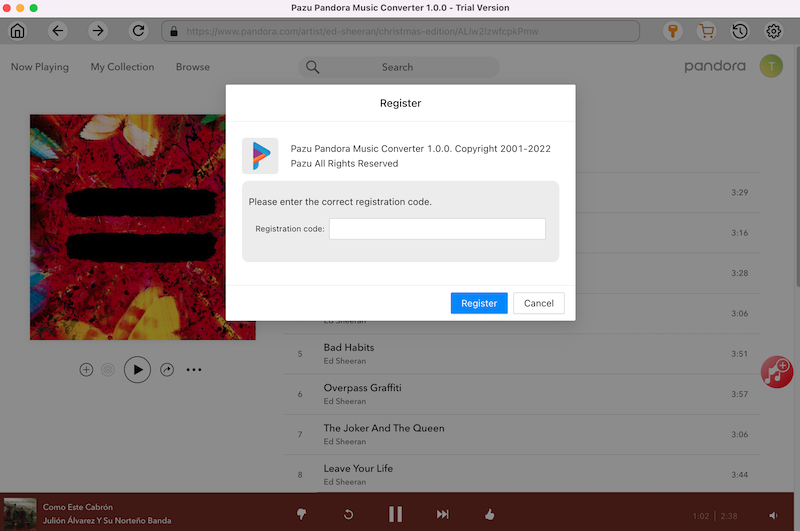
ライセンスを購入済みの場合は、キーアイコンをクリックしてコンバータを登録します。そうでない場合は、試用版を使い続けてください。
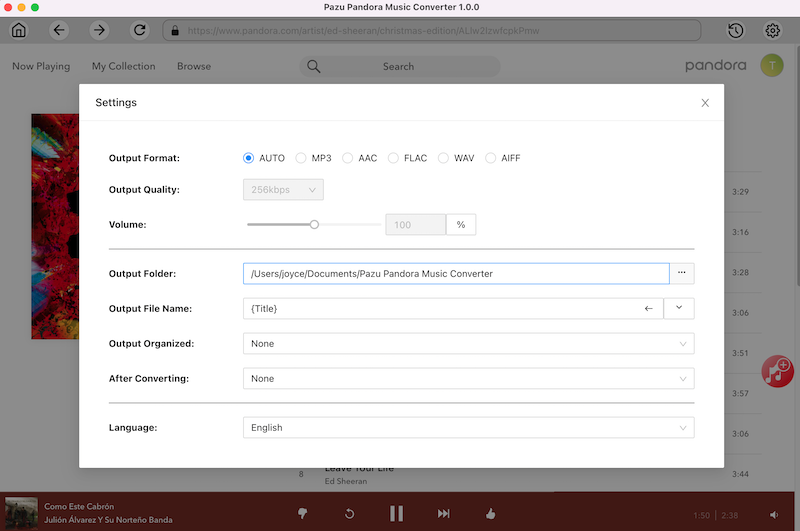
右上の「設定」アイコンをクリックして、出力形式(M4A、MP3、AAC、FLAC、WAV、AIFF)、出力品質(最大320kbps)、出力フォルダ、ファイル名形式、出力曲の整理方法、インターフェース言語などを選択します。
内蔵の Pandora ウェブプレイヤーで、変換したいプレイリストやアルバムを探して開きます。 または、検索機能を使って、欲しいものを探します。


Pazu は全ての曲を検出し、表示します。デフォルトでは、プレイリスト/アルバム内の全ての曲が選択されます。ダウンロードしたくない曲のチェックを外すことができます。
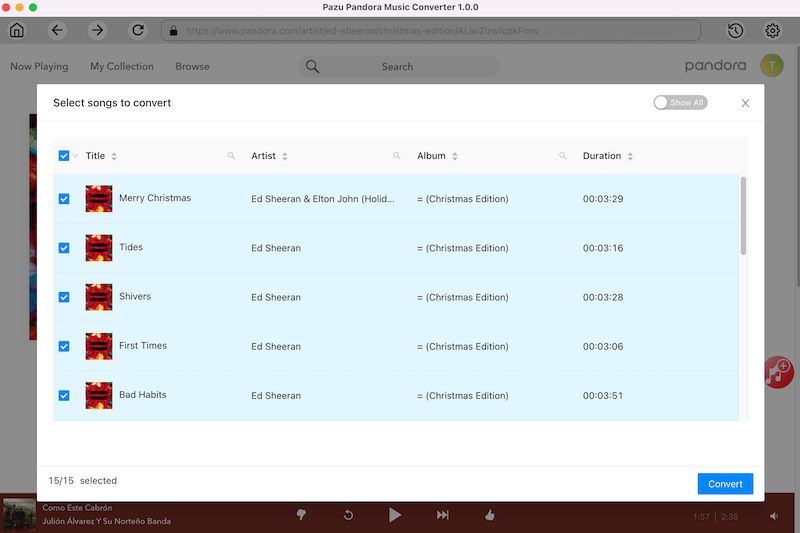
曲を選択した後、”変換 “ボタンをクリックすると、プレミアムなしでPandoraから曲をダウンロードすることができます。 あとは変換が完了するのを待つだけで、いつでも音楽を楽しむことができます。曲の変換には数分かかります。

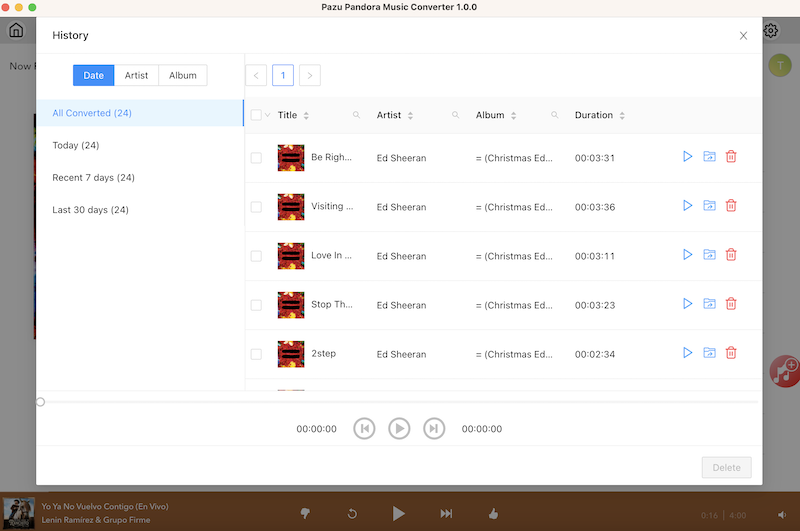
変換が完了したら、右上の “時計 “アイコンをクリックして、ダウンロードしたすべての曲を表示します。フォルダアイコンをクリックして、ローカルディレクトリから曲を見つけます。
ダウンロードした曲をまずiPhoneに転送します。
iPhoneを使ってApple Watchに音楽を追加するには?
watchOS 9.1以降では、Apple WatchをiPhoneに近づけると音楽が追加されます。watchOS の以前のバージョンでは、Apple Watch も電源に接続されている必要があります。
