

Audibleは現在、Rokuデバイスで独立したチャンネルとして利用できませんが、RokuデバイスでAudibleオーディオブックを聴くことができる回避策があります。この回避策では、モバイルデバイスのスクリーンミラーリング機能を使用して、AudibleアプリをRokuデバイスにストリーミングします。
iOSの場合

Macの場合

PCの場合

オーディオブックをPCにダウンロードした場合は、iTunesで再生し、左上のAirPlayアイコンをクリックしてRokuデバイスを選択します。

Roku Media Playerは、RokuChannel Storeからダウンロードできるチャンネルです。 Rokuチャンネルストア.Roku® ストリーミングデバイスにプリインストールされている場合もあります。Roku Media Playerを使用すると、RokuデバイスのUSBポート(利用可能な場合)またはローカルネットワーク上のメディアサーバーにアクセスして、自分の個人的なビデオファイルを見たり、音楽ファイルを聴いたり、写真を表示したりすることができます。

2.メディアタイプ選択画面から「オーディオ」を選択します。

3.再生したいコンテンツがあるデバイスを選択します。

4.フォルダを移動して、再生したいコンテンツを見つけます。再生したいファイルが未対応のファイル形式の場合は表示されません。
5.再生したいコンテンツが見つかったら、リモコンの[OK]または[再生]ボタンを押します。
ダウンロードした Audible オーディオブックは DRM で保護された AAX 形式であるため、Roku Media Player で再生することはできません。USBからRoku Media Playerで再生するには、AAXオーディオブックをMP3に変換する必要があります。そのため、Pazu Audible Converterが必要です。
Pazu Audible コンバータは、AAXオーディオブックをRoku Media Playerがサポートする形式に変換するための最良の選択です。これを使えば、AudibleのDRM保護を高速に解除し、AAXオーディオブックをMP3、M4Aなどに変換することができます。
ステップ1: Pazu Audible Converter をインストールします。
Pazu Audible Converter をダウンロードします。 指示に従ってMacまたはWindowsにインストールします。
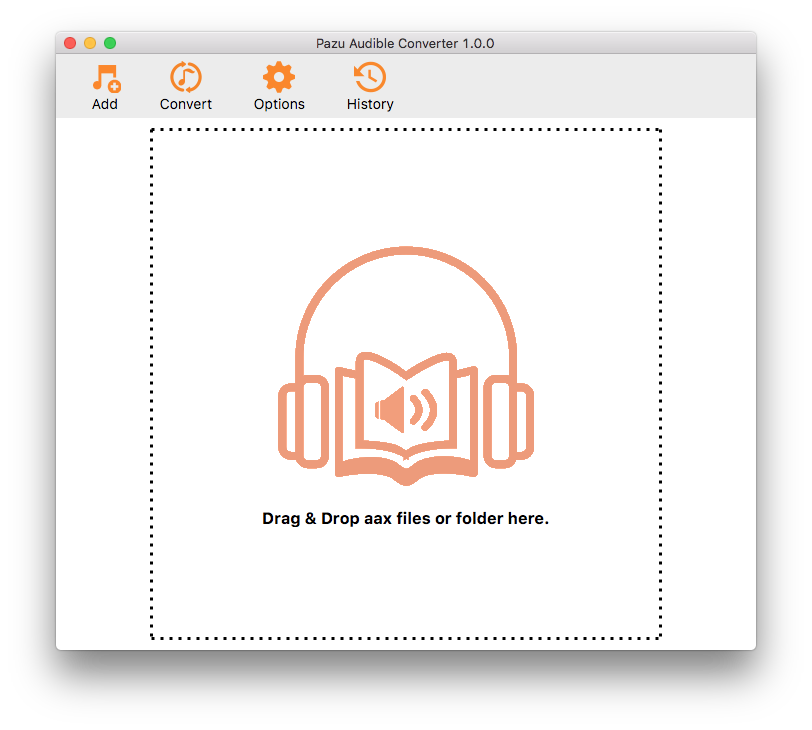
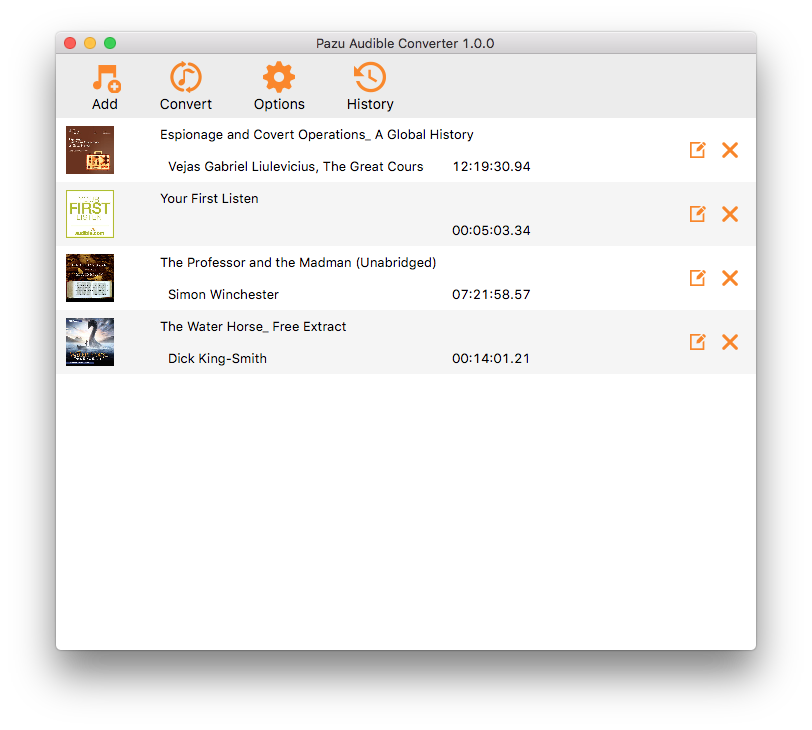
ステップ2: オーディオブックの追加
Pazu Audible Converter にオーディオブックを追加するには、[追加] ボタンをクリックします。または、ファイルを直接コンバーターにドラッグ&ドロップすることもできます。
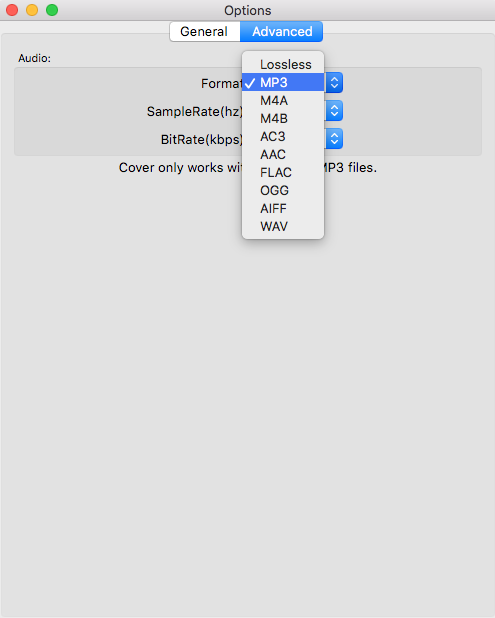
ステップ3: 設定のカスタマイズ
オプションボタンをクリックして、出力パスを変更し、必要に応じてオーディオファイルをセグメントに分割することができます。詳細設定ボタンをクリックして、出力設定をカスタマイズできます:出力フォーマット、シンプルレート、ビットレート。
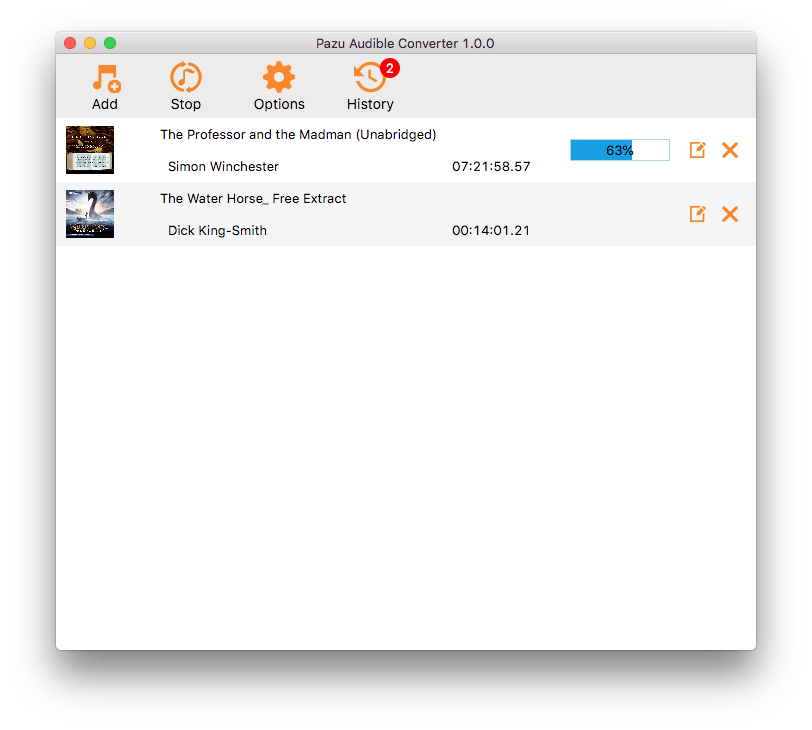
ステップ4: 変換開始
メインインターフェイスの上部にある変換ボタンをクリックして、選択したオーディオブックを選択した出力形式に変換し始めます。
ステップ5: 出力ファイルの検索
変換が完了したら、「履歴」ボタンをクリックして変換されたオーディオブックを取得し、オーディオブックをUSBフラッシュドライブに転送してRoku Media Playerで再生します。
