

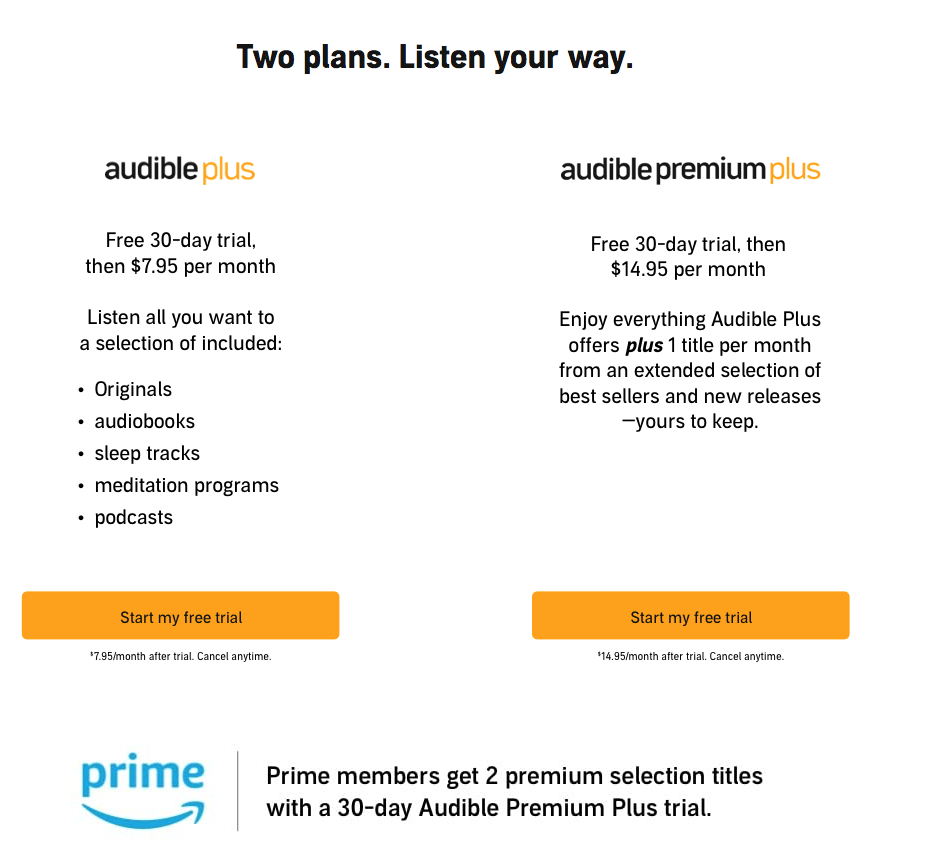
Audible会員になると、主に2つの会員タイプからお選びいただけます:Audible PlusとAudible Premium Plusです。Audible Plusは月額会員で、Audible Plusカタログからの無制限のストリーミングとリスニングへのアクセスが含まれます。included “のタグを探し、”play now “をクリックすると、アプリから即座にストリーミングできます。また、これらのタイトルをライブラリに保存したり、ダウンロードしてオフラインで聴くこともできます。月額$7.95でPlusカタログに含まれる何千ものタイトルが聴き放題。
Audible Premium Plus – 1クレジットには、Audible Plusのすべてが含まれ、さらに毎月1クレジットが追加されます。これらのタイトルは永久保存版です!また、Premium Plusでは、Premiumカタログから追加コンテンツを購入する際、30%の割引が適用されます。月額$14.95でPlusカタログ+プレミアムセレクションのタイトルが毎月1クレジットご利用いただけます。Audible Premium Plus – 2クレジット 月額$22.95で購読すると、Plusカタログ+プレミアムセレクションタイトルの月額2クレジットがアンロックされます。
より多くの試聴オプションをご希望の場合は、プレミアム・プラスの年間購読をご検討ください:
Audible PlusとAudible Premium Plusは、ほとんどの新規会員に30日間の無料トライアルを提供しています。トライアルが終了すると、自動的に月額購読料が課金されます。
コンテンツ
Audibleにファミリープランはありませんが、以下の方法で Amazon世帯(同じ住所に住む大人2名と子供4名まで)のメンバーとAudibleの本を共有することができます。 Amazon世帯ライブラリ.各ユーザーは、ログイン情報の下に別々のブックマークを持つことになります。プライマリアカウントホルダーとして、Amazon世帯の各メンバーにどのレベルのアクセスをさせるかを決定します – 聴くのみ、クレジットを使用する(アカウントにクレジットがある場合は、聴いてクレジットを使用する)、またはクレジットを購入して使用することができます。あなたやあなたの家族が購入したオーディオブックは、あなたのアカウントに登録されているすべてのAmazon世帯メンバーに提供されます。あなたと同じ世帯に住んでいる人なら誰でも、Amazon Householdに参加する資格があります。
1.ブラウザでamazon.co.jpにアクセスし、ログインします。下にスクロールして コンテンツとデバイスの管理.
2.環境設定」をクリックします。
3.世帯とファミリーライブラリー」をクリックして隠しメッセージを開き、「世帯の詳細」をクリックします。

4.新しいページで、Add Adultを選択して新しいプロフィールを追加します。

5.もう一人の大人がいない場合は、招待したい成人の名前とメールアドレスを入力し、「続ける」をクリックします。もう一人の成人がいる場合は、画面下部にある「このデバイスで一緒にサインアップする」リンクをクリックします。(注: 招待メールを送信する場合、もう一人の大人は14日以内に招待を承諾する必要があります。招待状は「世帯の管理」から管理できます)。

6.2人目のアカウント所有者(コンテンツを共有する人)にメールアドレスとパスワードを入力してもらい、「アカウントを確認」をクリックします。

7.プライム特典、ゲーム、アプリ、電子書籍、オーディオブックを共有するために、Amazonアカウントに関連付けられたクレジットカードとデビットカードを共有することに同意します。
8.共有したいコンテンツの種類を選択します。完了したら、「続ける」をクリックします。

9.招待を送信します。

10.招待した相手に、Amazonから招待リンクが記載されたメールが届きます。Continueをクリックします。

1.ブラウザでamazon.comにアクセスしてログインし、右上にある自分の名前をクリックします。下にスクロールして コンテンツとデバイスの管理.

2.オーディオブックを選択します。

3.共有したいオーディオブックを選択し、ライブラリに追加をクリックします。

4.ファミリーライブラリを確認し、「変更する」をクリックします。
5.これで、ご家族がそれぞれのアカウントでオーディオブックを聴くことができます。
www.amazon.com。デバイスが表示されない場合は、そのデバイスでAudibleアプリにサインインし、Amazonページの「Your Devices」タブを更新してみてください。以下の手順に従ってください:

Amazonファミリーライブラリーは、オーディオブックをご家族の方と共有できる新しい会員機能です。あなたのアカウントに別の家族を追加することで、あなたのアカウントに干渉することなく、その家族が自分のブックマークやメモを保存できるようになります。しかし、Plusカタログに含まれるタイトルは、ライブラリ共有を使って共有することができません。Plusカタログのコンテンツを家族と共有する方法はありますか?
Audible.comからダウンロードされたオーディオブックのほとんどは、Audible DRMによってロックされ、Audible独自のフォーマット(AAX)に制限されています。DRMコンテンツを制限なく他の人と共有することはできません。ですから、Audibleオーディオを無制限に共有したい場合、DRMを解除してAudibleオーディオブックをMP3または他の一般的なフォーマットに変換する必要があります。Audibleオーディオブックを一般的なフォーマットに変換する最良の方法は、専門的なオーディオブックコンバーターに頼ることです。Pazu Audible Converter は、超高速でオーディオを変換するプロフェッショナルで強力な Audible コンバーターです。
Pazu Audible Converter を使えば、Audible DRM を簡単に解除し、DRM で保護された AA/AAX ブックを、ほとんどの一般的なメディアプレーヤーでサポートされている MP3/M4B に変換することができます。大きな Audible オーディオブックを、時間やチャプターごとに分割することができます。Pazu Audible Converter は、ユニークな技術を適用することで、DRM オーディオブックを保護されていない形式に変換する際に、60 倍の速度で作業することができます。
以下の手順に従ってください。Audible AA/AAX オーディオブックを変換し、家族と共有する方法を学びます。
必要なものは Pazu Audible Converter.Pazu Audible Converter for Windows/Mac を使えば、Audible AA/AAX を MP3、M4A、M4B、AC3、AAC、FLAC、OGG、AIFF、WAV ファイルに変換し、パソコンに保存できます。Audible オーディオブック ファイルを、時間枠ごと、またはチャプターごとに分割します。
ステップ1: Pazu Audible Converter のインストール
Pazu Audible Converter をダウンロードします。 指示に従って、Mac または Windows にインストールします。
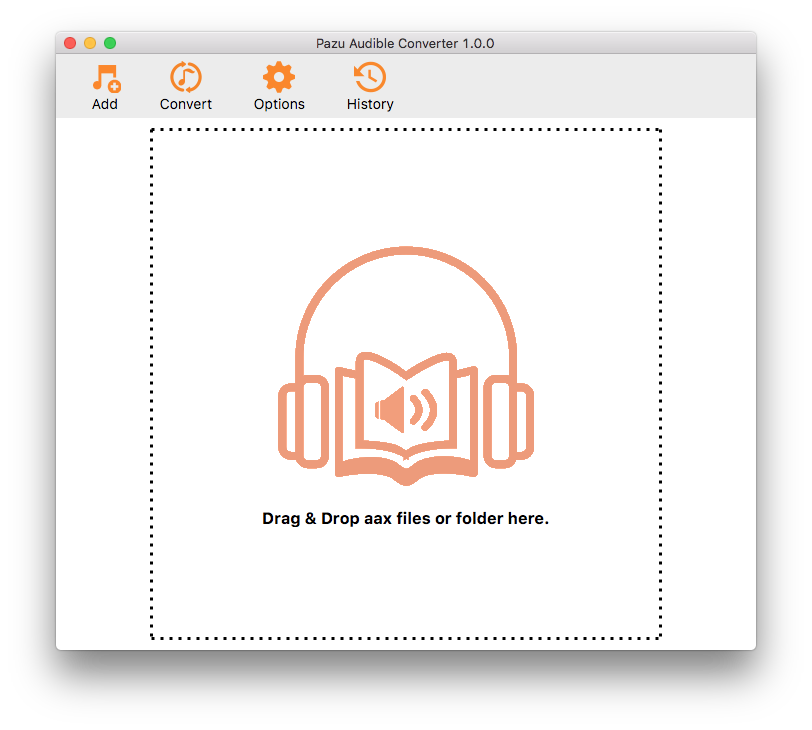
ステップ2: オーディオブックの追加
Pazu Audible Converter にオーディオブックを追加するには、[追加] ボタンをクリックします。または、ファイルを直接コンバーターにドラッグ&ドロップすることもできます。
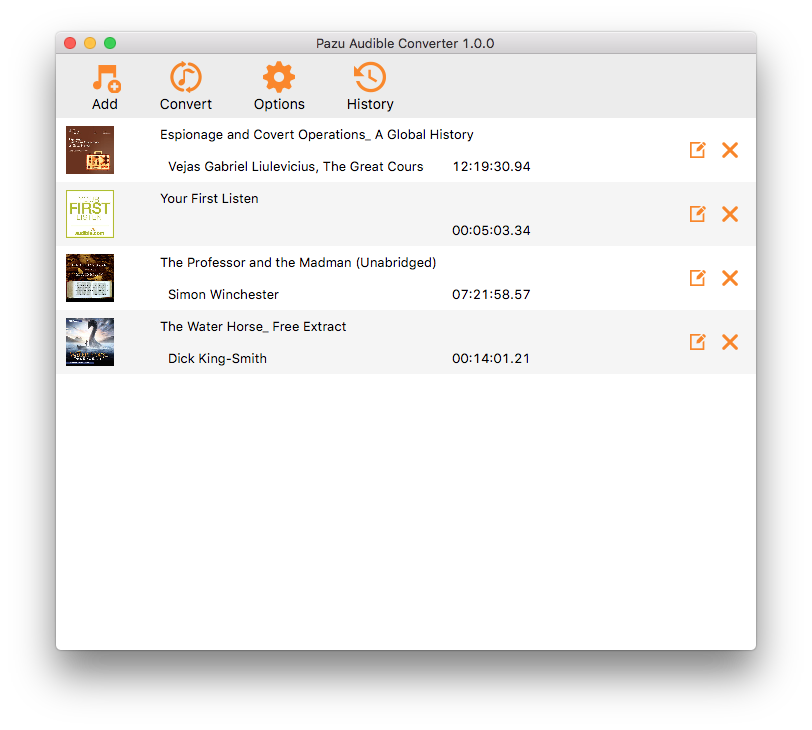
ステップ3: 設定のカスタマイズ
オプションボタンをクリックして、出力パスを変更し、必要に応じてオーディオファイルをセグメントに分割することができます。詳細設定ボタンをクリックして、出力設定をカスタマイズできます:出力フォーマット、シンプルレート、ビットレート。出力形式としてロスレスを選択した場合、Pazu Audible Converter はオーディオブックをプレーンな M4A 形式でダウンロードします。ブックマークは M4A 形式で動作します。MP3 のような他のフォーマットを選択した場合、ブックマークは利用できません。

ステップ4: 変換開始
メインインターフェイスの上部にある変換ボタンをクリックして、選択したオーディオブックを選択した出力形式に変換し始めます。
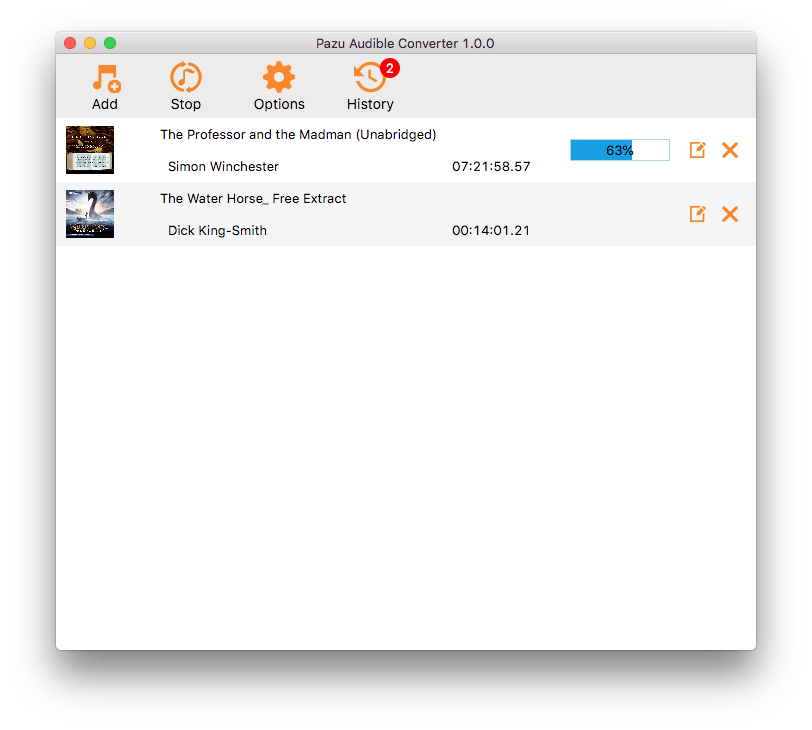
ステップ 5: 出力ファイルの検索
変換プロセスが完了したら、履歴ボタンをクリックしてローカルドライブからよく変換されたファイルを見つけます。
