

Audibleは、オーディオブックを購入、ダウンロード、試聴できる人気のプラットフォームだ。フィクション、ノンフィクション、自己啓発など、さまざまなジャンルの膨大なオーディオブック・コレクションを提供している。Audibleを使えば、スマートフォン、タブレット、コンピューター、Sonos、Apple Watch、MP3プレーヤーなど、お好みのデバイスでオーディオブックにアクセスして楽しむことができる。
残念ながら、Mac用のAudible公式アプリは現在提供されていない。代わりに、MacでAudibleオーディオブックをダウンロードするには、ウェブブラウザを利用することができます。ただし、すべてのオーディオブックがブラウザからダウンロードできるわけではないことに注意が必要だ。それでも、MacですべてのAudibleオーディオブックをダウンロードする代替ソリューションがあります。
MacでAudibleオーディオブックをダウンロードするには、以下の手順に従ってください:
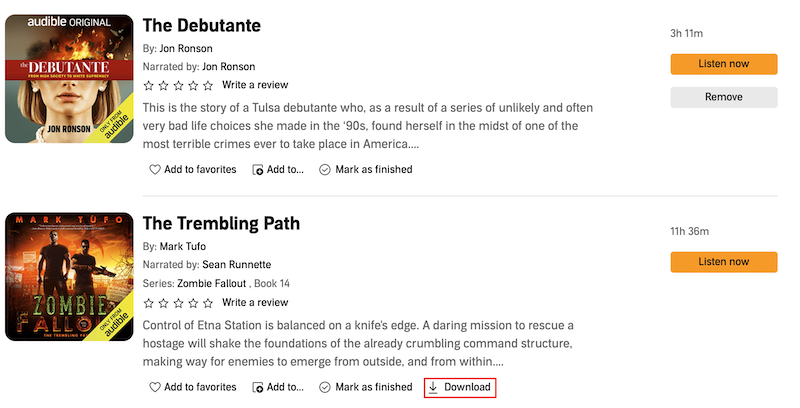
ただし、ダウンロードオプションがあるオーディオブックとないオーディオブックがあります。これは、購入したオーディオブックだけがブラウザ経由でMacにダウンロードできるためです。オーディオブック プラスカタログおよび 無料オーディオブックはダウンロードできません。
Windows 11をお持ちの場合、オーディオブックを プラスカタログとAudibleアプリを使って無料のオーディオブックをダウンロードできます。ダウンロードしたオーディオブックは、Macに転送してオフラインで再生できます。これにより、インターネットに接続していないときでも、Macでオーディオブックを楽しむことができる。難点は、Windows 11にAudibleアプリをインストールするのが少し複雑なことで、まずAmazon Appstoreをインストールし、次にAmazon AppstoreからAudibleアプリをインストールする必要がある。(2022年7月31日をもって、Windows 10用のAudibleアプリは非推奨となり、Audibleへのアクセスやライブラリ内のタイトルを聴くために使用することはできなくなりました)
Amazon Appstoreをダウンロードするには、以下の手順に従ってください:
Audibleオーディオブックをダウンロードすると、通常AAXフォーマットで提供されます。MacでAAXファイルを再生するには、Books(MacOS 10.15 Catalina以降)またはiTunesアプリを使用します。
初めてオーディオブックをMacにダウンロードする場合は、オーディオブックを再生する際にアカウントの認証を求められます。
1.ダウンロードしたオーディオブックを右クリックし、「ブック」を選択します。はい」をクリックします。

2.今すぐ有効化]をクリックします。

3.オーディオブックがBooksアプリで再生されます。以下のエラーが表示されても心配しないでください。数分後にオーディオブックを再生してください。

Audibleは無料ではありませんが 完全無料のオーディオブックやポッドキャストシリーズを幅広く取り揃えています。.Audible PlusやAudible Premium Plusに加入していなくても、これらの無料タイトルをストリーミングまたはダウンロードすることができます。必要なのはAudibleアカウントだけです。
気に入ったオーディオブックを0ドルで購入すると、ライブラリーに追加されます。その後、ウェブページ、電話、タブレット、Amazonデバイス、Mac、PCで聴くことができます。
2.ライブラリでオーディオブックを見つけ、タップしてダウンロードします。

3.ダウンロードしたオーディオブックはAudibleアプリ内でのみ再生できます。ダウンロードしたオーディオブックをモバイルデバイスからMacに転送することはできません。
MP3のような、より広くサポートされているフォーマットでオーディオブックを入手したい場合は、サードパーティ製の変換ツールを使用して、ダウンロードしたAAXファイルをMP3フォーマットに変換することができます。AAXからMP3への変換に必要なものは以下の通りです。 Pazu Audible Converter.Pazu Audible Converter for Windows/Mac は、Audible AA/AAX を MP3、M4A、M4B、AC3、AAC、FLAC、OGG、AIFF または WAV ファイルに変換し、コンピュータに保存できます。Audible オーディオブック ファイルを、時間枠ごと、またはチャプターごとに分割します。
ステップ1: Pazu Audible Converter のインストール
Pazu Audible Converter をダウンロードします。 指示に従って、Mac または Windows にインストールします。
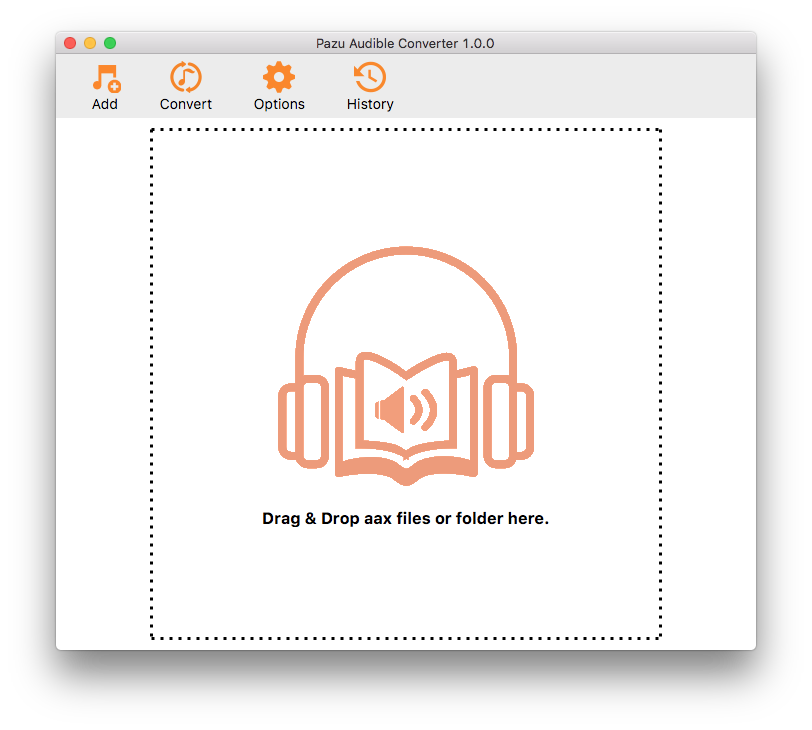
ステップ2: オーディオブックの追加
Pazu Audible Converter にオーディオブックを追加するには、[追加] ボタンをクリックします。または、ファイルを直接コンバーターにドラッグ&ドロップすることもできます。
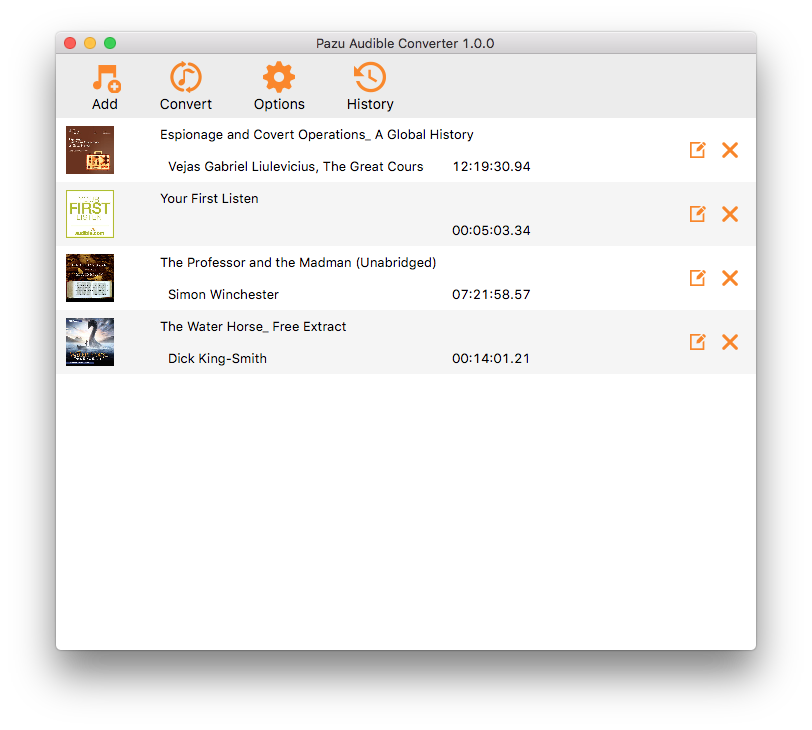
ステップ3: 設定のカスタマイズ
オプションボタンをクリックして、出力パスを変更し、必要に応じてオーディオファイルをセグメントに分割することができます。詳細設定ボタンをクリックして、出力設定をカスタマイズできます:出力フォーマット、シンプルレート、ビットレート。出力形式としてロスレスを選択した場合、Pazu Audible Converter はプレーンな AA/AAX 形式でオーディオブックをダウンロードします。

ステップ4: 変換開始
メインインターフェイスの上部にある変換ボタンをクリックして、選択したオーディオブックを選択した出力形式に変換し始めます。
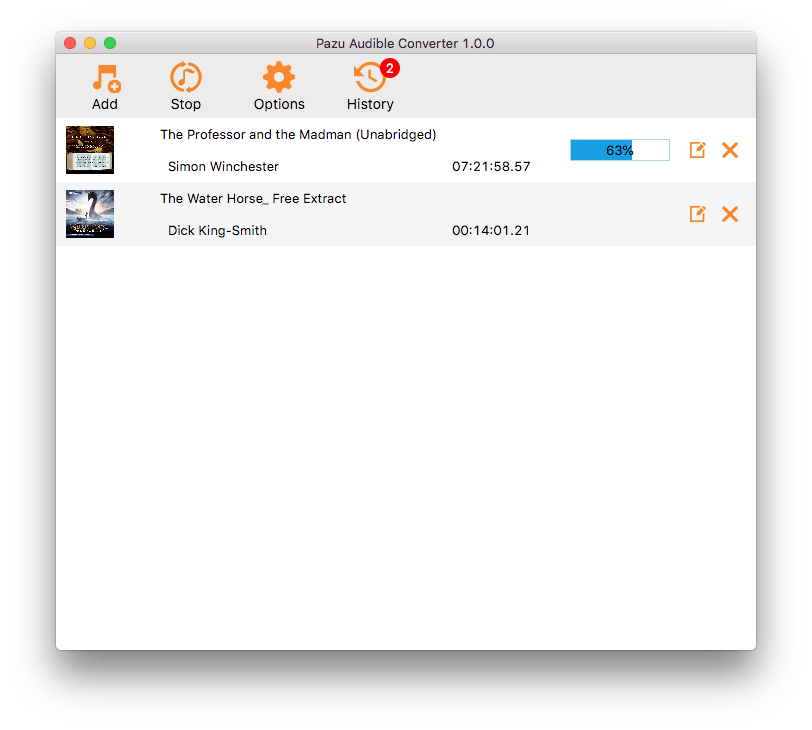
ステップ 5: 出力ファイルの検索
変換プロセスが完了したら、履歴ボタンをクリックして、ローカルドライブからよく変換されたファイルを見つけます。

