

Amazonプライム会員は、Amazon Music PrimeとAmazon Prime Videoを利用できますが、Audibleは利用できません。唯一の利点は、Amazonプライム会員は、プレミアムセレクションのどのタイトルにも使用できる2クレジット(1クレジット=1タイトル)でAudible Premium Plusのトライアルを開始できることです。通常のAudible Premium Plusトライアルには1クレジットが含まれます。トライアル後は、すべての会員に毎月1クレジットが付与されます。
ただし、Amazon プライムリーディングと併用すれば、毎月新しいプライムリーディングの本を無料で読むことができます。あらゆる種類の興味と読書量に対応するものがあります。児童書、歴史小説、ノンフィクションがあります。Prime Readingは、イギリスでは月額7.99ポンド(または年額79ポンド)、アメリカでは月額14.99ドル(または年額139ドル)のAmazonプライム会員に含まれる無料特典です。
プライム会員は、1000冊以上の書籍、雑誌、コミック、Kindleシングルなどを好きなだけ読むことができる。フィクション、ノンフィクション、児童書、短編集、ニューススタンドからすぐの雑誌など、いつでも読みたいものが見つかります。Prime Readingには、Audibleナレーション付きの本も含まれているので、プライム会員の方は、読書とリスニングをシームレスに行き来することができます。
Prime Readingを楽しむのにKindle端末は必要ありません。iOSとAndroid用の無料Kindleアプリを使えば、KindleやFireタブレットだけでなく、どの端末でも読むことができます。Kindleアプリをダウンロードして、いつでもどこでも読書をお楽しみください。
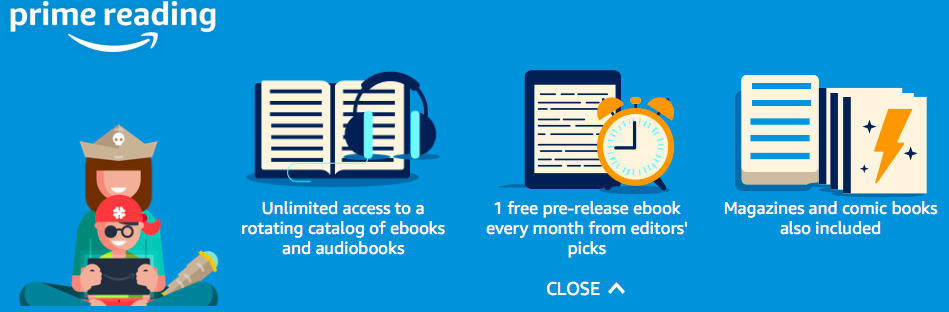
1. Prime Readingカタログにアクセスし Audible ナレーション付き電子書籍をクリックします。

2.ブラウズして、「プライム会員に付属」と表示されているオーディオブックを見つける。クリックすると詳細ページが開きます。
3.Prime Readingで入手」をクリックします。

無料のKindleアプリで読む。無料のKindleアプリをダウンロードすれば、スマートフォン、タブレット、パソコンでKindle本をすぐに読み始めることができます。Kindleクラウドリーダー.
Audibleは無料ではありませんが 完全無料のオーディオブックやポッドキャストシリーズを幅広く取り揃えています。.Audible PlusやAudible Premium Plusに加入していなくても、これらの無料タイトルをストリーミングまたはダウンロードすることができます。必要なのはAudibleアカウントだけです。
気に入ったオーディオブックを0ドルで購入すると、ライブラリーに追加されます。その後、ウェブページ、電話、タブレット、Amazonデバイス、Mac、PCで聴くことができます。
ダウンロードしたAudibleオーディオブックには、Audible Enhanced Audiobookに関連するデータファイルフォーマットである.aax拡張子がついています。
ダウンロードしたオーディオブックは、AudibleアプリまたはiTunesで再生できます。ただし、QuickTime PlayerやWindows Media Playerなどの他の音楽プレーヤーでは再生できません。
Audible無料オーディオブックを好きな場所で再生するには、税金オーディオブックをMP3形式に変換するのが一番です。必要なのは Pazu Audible コンバーター.Pazu Audible Converter for Windows/Mac は、Audible AA/AAX を MP3、M4A、M4B、AC3、AAC、FLAC、OGG、AIFF または WAV ファイルに変換し、コンピュータに保存することができます。Audible オーディオブック ファイルを、時間枠ごと、またはチャプターごとに分割します。
ステップ1: Pazu Audible Converter のインストール
Pazu Audible Converter をダウンロードします。 指示に従って、Mac または Windows にインストールします。
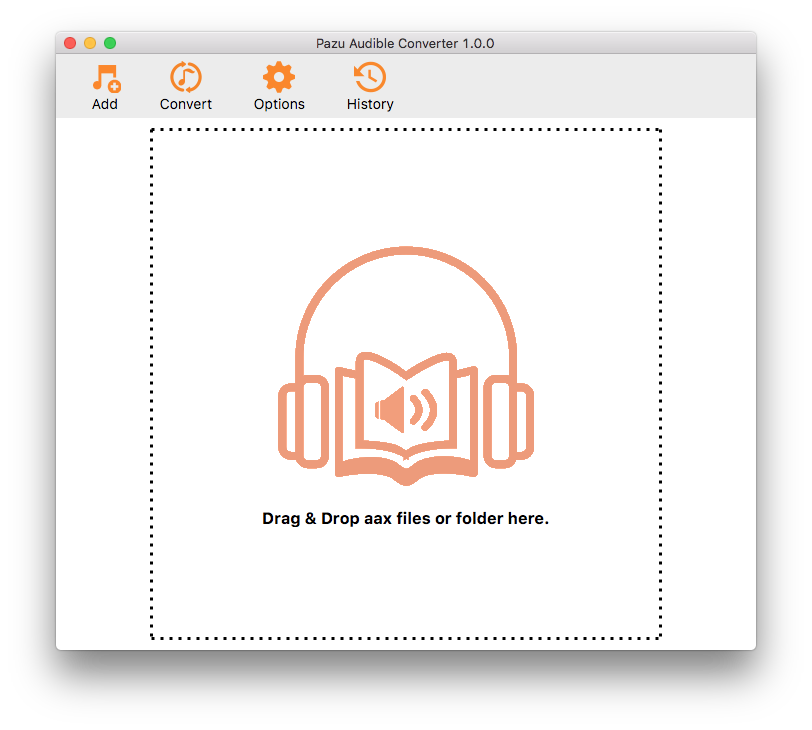
ステップ2: オーディオブックの追加
Pazu Audible Converter にオーディオブックを追加するには、[追加] ボタンをクリックします。または、ファイルを直接コンバーターにドラッグ&ドロップすることもできます。
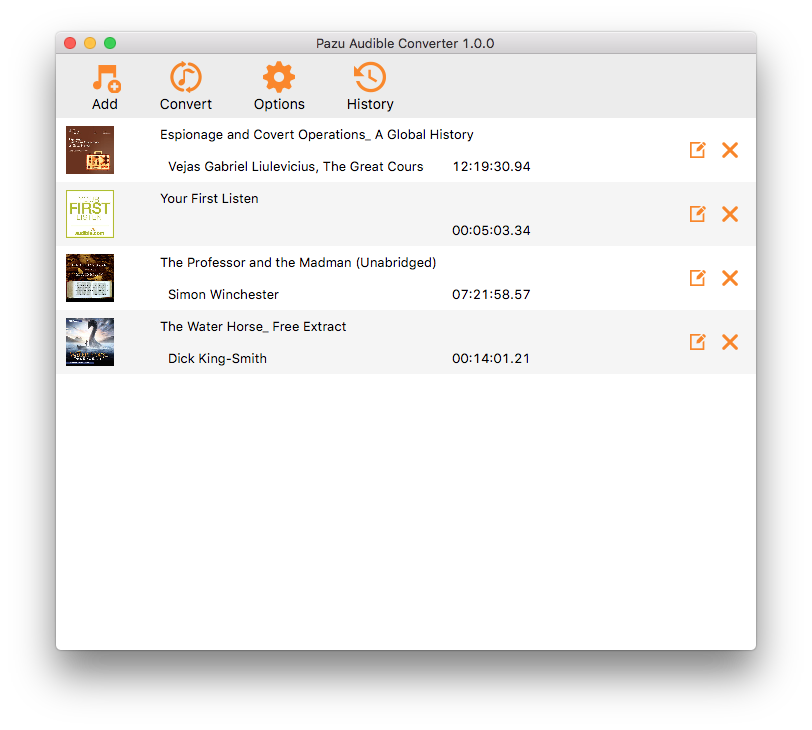
ステップ3: 設定のカスタマイズ
オプションボタンをクリックして、出力パスを変更し、必要に応じてオーディオファイルをセグメントに分割することができます。詳細設定ボタンをクリックして、出力設定をカスタマイズできます:出力フォーマット、シンプルレート、ビットレート。出力形式としてロスレスを選択した場合、Pazu Audible Converter はプレーンな AA/AAX 形式でオーディオブックをダウンロードします。

ステップ4: 変換開始
メインインターフェイスの上部にある変換ボタンをクリックして、選択したオーディオブックを選択した出力形式に変換し始めます。
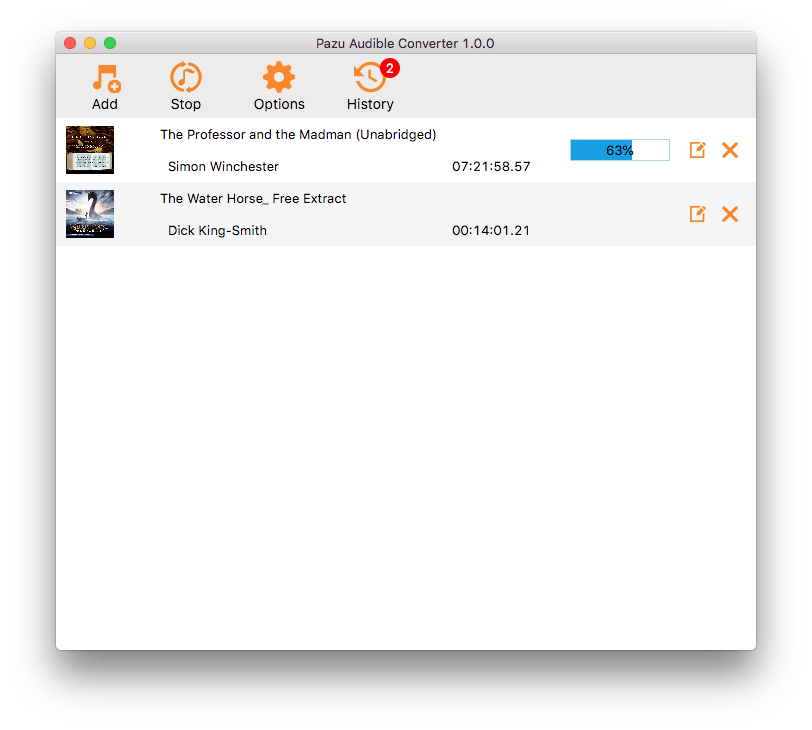
ステップ 5: 出力ファイルの検索
変換プロセスが完了したら、履歴ボタンをクリックして、ローカルドライブからよく変換されたファイルを見つけます。
