

Audibleはアマゾンが提供するサービスであり、世界最大のオーディオブックライブラリー、Audibleオリジナル作品、その他多数が揃っている。Audibleを使えば、いつでもどこでも聴くことができる。外出先でもAudibleアプリでオーディオブックを聴くことができます。世界的に有名な演奏を聴くことができます。Aリスト・セレブリティのナレーションを聴いたり、フルキャストのパフォーマンスを楽しむことができます。
Sonosのスピーカーは高音質で知られている。幅広い機能を提供する。マルチルーム再生、屋内外でのリスニング、スマートアシスト、豊富なストリーミングライブラリなどだ。Sonosのスピーカーは音楽用だけではない。Audibleプロファイルを通じてオーディオブックを再生・視聴することもできます。
ここでは、SonosでAudibleを再生する最も人気のある3つの方法をご紹介します。ガイドをご覧になり、Audibleをより楽しい音質で楽しむために最適な方法をお選びください!
SonosでAudibleを再生するには、SonosアプリにAudibleサービスを追加し、Alexaにオーディオブックを再生してもらうだけです。さらに、Audibleの新規加入者は、Sonosアプリから30日間のトライアルに申し込むと、2つの無料クレジットと無料のオーディオブックを手に入れることができ、その後、Audibleのオーディオブックを2冊無料でダウンロードすることができる。
SonosスピーカーでAudibleを再生する前に、SonosアプリにAudibleを追加する必要があります:
1.Sonosアプリを開く
2.メイン画面の下部にある「More」をタップします。

3.音楽サービスの追加」をタップします。

4.Audibleサービスを見つけてタップします。

5.Sonosに追加

6.Audibleを追加したら、SonosアプリでAudibleを認証するために、Audibleアカウントにサインインする必要があります。画面の指示に従ってサインインします。

Audibleアカウントの認証が完了すると、Audibleアカウントの設定が完了したことを知らせる「成功」画面が表示され、Sonosアプリに戻ってリスニングを開始する準備が整います。アカウントの名前とAudibleマーケットプレイスを追加するだけで、ライブラリが自動的にアプリに同期されます。
SonosデバイスでAudibleオーディオブックを再生する最も簡単な方法です。この方法では、Audibleアプリを使ってSonosスピーカーでAudibleオーディオブックの再生を開始できます。しかし、ナレーション速度、スリープタイマー、ブックマークなどの特定の機能は、Sonosで聴くときには利用できません。Audibleアプリから離れることなく、SonosスピーカーでAudibleオーディオブックを再生したい場合は、以下の手順に従ってください:
1.モバイルデバイスでAudibleアプリを開きます。Sonosスピーカーと同じWi-Fiに接続していることを確認してください。
2.欲しいオーディオブックを選びます。次に、「デバイスに接続」をタップします。

3.利用可能なデバイスのリストから、正しいSonosスピーカーを選択します。Continue “をタップし、必要な権限を認証します。

4.ナレーションのスピードなど、Audibleの一部の機能はSonosでは利用できません」という短いメモが表示されます。OK」をタップしてセットアップを完了し、聴き始める。
SonosやAudibleアプリを使ってAudibleからお気に入りのオーディオブックを再生するのは簡単です。しかし、Sonosを使ってAudibleオーディオブックを再生する際に利用できない機能、SonosにAudibleが表示されない、Audibleアカウントが利用できないなど、一連の問題に遭遇することもあります。この場合、SonosまたはAudibleアプリを使用してSonosでAudibleを再生し続けることはできません。それでもSonosスピーカーでAudibleを聴きたい場合は、どうすればよいですか?
オーディオブックをMP3、FLAC、WAVなどのSonos互換フォーマットに変換すれば、変換したAudibleファイルをSonosスピーカーに同期し、Alexa経由で再生することができます。Pazu Audible Converterは、Audibleオーディオブックを複数の一般的なオーディオフォーマットに変換して制限なく再生できるだけでなく、オーディオブックをチャプターやその他の時間枠で分割することもできます。その上、30倍速いスピードで動作し、100%オリジナルID3タグを保持することをサポートします。変換後、Sonos デバイスで Audible オーディオブックに直接アクセスできます。
ステップ 1: Pazu Audible Converter をインストールする
Pazu Audible Converter をダウンロードします。 指示に従って、Mac または Windows にインストールします。
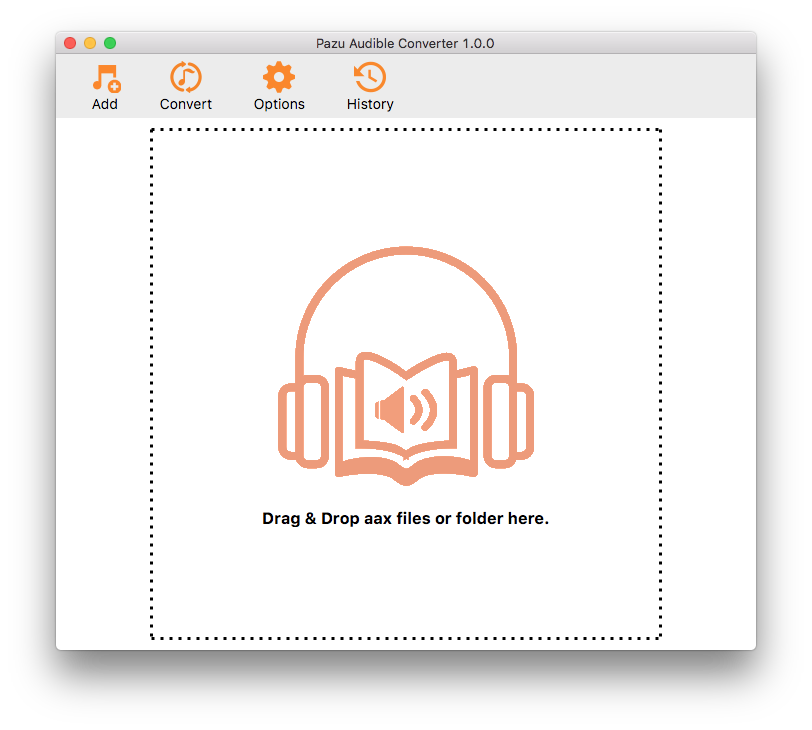
ステップ2: オーディオブックの追加
Pazu Audible Converter にオーディオブックを追加するには、[追加] ボタンをクリックします。または、ファイルを直接コンバーターにドラッグ&ドロップすることもできます。
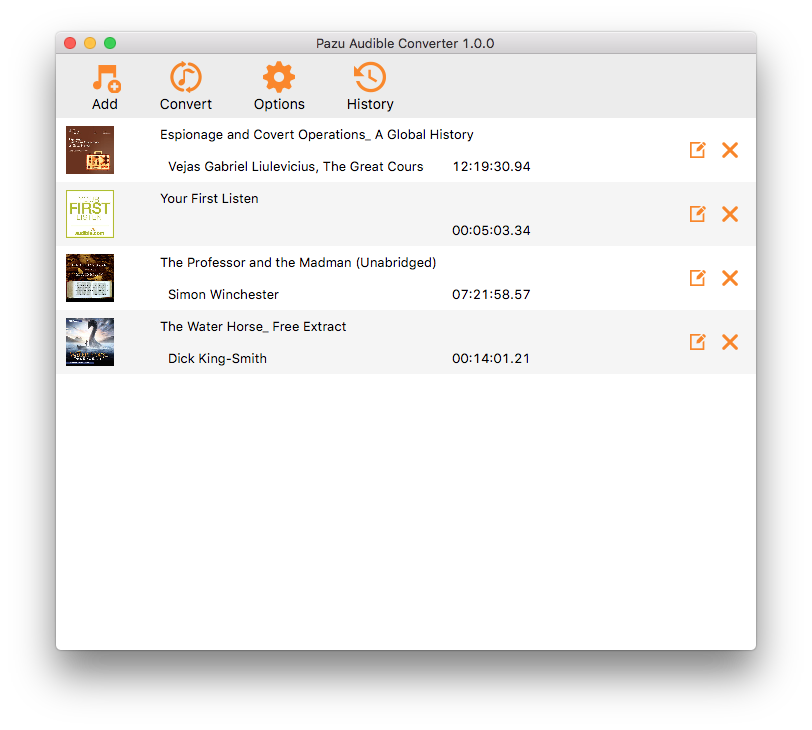
ステップ3: 設定のカスタマイズ
オプションボタンをクリックして、出力パスを変更し、必要に応じてオーディオファイルをセグメントに分割することができます。詳細設定ボタンをクリックして、出力設定をカスタマイズできます:出力フォーマット、シンプルレート、ビットレート。出力形式としてロスレスを選択した場合、Pazu Audible Converter はプレーンな AA/AAX 形式でオーディオブックをダウンロードします。

ステップ4: 変換開始
メインインターフェイスの上部にある変換ボタンをクリックして、選択したオーディオブックを選択した出力形式に変換し始めます。
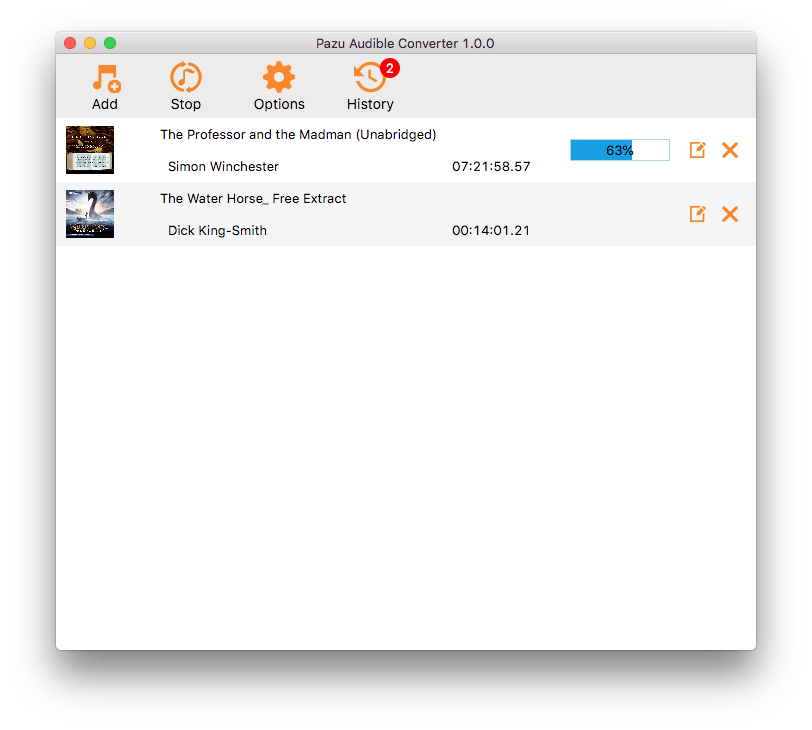
ステップ 5: 出力ファイルの検索
変換プロセスが完了したら、履歴ボタンをクリックして、ローカルドライブからよく変換されたファイルを見つけます。
