

Audible “2 for 1 “キャンペーンは、Audibleプラットフォームで利用可能な特別プロモーションです。このキャンペーンでは、Audible会員は1クレジットの価格で2冊のオーディオブックを選ぶことができます。1つのオーディオブックに1つのクレジットを使用する代わりに、2つの対象タイトルを選択し、両方のオーディオブックを入手するために1つのクレジットを使用することができます。これにより、Audibleメンバーシップを最大限に活用し、割引料金でオーディオブック・ライブラリを拡大することができます。
1.次のサイトにアクセス Audibleセールスページにアクセスし、アカウントにログインします。または オーディブル– お得情報
2.購入したいオーディオブックをクリックし、Add to sale selectionをクリックします。

3.2冊のオーディオブックをセール品に追加し、ページ下部のチェックアウトに進むをクリックします。

4.これで1クレジットで2冊のオーディオブックが購入できます。

オーディブルは無料ではありませんが 無料のオーディオブックやポッドキャストシリーズを豊富に取り揃えています。.Audible PlusやAudible Premium Plusに加入していなくても、これらの無料タイトルをストリーミングまたはダウンロードすることができます。必要なのはAudibleアカウントだけです。
気に入ったオーディオブックを0ドルで購入すると、ライブラリーに追加されます。その後、ウェブページ、電話、タブレット、Amazonデバイス、Mac、PCで聴くことができます。
Audibleオーディオブックは、以下のメンバーで共有することができます。 Amazon世帯.
Amazon Householdでは、以下を追加できます:
つまり、購入したオーディオブックを最大5人まで共有できます。まず、Amazon Householdを設定する必要があります。
1.amazon.comにアクセスし、アカウントにログインします。
2.右上の「アカウントとリスト」をクリックします。
3.下にスクロールして Amazon世帯をクリックします。

4.次のページで「大人を追加」、「ティーンを追加」、「子供を追加」をクリックします。

5.画面の指示に従ってください。

1.コンテンツ コンテンツタブをクリックします。
2.オーディオブックを選択します。

3.共有したいオーディオブックを選択し、ライブラリに追加をクリックします。

4.ファミリーライブラリを確認し、「変更する」をクリックします。
5.これで、ご家族のアカウントでオーディオブックを聴いたり、ダウンロードしたりすることができます。
ただし、共有できるのは購入したオーディオブックのみです。Plus Catalogからライブラリに追加したオーディオブックは共有できません。
この共有機能は購入したオーディオブックに限られ、Audible Plus Catalogのオーディオブックは含まれません。
Plusカタログのオーディオブックを共有するには、MacやWindowsでオーディオブックをMP3、M4Aなどにダウンロードし、家族と共有します。
必要なものは Pazu Audible Converter.Pazu Audible Converter for Windows/Mac を使えば、Audible AA/AAX を MP3、M4A、M4B、AC3、AAC、FLAC、OGG、AIFF、WAV ファイルに変換し、パソコンに保存できます。Audible オーディオブック ファイルを、時間枠ごと、またはチャプターごとに分割します。
ステップ 1: Pazu Audible Converter のインストール
Pazu Audible Converter をダウンロードします。 指示に従って、Mac または Windows にインストールします。
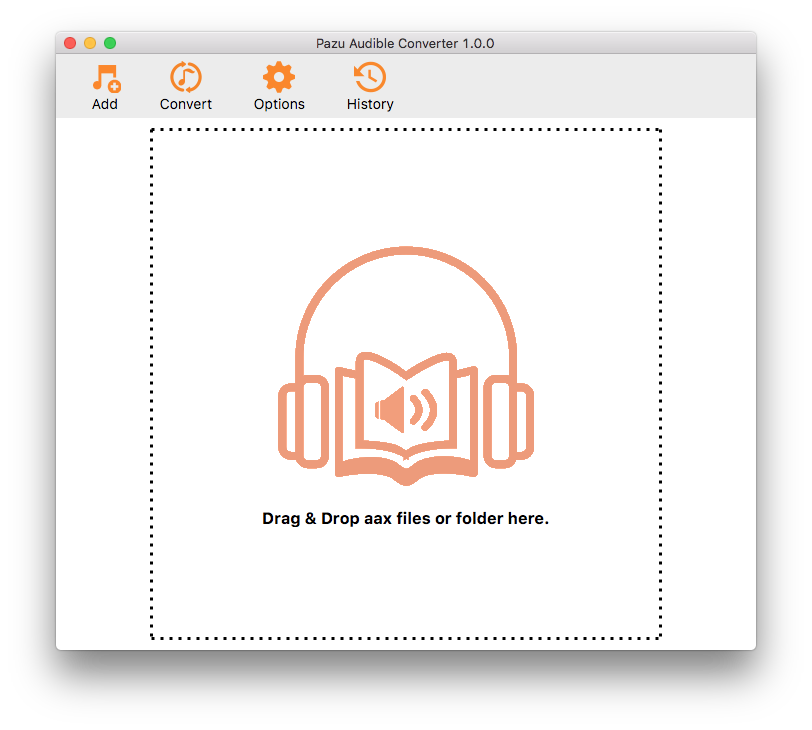
ステップ 2: オーディオブックの追加
Pazu Audible Converter にオーディオブックを追加するには、[追加] ボタンをクリックします。または、ファイルを直接コンバーターにドラッグ&ドロップすることもできます。
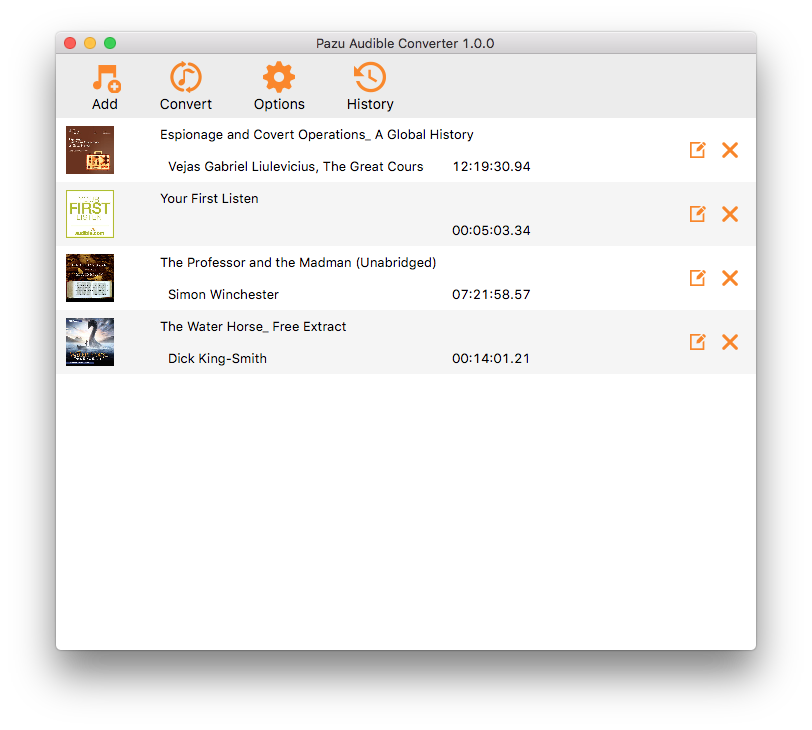
ステップ 3: 設定のカスタマイズ
オプションボタンをクリックして、出力パスを変更し、必要に応じてオーディオファイルをセグメントに分割することができます。詳細設定ボタンをクリックして、出力設定をカスタマイズできます:出力フォーマット、シンプルレート、ビットレート。出力形式としてロスレスを選択した場合、Pazu Audible Converter はプレーンな AA/AAX 形式でオーディオブックをダウンロードします。

ステップ 4: 変換開始
メインインターフェイスの上部にある変換ボタンをクリックして、選択したオーディオブックを選択した出力形式に変換し始めます。
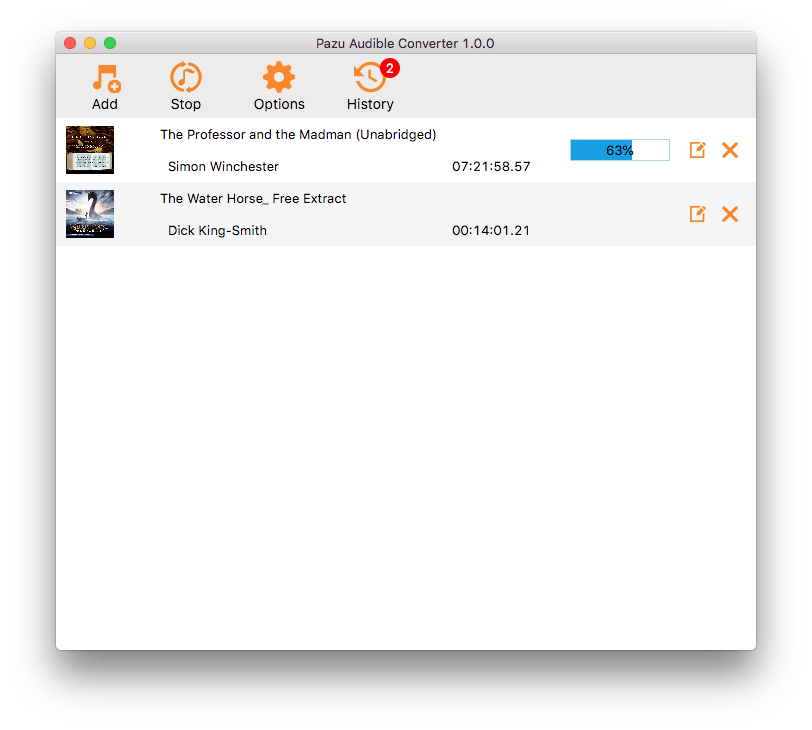
ステップ 5: 出力ファイルの検索
変換プロセスが完了したら、履歴ボタンをクリックして、ローカルドライブからよく変換されたファイルを見つけます。
