

Audibleこのタイトルを返品するオプションは、Audible Premium Plusのアクティブ会員が、これらの返品条件を満たす限り、気に入らない、または誤って購入したオーディオブックを返品することができます:
デスクトップの場合
1.ブラウザでaudible.comを開き、Audibleアカウントにログインします。
2.右上のユーザー名にカーソルを合わせ、「アカウントの詳細」を選択します。

3.左側の「購入履歴」を選択します。

4.返品可能なオーディオブックがここに表示されます:

オーディオブックが2-FOR-1セールで購入された場合、1クレジットと表示されているタイトルを返品すると、クレジットが戻ってきます。

他のタイトルを返品してもクレジットは戻りません。
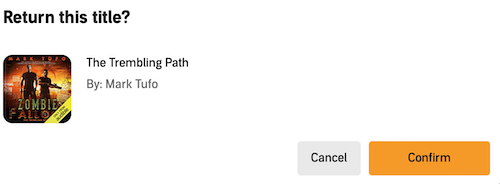
モバイルの場合: メインメニューアイコン> 名前の入った挨拶 >購入履歴 (アカウント内のオプション)を選択します。
タイトルを返品して得たクレジットの有効期限は、発行から12ヶ月です。
Audibleは無料ではありませんが 無料のオーディオブックやポッドキャストシリーズを幅広く取り揃えています。.Audible PlusやAudible Premium Plusに加入していなくても、これらの無料タイトルをストリーミングまたはダウンロードすることができます。必要なのはAudibleアカウントだけです。
気に入ったオーディオブックを0ドルで購入すると、ライブラリーに追加されます。その後、ウェブページ、電話、タブレット、Amazonデバイス、Mac、PCで聴くことができます。
ダウンロードしたオーディオブックは、Windows 11、iOS、Android、FireタブレットのAudibleアプリでのみ再生できます。Macでは、購入したタイトルだけをAAXでダウンロードし、BooksまたはiTunesアプリで再生することができます。オーディオブック プラスカタログのオーディオブックはダウンロードできません。
MP3など、広くサポートされているフォーマットでオーディオブックを入手したい場合は、サードパーティの変換ツールを利用するオプションがあります。これらのツールは、ダウンロードしたAAXファイルをお好みのMP3形式に変換するお手伝いをします。AAXからMP3への変換に必要なものは以下の通りです。 Pazu Audible Converter.Pazu Audible Converter for Windows/Mac は、Audible AA/AAX を MP3、M4A、M4B、AC3、AAC、FLAC、OGG、AIFF または WAV ファイルに変換し、コンピュータに保存することができます。Audible オーディオブック ファイルを、時間枠ごと、またはチャプターごとに分割します。
ステップ1: Pazu Audible Converter のインストール
Pazu Audible Converter をダウンロードします。 指示に従って、Mac または Windows にインストールします。
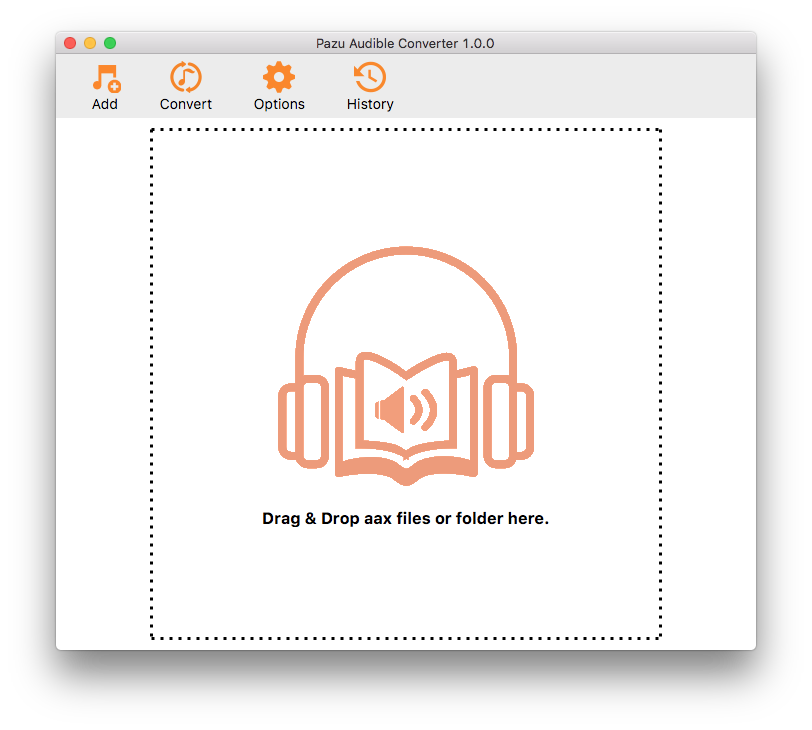
ステップ2: オーディオブックの追加
Pazu Audible Converter にオーディオブックを追加するには、[追加] ボタンをクリックします。または、ファイルを直接コンバーターにドラッグ&ドロップすることもできます。
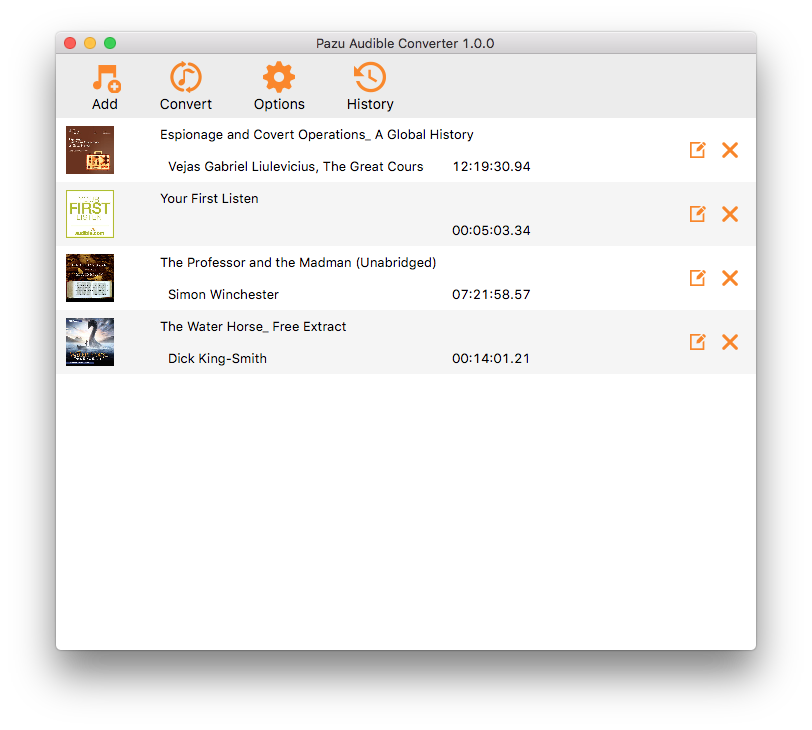
ステップ3: 設定のカスタマイズ
オプションボタンをクリックして、出力パスを変更し、必要に応じてオーディオファイルをセグメントに分割することができます。詳細設定ボタンをクリックして、出力設定をカスタマイズできます:出力フォーマット、シンプルレート、ビットレート。出力形式としてロスレスを選択した場合、Pazu Audible Converter はプレーンな AA/AAX 形式でオーディオブックをダウンロードします。

ステップ4: 変換開始
メインインターフェイスの上部にある変換ボタンをクリックして、選択したオーディオブックを選択した出力形式に変換し始めます。
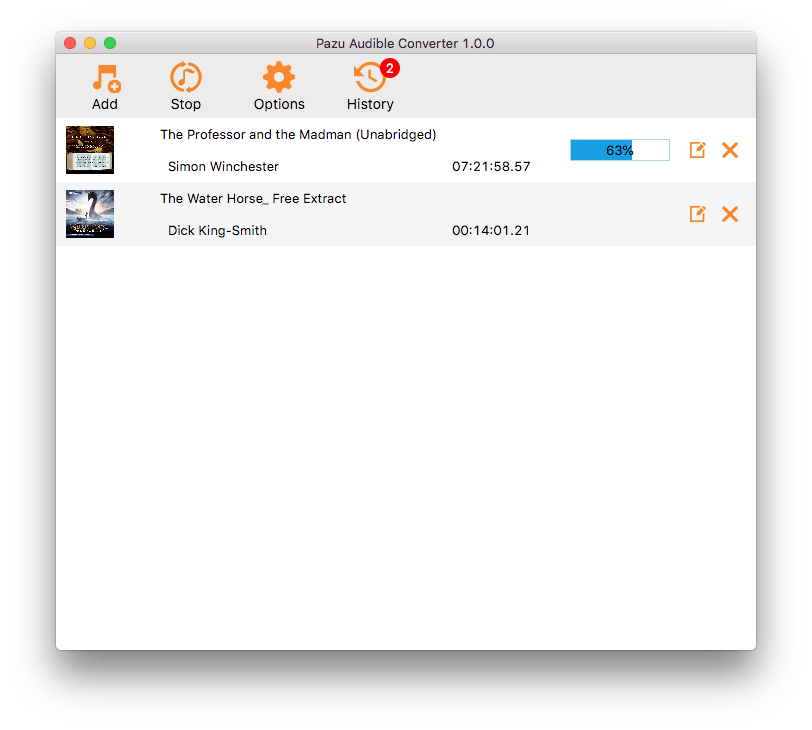
ステップ 5: 出力ファイルの検索
変換プロセスが完了したら、履歴ボタンをクリックして、ローカルドライブからよく変換されたファイルを見つけます。
