

テスラは創業当初から音質を最優先事項の一つとしており、優れた自社開発のオーディオシステムを構築し、すべてのS3XYモデルに標準装備しています。テスラが対応しているメディアアプリには、Audible、Spotify、Apple Music、Apple Podcasts、TIDAL、Amazon Music、YouTube Music、LiveOne、TuneInなどがあります。Audibleアプリ以外にも、テスラでAudibleを聴く方法は2つあります。
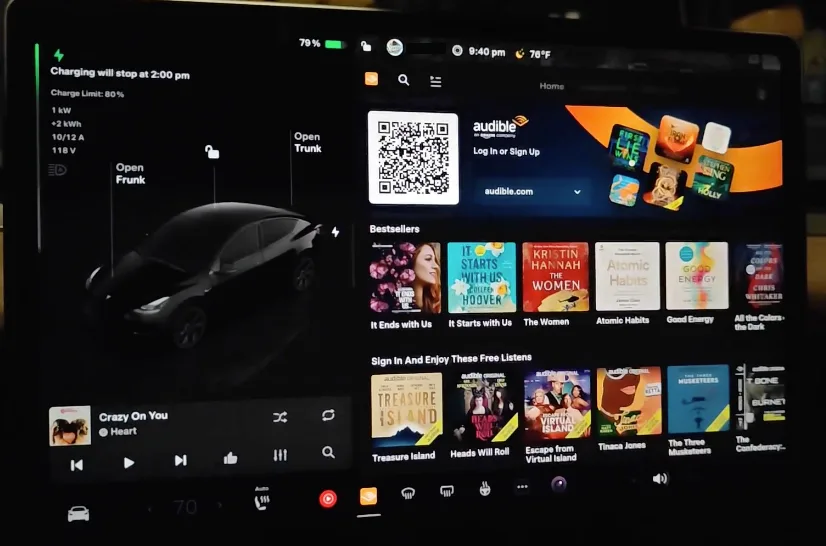
2024年春のソフトウェアアップデート(バージョン2024.14)以降、Audibleアプリがテスラ車に正式に搭載されました。テスラでAudibleにログインする方法は以下の通りです:
Bluetoothを使用すると、電話の発信・着信、連絡先リストや最近の通話履歴へのアクセス、スマートフォンのメディアファイルをテスラのタッチスクリーンで再生することができます。
ここではテスラ モデルSを例に説明します。
スマートフォンをペアリングするには、以下の手順に従ってください:
スマートフォンとペアリングが完了すると、スマートフォンが通信範囲内にある限り、Model Sはいつでも接続できます。これで、スマートフォンでAudibleのオーディオブックを再生すると、車載オーディオシステムで再生されます。
USBドライブからTeslaで曲やオーディオブックを再生するには?
メディアプレーヤーの「前へ」および「次へ」の矢印を使用して、曲をスクロールできます。また、ステアリングヨークの左スクロールボタンを使用して、次のオーディオブックや前のオーディオブックに移動することもできます。

独自のAAX形式はTeslaでは使用できません。Audible独自のAAXは、AudibleおよびAppleのBooks/iTunesアプリ以外のプレーヤーでは動作しません。AudibleのオーディオブックはAudibleアプリやスマートフォンとのBluetooth接続で再生できますが、ダウンロードしたオーディオブックをUSBフラッシュドライブにコピーした場合、Tesla Model 3、Model S、Model X、およびModel Yでは再生できません。「読み込みエラー」が表示される場合があります。これは、Apple独自のM4A形式など、非対応の形式を使用した場合に発生します。これらのファイルは、MP3やFLACなどのオープンスタンダード形式に変換する必要があります。
Pazu Audible Converterは、テスラ向けにAAXオーディオブックを変換するのに最適なツールです。これを使えば、AudibleのDRM保護を素早く解除し、AAXオーディオブックをMP3やFLACなど、テスラ Model 3、S、X、Yでサポートされている形式に変換できます。数回クリックするだけで、テスラ対応のオーディオブックが手に入ります。
WebプレーヤーからダウンロードしたAudibleオーディオブックはDRM保護されたAAX形式であるため、Teslaでは再生できません。USBから再生するには、AAXオーディオブックをMP3に変換する必要があります。そのため、Pazu Audible Converterが必要となります。
ステップ1:Pazu Audible Converterをインストールする
Pazu Audible Converter をダウンロードします。 指示に従ってMacまたはWindowsにインストールします。
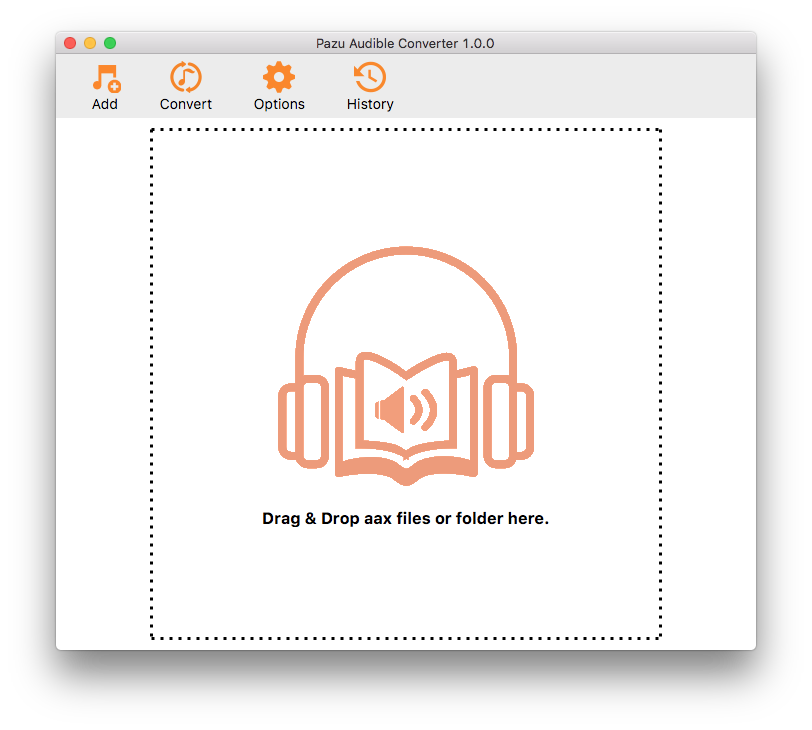
ステップ2:オーディオブックを追加する
「追加」ボタンをクリックして、Pazu Audible Converterにオーディオブックを追加します。または、ファイルをコンバーターに直接ドラッグ&ドロップすることもできます。
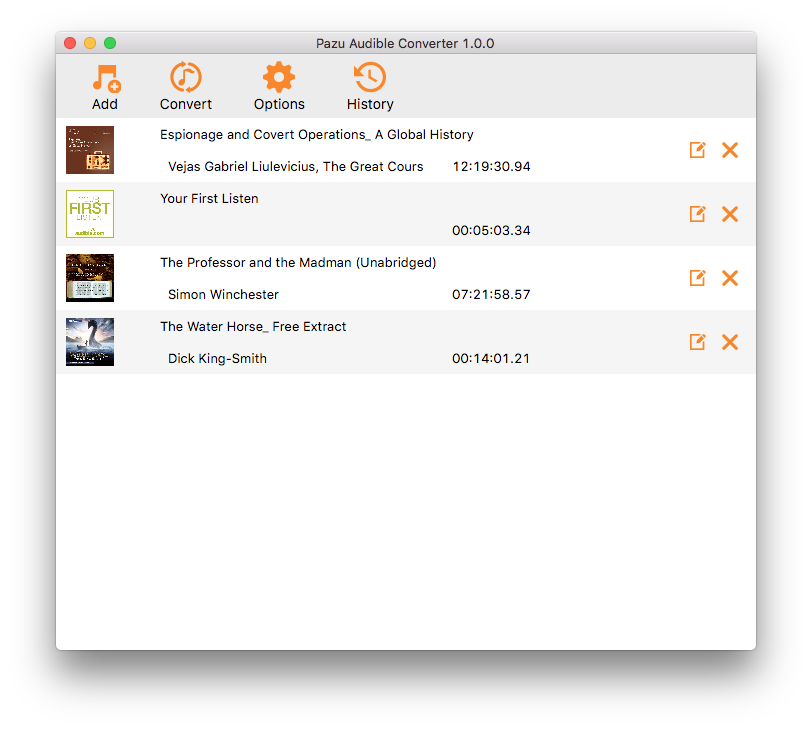
ステップ3:設定をカスタマイズする
「オプション」ボタンをクリックします。ここでは、出力先を変更したり、必要に応じてオーディオファイルをセグメントに分割したりできます。「詳細設定」ボタンをクリックすると、出力形式、サンプリングレート、ビットレートなどの出力設定をカスタマイズできます。注:TeslaはM4A形式に対応していません。
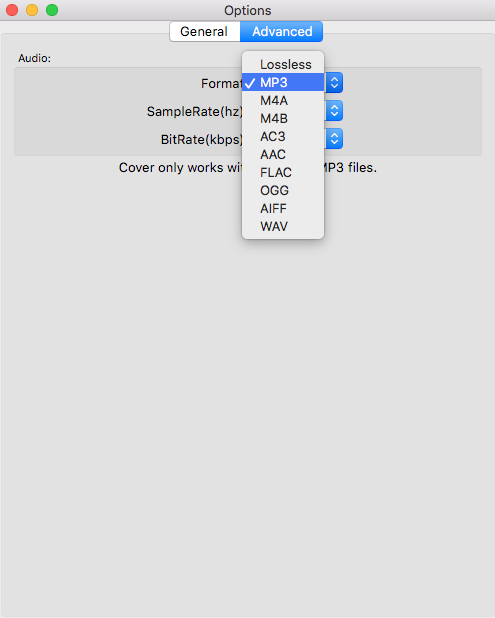
ステップ4:変換を開始する
メインインターフェース上部の「変換」ボタンをクリックして、選択したオーディオブックを指定した出力形式に変換します。
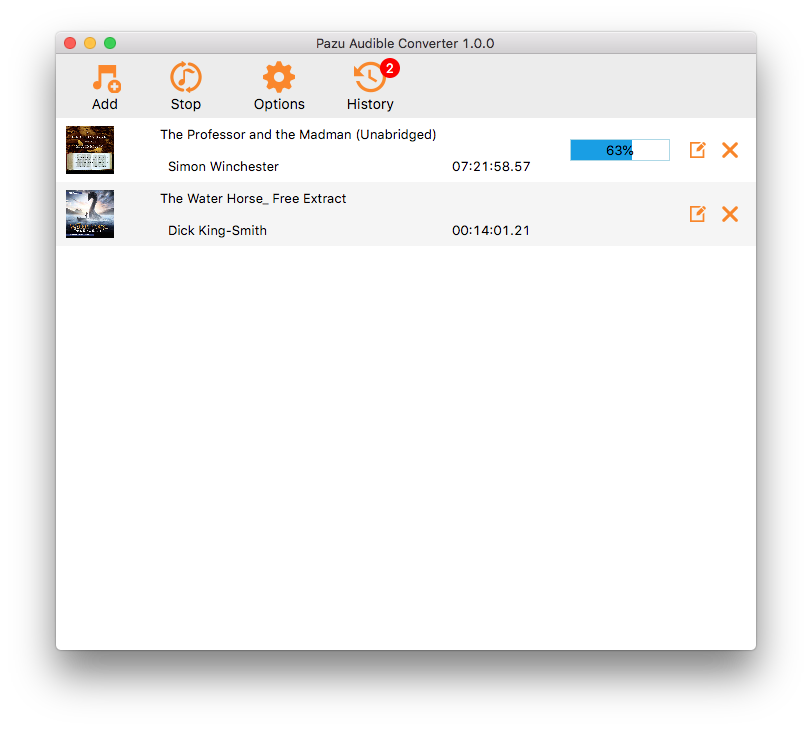
ステップ 5:出力ファイルの確認
変換が完了したら、「履歴」ボタンをクリックして変換されたオーディオブックを取得し、USB フラッシュドライブに転送して、Tesla やその他の場所で再生してください。
