Spotifyのプレイリストをお好きな順番で聴きたいですか?Spotifyでは、デスクトップでもモバイルでも、プレイリストの曲をタイトル、アルバム、アーティスト、追加日で並べ替えることができます(Premiumユーザーのみ)。また、ドラッグ&ドロップで曲順をカスタマイズすることもできます。このガイドでは、デスクトップとモバイルデバイスでSpotifyプレイリストの曲順を並べ替え、カスタマイズする方法をご紹介します。
しかし、モバイルデバイスのSpotify無料ユーザーにとって、曲順の並べ替えは難しいようです。幸いなことに、私たちは別の方法を見つけました。続きを読む
デスクトップアプリのSpotifyでは、タイトル、アーティスト、アルバム、再生時間、追加日で簡単に曲順を変更することができます。
1.Spotifyアプリを開き、並び順を変更したいプレイリストを選択します。
2.列のヘッダーTitleをクリックすると、その横に緑色の三角形のアイコンが上向きに表示されます。

もう一度クリックすると、緑色の三角形が下向きになり、すべての曲がZ-A順にソートされることを意味します。

カラムヘッダのアルバムをクリックすると、すべての曲がアルバム名で A-Z 順、または Z-A 順に並べ替えられます。
また、時計のアイコンをクリックすると、全曲を再生時間でソートできます。
また、下のアイコンをクリックすると、曲名、アーティスト名、アルバム名、追加日、再生時間の順で並べ替えることができます。

自分で作成したプレイリストでは、曲を直接ドラッグ&ドロップして曲順をカスタマイズできます。複数の曲をドラッグ&ドロップするには、“Ctrl“キー(Macでは“Cmd“キー)を押しながら曲を選択してください。

Spotifyや他のユーザーが作成したプレイリストでは、曲をドラッグ&ドロップして曲順をカスタマイズすることはできません。これを回避するには、上記のプレイリストから曲を新しいプレイリストに保存します。
プレイリスト内のすべての曲を選択します。リスト内の1曲をクリックしてハイライトし、Ctrl + A(Macの場合はCmd + A)を押してすべての曲を選択します。右クリックし、プレイリストに追加を選択する。自分のプレイリストを選ぶか、新しいプレイリストを作成する。

曲を順番に聴いたり、好きな曲を選んだりする機能はプレミアム機能なので、プレイリスト内の曲順を変更することは、モバイルアプリのプレミアム契約でのみ利用可能です。


注意:この機能はPremiumと自分で作成したプレイリストでのみ利用可能です。
Spotify Freeをご利用の場合、モバイルアプリでプレイリストのカスタムオーダーを編集することはできません!
Spotify無料ユーザーは、シャッフル再生に制限されているため、モバイルデバイスで曲順を変更することはできませんが、2つの例外があります。
1.Spotify 無料ユーザーは、Daily Mix、Discover Weekly、Release Radarのようなパーソナライズされたプレイリストで曲順を変更することができます。プレイリスト画面を下にスワイプすると、タイトル、アーティスト、アルバム、最近追加された順に曲を並べ替えることができる「並べ替え」オプションが見つかります。

2.Spotify Connectを使用して他のデバイスでSpotifyの再生をコントロールするためにモバイルデバイスを使用する場合、プレイリストの曲順を並べ替えることができます。

モバイルデバイスで直接曲を再生する場合、並べ替えオプションは見つかりません。
Spotify Premiumに加入せずにモバイルデバイスで曲を順番に再生したい場合は、Spotifyをmp3にダウンロードし、他の音楽プレーヤーで曲を順番に再生するのが最善の方法です。
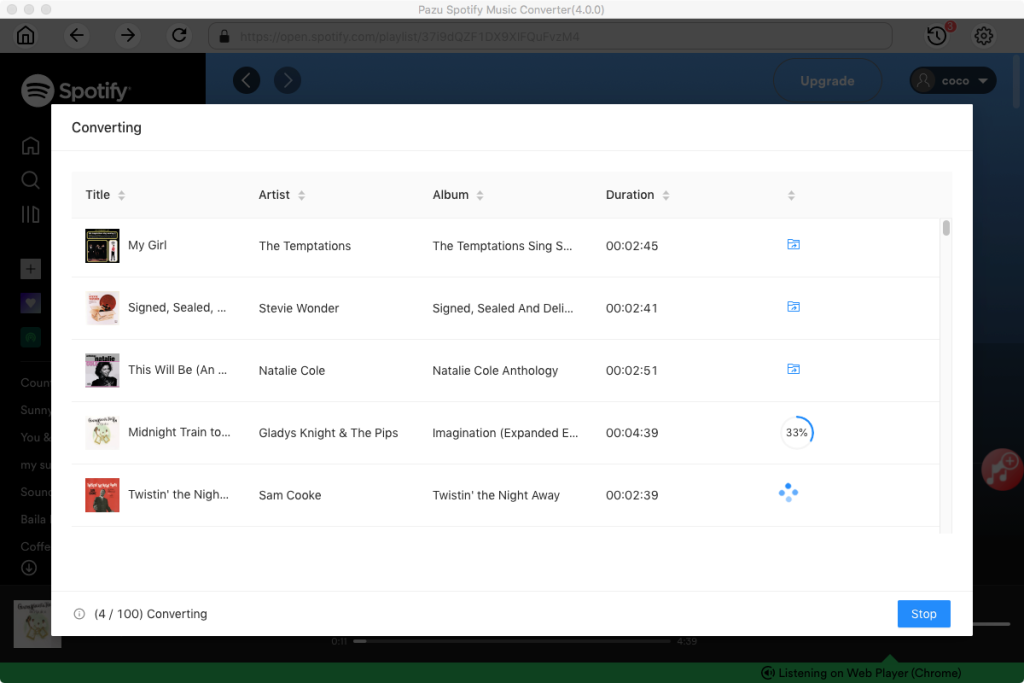
お気に入りの曲を便利にダウンロードするには、Spotify 音楽ダウンローダーを使うのが一番です。 Pazu Spotify コンバーター.これはSpotify FreeとPremiumユーザーのために特別に設計され、オフラインで聴くためにSpotifyの曲/プレイリスト/アルバムをダウンロードできます。Spotify音楽を抽出し、MP3、M4A、AIFF、WAV、FLAC、AACに変換できます。Pazu Spotify 音楽変換を使えば、簡単に Spotify の曲をダウンロードできます。
Pazu Spotify Converter の主な機能
では、Pazu Spotify Music Converterを使って、好きな曲をダウンロードし、嫌いな曲を残す方法を学びましょう。
Pazu Spotify ConverterをMacまたはWindowsにダウンロード、インストール、実行します。内蔵のウェブプレーヤーでSpotifyアカウントにログインします。

右上の歯車アイコンをクリックします。ここで、出力形式(AUTO(M4A)/MP3/AAC/FLAC/WAV/AIFF)を選択し、出力音質を選択し、出力パスをカスタマイズし、様々な方法で出力ファイルを整理し、出力ファイルの名前を変更することができます。

統合されたSpotifyウェブプレーヤーを使って、ダウンロードしたい曲、アルバム、プレイリスト、ポッドキャストを検索します。リストに追加]ボタンをクリックして、アルバムまたはプレイリストのすべての曲をロードし、プレイリストで非表示にしたい曲のチェックを外します。
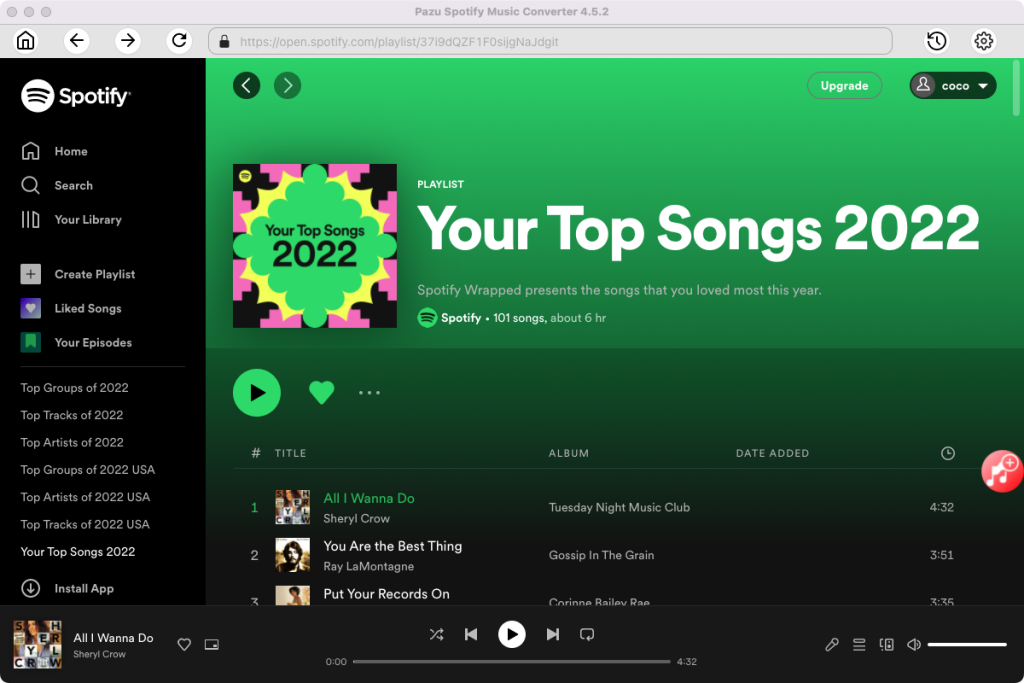

変換ボタンをクリックして、Spotifyの曲をローカルコンピューターにダウンロードし始めます。
変換が完了したら、下のフォルダボタンをクリックするか、前のステップでカスタマイズした出力フォルダに直接行って、ローカルファイルとしてダウンロードされたSpotifyの曲を見つけることができます。
今すぐSpotifyの曲をデバイスに転送して、好きな音楽プレーヤーで順番にカスタマイズしてください。
注意: Pazu Spotify Converter の無料試用版では、各曲の最初の3分間を変換できます。フルバージョンを購入することで、試用版の制限を解除できます。